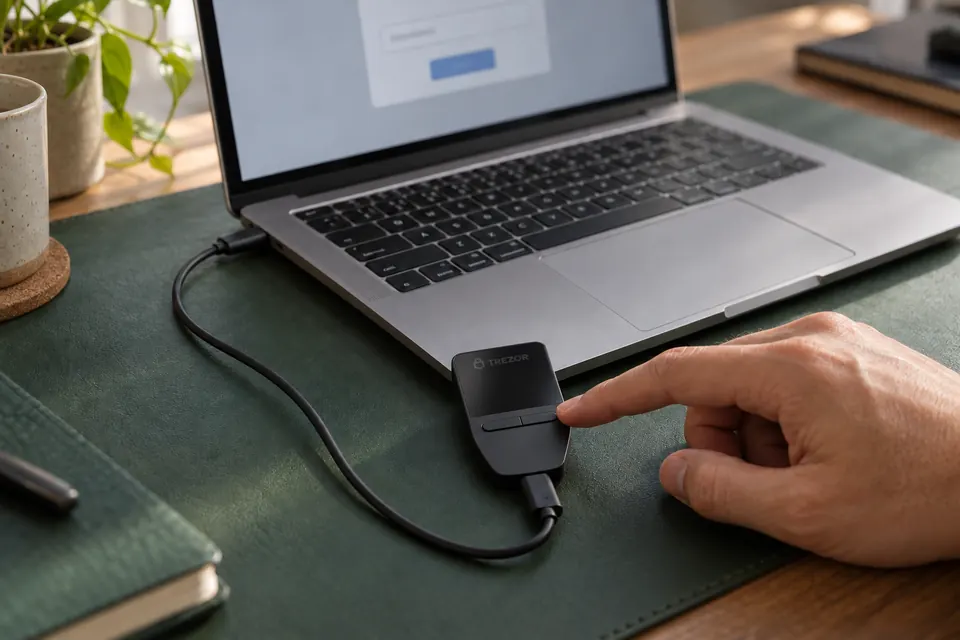
Verwende die genaue Edition und Firmware aus der Tabelle. Registriere das Gerät bei jeder Website einzeln; die normale Einrichtung der Krypto-Wallet registriert noch keinen Sicherheitsschlüssel. Ledgers aktuelle App Security Key unterstützt keine residenten oder auffindbaren Anmeldedaten, also keine auf dem Schlüssel gespeicherten Passkeys.
Dokumentierte Sicherheitsschlüssel-Unterstützung aktueller Modelle| Modell | Protokolle | Was zuerst einzurichten ist | Verbindung für die Anmeldung und Grenzen |
|---|
| Trezor Safe 3 und Trezor Safe 5 | ProtokolleFIDO2 und U2F | Was zuerst einzurichten istUniversal-Firmware; mit der PIN entsperren | Verbindung für die Anmeldung und GrenzenUSB |
|---|
| Trezor Safe 7 | ProtokolleFIDO2 und U2F | Was zuerst einzurichten istUniversal-Firmware; mit der PIN entsperren | Verbindung für die Anmeldung und GrenzenNur USB; kein Bluetooth |
|---|
| Ledger Nano S Plus und Ledger Nano X | ProtokolleFIDO2 und U2F | Was zuerst einzurichten istApp Security Key über Ledger Wallet installieren; Ledger Nano S Plus: OS 1.1.0 oder neuer, Ledger Nano X: OS 2.1.0 oder neuer | Verbindung für die Anmeldung und GrenzenUSB; keine Anmeldung mit dem iPhone |
|---|
| Ledger Flex, Ledger Stax und Ledger Nano Gen5 | ProtokolleFIDO2 und U2F | Was zuerst einzurichten istApp Security Key über Ledger Wallet installieren | Verbindung für die Anmeldung und GrenzenUSB oder NFC |
|---|
| OneKey Pro und OneKey Classic 1S | ProtokolleFIDO2 und U2F | Was zuerst einzurichten istEingebaut; OneKey Classic 1S braucht Universal-Firmware. Für FIDO2 ist Version 3.11.0 oder neuer nötig. | Verbindung für die Anmeldung und GrenzenNur USB |
|---|
| OneKey Classic 1S Pure Multi | ProtokolleU2F dokumentiert | Was zuerst einzurichten istAktuelle Firmware verwenden | Verbindung für die Anmeldung und GrenzenNur USB |
|---|
| BitBox02 Multi | ProtokolleU2F dokumentiert | Was zuerst einzurichten istWallet vor der Registrierung einrichten | Verbindung für die Anmeldung und GrenzenUSB |
|---|
| BitBox02 Nova Multi | ProtokolleU2F dokumentiert | Was zuerst einzurichten istMulti-Edition, laut Datenblatt | Verbindung für die Anmeldung und GrenzenVerbindung für die Authentifizierung nicht bestätigt |
|---|
| Passport Prime | ProtokolleNur U2F; FIDO2 und Passkeys werden noch nicht unterstützt | Was zuerst einzurichten istÖffne die App Keys, erstelle einen Schlüssel und registriere ihn bei jedem Dienst | Verbindung für die Anmeldung und GrenzenUSB am Computer oder NFC an einem kompatiblen Smartphone; genaue Unterstützung für Smartphone-Betriebssysteme und Browser nicht bestätigt |
|---|
Trezors Bitcoin-only-Firmware enthält weder FIDO2 noch U2F. BitBox dokumentiert die Multi-Editionen. Die Classic 1S braucht für die Anmeldung per USB Universal-Firmware. Ihre Bitcoin-only-Firmware 3.20.0 deaktiviert diese Funktion. Für OneKeys andere Bitcoin-only-Editionen haben wir die Funktion nicht bestätigt.
Besitzt du bereits ein nicht mehr verkauftes Modell? Trezor Model T unterstützt mit Universal-Firmware FIDO2 und U2F, Trezor Model One nur U2F. Ledger Nano S ist weiterhin für die App Security Key aufgeführt: mit OS 2.1.0 oder neuer und per USB, jedoch nicht mit dem iPhone. Das sind Möglichkeiten für vorhandene Geräte, keine aktuellen Kaufempfehlungen.
Ledger empfiehlt die neueste Version des Gerätebetriebssystems. Wenn du das Gerät zuvor über die separate App Ledger FIDO U2F registriert hast, musst du es für die App Security Key neu registrieren. Die Anmeldedaten aus der älteren App sind nicht kompatibel.
Trezor Safe 3: Sicherheitsschlüssel-Fakten und ihre Quellen
Ledger Nano S Plus: die Bedingungen der App Security Key
OneKey Classic 1S: die Firmware-Voraussetzung
Passport Prime: die App Keys und die U2F-Voraussetzungen
Offizielle Anleitungen und Kompatibilität