

Funktioniert sie mit deinem Handy oder Computer?
Wenn eine Handy-App deinen Kontostand anzeigt, heißt das noch nicht, dass du damit und der Hardware-Wallet Zahlungen senden kannst. Das konkrete Modell und die App müssen gemeinsam das Bestätigen von Transaktionen unterstützen. Nutzt du ausschließlich ein iPhone, kläre das vor dem Vergleich von Display und Bedienung.
Drei Verbindungen im Vergleich
Diese Beispiele zeigen, wann du zum Senden ein Kabel brauchst und wann die Wallet vorher geladen sein muss.

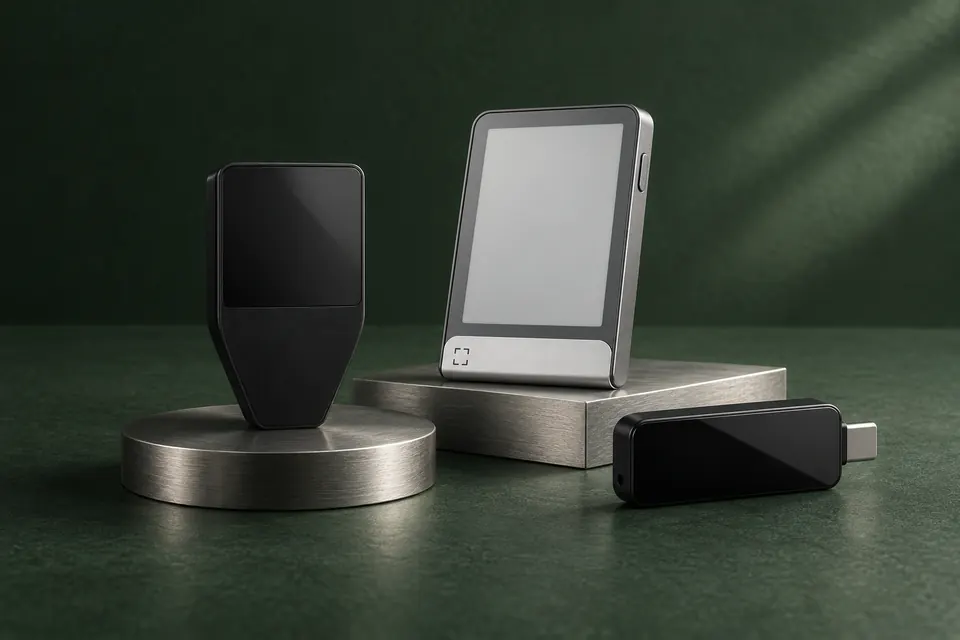
Trezor Safe 5
Du verbindest sie per USB mit dem Computer und prüfst die Zahlung auf dem Farb-Touchscreen. Das passt zur Nutzung mit Kabel. Transaktionen mit einem iPhone zu bestätigen ist nicht möglich, auch wenn eine iOS-App den Kontostand zeigt.

Ledger Flex
Die Verbindung zum iPhone läuft über Bluetooth; du prüfst die Zahlung auf dem E-Ink-Touchscreen. Dank Akku brauchst du während der Zahlung kein Stromkabel. Du musst die Wallet aber geladen halten.

BitBox02 Nova
Am iPhone muss die Nova zur Stromversorgung angeschlossen sein; Bluetooth überträgt die Transaktionsdaten. Auch beim Bestätigen der Zahlung bleibt sie eingesteckt. Mit einem Computer oder Android-Gerät verbindet sie sich per USB.
Unterstützt sie deine Kryptowährungen im richtigen Netzwerk?
Eine lange Coin-Liste reicht dafür nicht. Entscheidend ist, dass du deinen Coin oder Token im Netzwerk deiner Wahl verwalten kannst – mit einer App, die mit dem Gerät funktioniert. Das gilt für Netzwerke, die du schon nutzt, ebenso wie für solche, die du künftig nutzen möchtest. Manche Coins und Tokens verwaltest du in der Hersteller-App, andere brauchen eine separate Wallet-App. Die unten verlinkten offiziellen Übersichten gehören zu den drei Herstellern aus den Beispielen auf dieser Seite. Bei anderen Herstellern nutze deren offizielle Angaben zu unterstützten Kryptowährungen und die Anleitung der benötigten App zur Nutzung mit einer Hardware-Wallet.
Auch die Edition zählt. Eine Bitcoin-only-Edition beschränkt sich bewusst auf Bitcoin. Das lässt sich nicht immer später umstellen: Bei der BitBox02 Nova kannst du beispielsweise nicht zwischen Bitcoin-only und Multi wechseln. Möchtest du weitere Assets halten, wähle eine Edition, die sie unterstützt.
- Notiere den Coin oder Token und das Netzwerk, das du bereits nutzt oder über das du ihn empfangen möchtest. Bei einer geplanten Auszahlung von einer Kryptobörse schau zuerst, welche Netzwerke die Börse für diesen Coin oder Token anbietet.
- Öffne unten die offizielle Übersicht des Herstellers und suche deinen Coin oder Token. Prüfe anhand des Eintrags, ob dein vorgesehenes Netzwerk oder dein Token-Typ und die gewünschte Aufgabe abgedeckt sind, etwa Senden oder Empfangen. Wird dafür eine App genannt, notiere sie. Dass Kaufen oder Tauschen möglich ist, belegt noch nicht, dass du damit auch senden kannst.
- Prüfe anschließend im Eintrag und in der offiziellen Anleitung der benötigten App zur Nutzung mit einer Hardware-Wallet, welche Voraussetzungen für dein konkretes Modell, deine Edition und dein Handy oder deinen Computer gelten. Nutze einen Modellfilter, wenn die Seite einen anbietet; andernfalls suche diese Voraussetzungen in den Anleitungen.
- Bleibt unklar, ob dein Coin oder Token, dein Netzwerk oder die Kombination aus Gerät und App unterstützt wird, ist die Unterstützung noch nicht bestätigt. Kläre die fehlende Voraussetzung in den offiziellen Anleitungen für das Modell oder die App, bevor du dich entscheidest.
Zwischen Bitcoin-only und Multi-Asset entscheiden
Warum das Sendenetzwerk zu den Empfangsangaben passen muss
Ledger oder Trezor nach Smartphone, Apps und Backup wählen
Support des Herstellers
Kannst du eine Zahlung bequem prüfen?
Die Bedienelemente brauchst du nicht nur zum Entsperren, sondern auch zum Prüfen und Bestätigen von Transaktionen. Auf einem Gerät mit Display können kleine Schrift oder häufiges Scrollen störend sein. Ein größerer Touchscreen kann sich leichter lesen lassen, ein kleineres Gerät lässt sich dafür womöglich bequemer mitnehmen. Modelle ohne Display zeigen die Angaben in der App, die du mit dem Gerät nutzt — auf einem unterstützten Handy oder Computer.
Ein Produktfoto zeigt die Form; eine Transaktionsdemo zeigt, was du lesen und drücken musst. Damit kannst du beurteilen, ob dir die Bedienung liegt. Ein größeres Display macht eine unbekannte Zahlung oder Freigabe nicht automatisch sicher.
Was behältst du, wenn das Gerät verloren geht?
Zur eigenen Wallet gehört auch, das Mittel zur Wiederherstellung aufzubewahren: etwa eine Wiederherstellungsphrase (Seed-Phrase) oder ein Backup auf einer microSD-Karte. Wähle ein Verfahren, das du verstehst und dessen Wiederherstellungsdaten du getrennt vom Gerät lagern kannst.
Möchtest du deine bestehende Wallet auf einem Ersatzgerät wiederherstellen, muss dieses dein Backup-Format und gegebenenfalls deine zusätzliche Passphrase unterstützen. Ein ähnliches Gehäuse oder ein Kartensteckplatz belegt diese Kompatibilität nicht. Eine neue Wallet anzulegen und die Mittel dorthin zu überweisen ist ein anderer Weg.