

Lies das PIN-Raster auf dem Gerät ab
Die Model One zeigt die Ziffern in zufälliger Reihenfolge. Klicke im leeren Raster von Trezor Suite auf die entsprechenden Positionen, in der Reihenfolge deiner PIN. Die Anordnung ändert sich: Richte dich nach deinem Gerät, nicht nach dem Raster auf einem Foto.
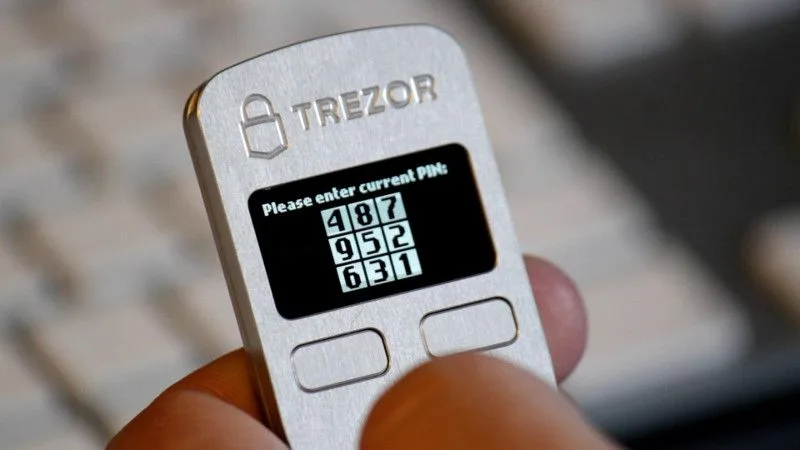
Lies die Ziffern auf der Model One ab und wähle ihre Positionen in Trezor Suite. Das Foto zeigt ein Beispiel; maßgeblich ist die Anordnung auf deinem Gerät.
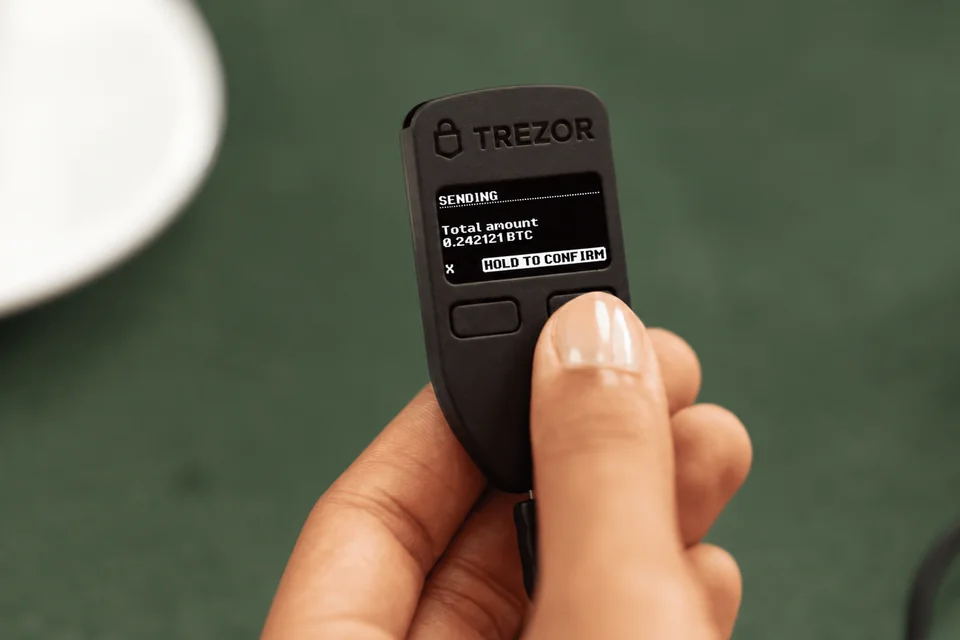
Mit den beiden physischen Tasten bestätigst du Anfragen auf dem Gerät. Sie ersetzen nicht das PIN-Raster in der App. Kannst du das Display nicht lesen, rate keine Positionen und bestätige keine Transaktion blind.
Support des Herstellers
Vergessene PIN oder Passphrase: zwei unterschiedliche Fälle
Eine vergessene PIN lässt sich durch Zurücksetzen und Wiederherstellen der Wallet ersetzen. Dabei wird jedoch die auf dem Gerät gespeicherte Wallet gelöscht. Vergewissere dich vorher, dass du die richtige Wiederherstellungsphrase und gegebenenfalls die genaue Passphrase hast. Fehlen sie, lasse das Gerät unverändert und hole zunächst offizielle Hilfe ein.
Eine Passphrase lässt sich nicht wie die Geräte-PIN zurücksetzen. Eine andere Schreibweise, ein Leerzeichen oder ein Großbuchstabe öffnet eine andere Wallet. Bei der Model One gibst du die Passphrase in Trezor Suite auf dem angeschlossenen Computer oder Smartphone ein. Ein Zurücksetzen des Geräts bringt eine vergessene Passphrase nicht zurück.
Support des Herstellers
Wähle die passende Wiederherstellungsmethode
Bei der normalen Einrichtung erstellt die Model One ein BIP39-Backup mit 24 Wörtern; für 12 Wörter ist eine erweiterte Einrichtung nötig. Sie kann BIP39-Backups mit 12, 18 oder 24 Wörtern wiederherstellen, jedoch keine SLIP39-Anteile. Für eine Passphrase-Wallet reichen die Wiederherstellungswörter allein nicht aus.
Wähle Advanced Recovery, damit du keine vollständigen Wiederherstellungswörter am Computer eingeben musst: Die Model One zeigt wechselnde Buchstabengruppen, deren Positionen du in Trezor Suite auswählst. Bei Standard Recovery gibst du hingegen ganze Wörter in Suite ein, und zwar in der vom Gerät vorgegebenen Reihenfolge. Für Backups mit 24 Wörtern ist dieses Verfahren weiterhin verfügbar. Nach einer entdeckten Schwäche bei wiederholten Wiederherstellungsversuchen und Backup-Prüfungen hat Trezor Standard Recovery für 12 und 18 Wörter bei aktivierten Sicherheitsprüfungen gesperrt. Nutze dafür Advanced Recovery und schalte die Prüfungen nicht aus.
Um eine Wallet auf einer noch nicht eingerichteten oder zurückgesetzten Model One wiederherzustellen, folge Trezors unten verlinkter Anleitung zu Advanced Recovery. Gib Angaben zur Wiederherstellung nur ein, wenn das Gerät dich während des von dir gestarteten Verfahrens dazu auffordert. Gib keine Wörter in ein unerwartet zugesandtes Wiederherstellungsformular ein und sende sie nicht an den Support.
Wenn du deine Model One mit der PIN entsperren und ihr Display lesen kannst, kannst du dein notiertes Backup prüfen, ohne das Gerät zurückzusetzen. Öffne dafür auf deinem Computer Trezor Suite Desktop oder Trezor Suite im Browser. Gehe in die Geräteeinstellungen, dort zum Bereich für das Wallet-Backup und starte die Backup-Prüfung. Die englischen Bezeichnungen in Trezors Anleitung lauten „Device settings“, „Wallet backup“ und „Check backup“. Wähle die Anzahl deiner Wörter und das Verfahren „Advanced recovery“. Folge dann den Aufforderungen auf dem Gerät.
Das Gerät sollte bestätigen, dass das eingegebene Backup mit dem gespeicherten übereinstimmt. Damit ist weder deine Passphrase geprüft noch nachgewiesen, dass ein anderes Modell die Wallet wiederherstellen kann. Stimmen die Wörter nicht überein, lasse das Gerät unverändert. Prüfe dein notiertes Backup und deine Eingabe, bevor du fortfährst.
Prüfe vor dem Wallet-Wechsel die kompatiblen Backup-Formate
Support des Herstellers
Vor einem Update oder nach langer Lagerung
Suche dein Backup, bevor du alte Firmware aktualisierst. Ein Update kann die eingerichtete Wallet löschen; Trezor weist ausdrücklich darauf hin, dass ein Update von der installierten Firmware 1.6.1 auf eine neuere Version die Gerätedaten löscht. Fehlt ein nutzbares Backup, lasse die Model One eingerichtet und aktualisiere sie vorerst nicht.
Wenn du die Model One noch entsperren, Transaktionsdetails auf dem Display lesen und Zahlungen am Gerät bestätigen kannst, kommt möglicherweise eine Übertragung auf eine separate Wallet infrage. Richte diese Ziel-Wallet zuerst nach der Anleitung ihres Herstellers ein und prüfe, ob sie deine Coins und Netzwerke unterstützt. Sichere ihr neues Backup und prüfe es mit dem Verfahren für dieses Modell. Lasse die Model One eingerichtet, bis du dein Guthaben übertragen und den Eingang in der Ziel-Wallet überprüft hast. Kannst du keine Zahlungen mehr bestätigen, steht dir dieser Weg nicht offen. Dass eine App deinen Kontostand anzeigt, reicht dafür nicht aus.
Trezor hat den Verkauf der Model One im eigenen Shop am 8. Januar 2026 beendet. Der Hersteller nennt grundlegende Wartung bis mindestens 2031 und kritische Sicherheitskorrekturen bis mindestens 2036. Daraus folgt keine Zusage für neue Coins oder unveränderte App-Kompatibilität.
Was tun, wenn dein Backup fehlt oder die Prüfung fehlschlägt?
Support des Herstellers