

Beginne mit dem Modell für deinen Alltag
Du brauchst nicht automatisch das größte Gerät einer Baureihe. Entscheide zuerst, welche Verbindung und Bedienung du nutzen möchtest.
Diese Trezor-Modelle gibt es als Universal und als eigene Bitcoin-only-Editionen. Wähle Universal, wenn du weitere unterstützte Kryptowährungen brauchst. Farben und Bundles machen Ledger-Geräte nicht zu Bitcoin-only-Editionen.
- Computer oder Android, Tasten und USB: Vergleiche Trezor Safe 3 mit Ledger Nano S Plus. Beide kommen ohne Aufladen aus. Entscheide nach der passenden App und der Unterstützung für deine Kryptowährungen.
- USB und Farb-Touchscreen: Beginne mit Trezor Safe 5. Wähle stattdessen Safe 3, wenn du Tasten bevorzugst. Die drahtlosen Funktionen von Safe 7 bringen einen Akku mit, den du bei rein kabelgebundener Nutzung nicht brauchst.
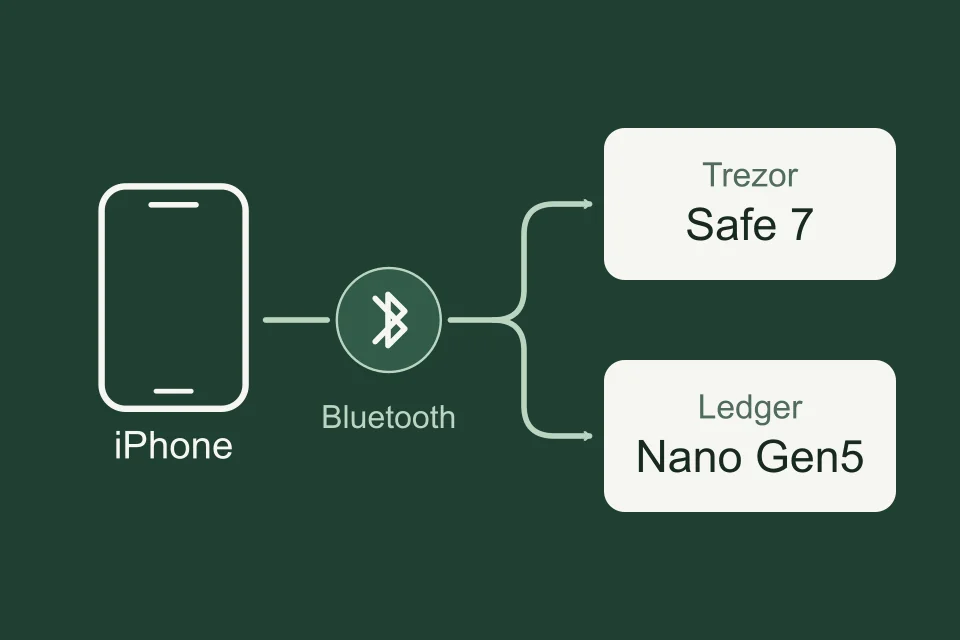
- iPhone und Touchscreen: Vergleiche Trezor Safe 7 mit Ledger Nano Gen5. Safe 7 bietet ein Farbdisplay und Trezor Suite; Gen5 ein monochromes E-Ink-Display und Ledger Wallet. Wähle Ledger Flex, wenn du das höher auflösende Display mit Graustufen möchtest.
- Bluetooth und physische Tasten: Schau dir Ledger Nano X an. Ledger Stax ist die Alternative, wenn du gezielt einen größeren, gebogenen E-Ink-Touchscreen und kabelloses Laden möchtest.
Safe 5 und Safe 7 für kabelgebundene und drahtlose Nutzung vergleichen
Regulären Firmware-Wechsel, manuelle Installation und feste Editionen vergleichen
Kannst du Transaktionen mit deinem Smartphone bestätigen?
Eine Guthabenanzeige in der Handy-App reicht nicht: Die App muss sich mit der Hardware verbinden, damit du die Transaktion darauf bestätigen kannst. Unter den aktuellen Trezor-Modellen ist Safe 7 dafür die iPhone-Wahl. Konten von Safe 3 und Safe 5 lassen sich am iPhone nur ansehen; signieren kannst du damit nicht.
| Modell | Signieren mit iPhone | Signieren mit Android | Signieren am Computer |
|---|---|---|---|
| Trezor Safe 3 / Safe 5 | Nein | USB | USB |
| Trezor Safe 7 | Bluetooth | USB oder Bluetooth | USB oder Bluetooth |
| Ledger Nano S Plus | Nein | USB | USB |
| Ledger Nano X | Bluetooth | USB oder Bluetooth | USB |
| Ledger Nano Gen5 | Bluetooth | USB oder Bluetooth | USB |

Auf Trezors Foto werden der Safe 7 und das Smartphone getrennt gehalten. Laut Dokumentation überträgt Bluetooth die Daten zwischen ihnen bei der Nutzung mit dem Smartphone.
Auch Flex und Stax signieren mit iPhone und Android per Bluetooth und nutzen am Computer USB. Bluetooth lädt das Gerät nicht auf. Safe 3, Safe 5 und Nano S Plus erhalten Strom über USB. Lade den Akku eines drahtlosen Modells, bevor du es ohne Kabel nutzen möchtest.
Einrichtung, Firmware-Updates und Wiederherstellung sind eigene Aufgaben. Trezor beschreibt die mobile Einrichtung von Safe 7 einschließlich iPhone; Ledger die Einrichtung von Nano Gen5 in der mobilen Ledger-Wallet-App. Nano X braucht Ledger OS 2.4.1 oder neuer für OS-Updates per Bluetooth; eine ältere Version muss zuerst per Kabel am Computer oder mit Android aktualisiert werden. Ist dein iPhone dein einziges Gerät, prüfe auch die Einrichtungs- und Update-Anleitung des konkreten Modells. Eine Verbindung zum Signieren belegt noch nicht, dass du jede Aufgabe damit erledigen kannst.
Wähle eine Bedienung, mit der du Anfragen prüfen wirst
Safe 3, Nano S Plus und Nano X haben physische Tasten. Safe 5 und Safe 7 haben Farb-Touchscreens; Nano Gen5, Flex und Stax E-Ink-Touchscreens. Das verändert, wie du Anfragen durchgehst, Informationen eingibst und eine Aktion bestätigst.
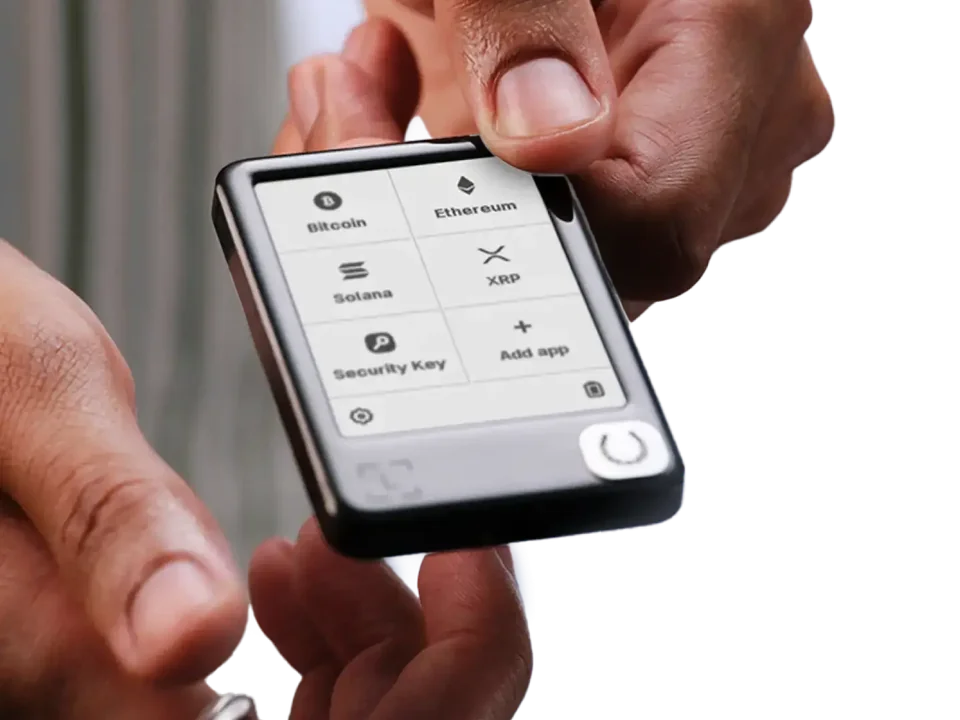
Ledgers Foto zeigt das App-Menü auf dem Schwarz-Weiß-E-Ink-Touchscreen des Nano Gen5.
Lies vor einer Zahlung Empfänger, Betrag und Gebühr auf der Wallet. Fragt eine App nach einer Berechtigung, kläre, welchen Zugriff du gewährst. Ein größeres Display bietet Details mehr Platz. Eine unverständliche Berechtigung wird dadurch bei keiner Marke zu einer sinnvollen Freigabe.
Das Farbdisplay von Safe 5 mit dem E-Ink-Display von Flex vergleichen
Prüfe deine Kryptowährungen nach Netzwerk und App
Wähle Ledger, wenn du eine benötigte Funktion für deinen Coin in einer passenden App nutzen kannst und Trezor sie nicht bietet. Wähle Trezor, wenn du damit deine Kryptowährungen wie gewünscht verwalten kannst und Suite oder seine Backup-Optionen bevorzugst. Eine Gesamtzahl unterstützter Coins entscheidet das nicht: Darin können Token, Netzwerke und Anbindungen stecken, die du nie nutzt.
Monero zeigt den Unterschied: Trezor Suite verwaltet es nicht. Trezor beschreibt Cake Wallet für Safe 7 auf iPhone und Android; Safe 3 und Safe 5 können Cake auf Android oder Monero GUI am Computer nutzen. Monero GUI unterstützt Safe 7 nicht. Selbst für dieselbe Marke und denselben Coin kommen je nach Aufgabe andere Modelle und Apps infrage.
Ledger Wallet hieß früher Ledger Live. Eine Anleitung mit dem alten Namen kann dieselbe App beschreiben. Die Modell- und Plattformvoraussetzungen musst du trotzdem prüfen.
- Notiere deine Coins oder Token und das Netzwerk, in dem du sie jeweils hältst.
- Prüfe auf der Asset-Seite des Herstellers das konkrete Modell und die Edition.
- Kläre, ob die Aufgabe in Ledger Wallet oder Trezor Suite möglich ist oder eine bestimmte Drittanbieter-App erfordert.
- Prüfe, ob diese App die Hardware-Verbindung auf deinem Smartphone oder Computer unterstützt.
Die offizielle App für deine Hardware-Wallet finden
Support des Herstellers
Was brauchst du nach dem Verlust des Geräts?
Beginne mit einem Backup-Plan, den du dauerhaft einhalten kannst. Auch nach einem Geräteverlust musst du an dein Backup gelangen können. Bei beiden Marken kannst du die Wiederherstellungswörter selbst aufbewahren. Die aktuelle Einrichtung von Safe 3, Safe 5 und Safe 7 verwendet standardmäßig ein SLIP39-Backup mit einem Anteil aus 20 Wörtern. Dieser eine Anteil enthält das vollständige Backup. Optional bietet Trezor auch ein Backup mit mehreren Anteilen an. Jeder Anteil ist eine eigene Wortliste. Du legst fest, wie viele Anteile mindestens für die Wiederherstellung nötig sind; diese Mindestanzahl heißt Schwellenwert. Beim Erstellen bietet Trezor außerdem BIP39 mit 12 oder 24 Wörtern an. Neue Ledger-Wallets erstellen eine BIP39-Phrase mit 24 Wörtern. BIP39 und SLIP39 sind unterschiedliche Backup-Formate, keine austauschbaren Wortlisten. Eine optionale Passphrase ist ein zusätzliches Geheimnis zum Backup, nicht die Geräte-PIN.
| Methode | Für die Wiederherstellung erforderlich | Wichtigste Grenze |
|---|---|---|
| Aufgeschriebene BIP39-Phrase | Die gespeicherte Phrase und die exakt gleiche optionale Passphrase, falls verwendet. | Das Ersatzgerät muss das Format und deine Konten unterstützen. |
| Trezor-SLIP39-Backup | Den einzelnen Anteil oder genug Anteile für den gewählten Schwellenwert; jede verwendete Passphrase exakt. | Das Ersatzgerät muss SLIP39 unterstützen. BIP39-Unterstützung allein reicht nicht. |
| Ledger Recovery Key | Eine für eine 24-Wörter-Phrase eingerichtete physische Karte, die PIN der Karte und ein kompatibles Ledger-Touchscreen-Gerät. | Sichert keine zusätzliche Passphrase. Bewahre die aufgeschriebene Phrase als Ausweichmöglichkeit auf. |
| Ledger Recover | Vorherige Anmeldung beim optionalen Abo-Dienst, dessen Wiederherstellung mit Identitätsprüfung und ein kompatibles Ledger-Ersatzgerät. | Abhängig von Dienstanbietern und Teilnahmebedingungen; getrennt von der Recovery-Key-Karte. |
Prüfe das konkrete Gerät und die Unterstützung durch Ledger OS, bevor du Recovery Key mit einer kürzeren importierten Phrase nutzt. Ledgers FAQ und die Versionshinweise für Flex machen unterschiedliche Angaben zur unterstützten Wortzahl.
Wähle ein Backup mit mehreren Anteilen, wenn du sie getrennt aufbewahren und bei Bedarf auf genügend Anteile zugreifen kannst. Bei einem 3-aus-5-Backup genügen zum Beispiel beliebige drei der fünf Anteile desselben Backups. Wähle ein einzelnes vollständiges Backup, wenn sich dieser Plan für dich dauerhaft besser umsetzen lässt. Die Anteile entstehen beim Erstellen eines SLIP39-Backups. Eine BIP39-Phrase in Stücke zu teilen, ergibt nicht dasselbe Verfahren.
Recovery Key und Recover sind optional. Für eine Ledger-Wallet mit aufgeschriebener Phrase brauchst du keines von beiden. Recover wird von Coincover bereitgestellt und verteilt nach deiner Zustimmung verschlüsseltes Wiederherstellungsmaterial auf drei Anbieter; zwei Fragmente ermöglichen die Wiederherstellung. Damit kommen Abhängigkeiten von diesen Anbietern und der Identitätsprüfung hinzu. Ein Update meldet dich nicht automatisch an und versendet kein Backup.
Prüfe beim Markenwechsel dein vorhandenes Backup. Ein Trezor-SLIP39-Backup mit 20 Wörtern lässt sich nicht in Ledgers BIP39-Wiederherstellung eingeben. Auch bei BIP39 zählen Kontenunterstützung und eine verwendete Passphrase. Alternativ kannst du eine neue Wallet mit eigenem Backup erstellen und deine Kryptowährungen an ihre geprüften Adressen senden. Halte die alte Einrichtung nutzbar, bis Zugang und Überweisungen geprüft sind. Folge der Anleitung für das konkrete Modell; gib Backup-Wörter nie auf einer Website ein und sende sie nicht an den Support.
Ist Ledger oder Trezor sicherer?
Die dokumentierten Eigenschaften begründen keinen allgemeinen Sicherheitssieger. Sie zeigen, welcher Code untersucht werden kann, wo sensible Vorgänge stattfinden und von wem die Wiederherstellung abhängt.
Trezor veröffentlicht seine Gerätefirmware als Open Source. Ledgers Gerätefirmware enthält geschlossene Bestandteile; Entwicklungswerkzeuge (SDK) und Geräte-Apps haben offenen Quellcode. Gerätebetriebssystem und Apps laufen bei Ledger in einem Secure Element, einem Chip zum Schutz sensibler Vorgänge. Auch aktuelle Trezor-Safe-Modelle verwenden Secure Elements: Safe 7 ergänzt seine weitere Sicherheitshardware um den überprüfbaren TROPIC01-Chip. Die Kurzform 'Ledger hat ein Secure Element, Trezor nicht' erfasst diese Modelle nicht.
Offener Code ermöglicht Untersuchungen; er beweist nicht, dass jeder Bestandteil fehlerfrei ist. Die Zertifizierung eines Chips beschreibt diesen Chip, keine Gesamtnote für die Wallet. Ist transparente Firmware für dich entscheidend, passt Trezor klarer. Entscheidet eine benötigte Ledger-Anbindung deine Wahl, verstehe auch dessen Firmware und Wiederherstellungswege. Schütze bei beiden Marken dein Backup und bestätige nur verständliche Anfragen.
Verdächtige Anfragen erkennen und den nächsten Schritt wählen
Wähle das genaue Modell und prüfe sein offizielles Angebot
Für kabelgebundene Nutzung beginne mit Safe 5 für einen Farb-Touchscreen oder vergleiche Safe 3 mit Nano S Plus für Tasten ohne Aufladen. Für Touchscreen und iPhone-Signieren vergleiche Safe 7 mit Nano Gen5. Wähle Flex oder Stax stattdessen, wenn du deren konkrete Display- oder Ladefunktionen möchtest.
Kläre vor der Bestellung, ob du deine Kryptowährungen wie gewünscht verwalten kannst, welche Edition du brauchst und wie du den Zugang wiederherstellen würdest. Die Produktseiten unten führen zum genauen Modell und seinem offiziellen Angebot. Dort kannst du den aktuellen Preis und Lieferumfang prüfen.


