

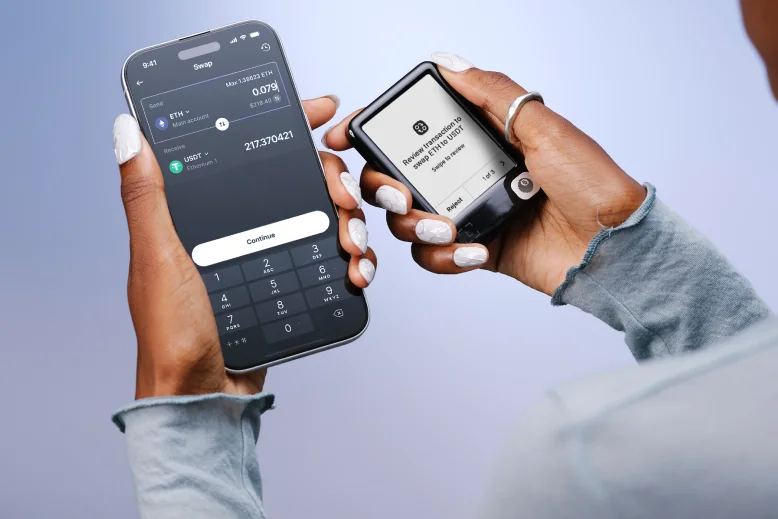
Finde deinen Hersteller oder dein Modell
Wenn auf deinem Gerät bereits eine Wallet eingerichtet ist, folge der Anleitung zum Verbinden der Hardware-Wallet. Importiere dafür nicht einfach ihre Wiederherstellungsphrase. Dieselbe App kann auch eine separate Software-Wallet anbieten.
Ledger Wallet hieß früher Ledger Live. Der Ledger-Link unten führt zur aktuellen App-Seite. Nutzt dein Gerät eine App eines anderen Anbieters, beginne mit der Verbindungsanleitung für genau dein Modell. Eine aufgeführte App unterstützt damit nicht automatisch alle Assets, Netzwerke und Plattformen.
- BitBox BitBoxApp herunterladen · bitbox.swiss
- Bitkey Anleitung zum App-Download · support.bitkey.world
- Blockstream Blockstream app herunterladen · blockstream.com
- Coinkite COLDCARD Kompatible Wallet-Apps · coldcard.com
- Coinkite TAPSIGNER Kompatible Wallet-Apps · tapsigner.com
- CoolWallet App-Download auf der Herstellerseite · coolwallet.io
- DCENT Offizielle App-Seite · store.dcentwallet.com
- ELLIPAL Offizielle App-Seite · ellipal.com
- Foundation Envoy herunterladen · docs.foundation.xyz
- Foundation Passport Prime Anleitung zum Verbinden mit Apps · docs.foundation.xyz
- KeepKey KeepKey Desktop, auch KeepKey Vault genannt — Veröffentlichungen auf GitHub über keepkey.com
- Keystone 3 Pro OKX Wallet Mobile verbinden · guide.keyst.one
- Ledger Ledger Wallet herunterladen · shop.ledger.com
- NGRAVE LIQUID-App · ngrave.io
- OneKey App-Downloads · onekey.so
- SafePal App-Downloadseite · safepal.com
- SecuX App für dein Modell auswählen · secuxtech.com
- Tangem App-Download auf der Herstellerseite · tangem.com
- Trezor Trezor Suite herunterladen · trezor.io
Prüfe die Quelle vor der Installation
Prüfe den Namen der Website (die Domain) in der Adressleiste und wähle auf der offiziellen Seite den Link für deine Plattform. Öffnet er einen App-Store, folge diesem Link, statt dort erneut nach dem Namen zu suchen. Lies bei einem Download für den Computer die Prüfanleitung des Herausgebers, bevor du die Installationsdatei öffnest. Die beiden Anleitungen unten zeigen unterschiedliche Prüfverfahren.
BitBoxApp: Eine Prüfsumme ist ein Wert, der aus einer Datei berechnet wird. Die Anleitung zeigt, wie du diesen Wert für deine heruntergeladene Installationsdatei berechnest und mit dem von BitBox veröffentlichten Wert für genau diese Version und Plattform vergleichst. Beide Werte müssen übereinstimmen. Damit prüfst du, ob die Dateien übereinstimmen. Wer den Vergleichswert veröffentlicht hat, weist diese Prüfung allein nicht nach.
Trezor Suite: Die Signaturprüfung nutzt den von Trezor veröffentlichten Signaturschlüssel, um zu prüfen, wer den Download signiert hat und ob die Datei verändert wurde. Lies zuerst die Anleitung für dein Betriebssystem. Sie nennt das benötigte Prüfprogramm sowie die Installationsdatei, die Signaturdatei und die Datei mit dem Signaturschlüssel. Folge den Schritten und vergleiche dein Ergebnis mit der Beschreibung in der Anleitung.
Wenn eine Prüfung fehlschlägt oder du das Ergebnis nicht einordnen kannst, installiere die Datei nicht. Folge den Schritten zur Fehlerbehebung in der Anleitung oder kontaktiere den Herausgeber über seine offizielle Website. Bei einer anderen App suchst du das passende Prüfverfahren auf der Download- oder Hilfeseite ihres Herausgebers. Der Supportabschnitt unten erklärt, wie du um Hilfe bittest, ohne die geheimen Zugangsdaten deiner Wallet weiterzugeben.
Eine Browserseite ist nicht automatisch eine gefälschte Wallet. Trezor bietet eine echte Suite-Web-App an, SecuX eine Web-App für bestimmte Modelle. Öffne sie über die Herstellerseite. Browser-, Mobil- und Desktopversionen können unterschiedliche Aufgaben unterstützen.
Auch eine offizielle App kann zu Börsen oder anderen Diensten mit eigenen Konten führen. Die Anmeldung bei einem solchen Dienst ist etwas anderes als das Entsperren deines Geräts oder die Wiederherstellung seiner Wallet.
Support des Herstellers
Verbinden, Entsperren und Wiederherstellen unterscheiden
Um eine Hardware-Wallet zu verbinden, die du schon verwendest, halte dich an die Anleitung für genau dein Modell. Die App kann sich mit dem Gerät koppeln oder dessen bestehende Konten hinzufügen. Fügst du bestehende Konten hinzu, kann die App deren Adressen und Kontostände anzeigen. Die App importiert dabei keine Wiederherstellungswörter deiner Wallet. Die Schlüssel aus einem Backup wiederherzustellen, ist eine andere Aufgabe.
Wenn du den Keystone 3 Pro mit OKX Wallet Mobile verbinden möchtest, prüfe zuerst in der unten verlinkten Anleitung, welche Firmware-Version dafür nötig ist. Installiere OKX Wallet Mobile über die Downloadseite von OKX. Folge anschließend Keystones Anleitung zum Verbinden der Hardware-Wallet. Vergleiche nach dem Verbinden die Kontoadresse in der App mit der Adresse auf deinem Keystone. Beide müssen übereinstimmen.
Wie du eine Wallet wiederherstellst und wo du die Angaben eingibst, hängt vom Modell ab. Die dokumentierte Standardwiederherstellung des Trezor Model One verlangt beispielsweise Wörter in Suite in der vom Gerät vorgegebenen Reihenfolge. Starte keine Wiederherstellung wegen einer unerwarteten Aufforderung, deine Wallet zu „verifizieren“. Öffne zuerst selbst die gepflegte Anleitung für genau dein Modell.
- Geräte-PIN: entsperrt die Hardware. Folge dem tatsächlichen Verfahren deines Modells; die PIN wird nicht immer auf dem Gerät selbst eingegeben.
- App-Sperre: schützt den lokalen Zugriff auf die App. Ihr Code oder Passwort ist keine Wiederherstellungsphrase.
- Dienstkonto: meldet dich bei einem separaten Anbieter an. Sein Passwort stellt keine auf der Hardware gespeicherten Schlüssel wieder her.
- Wiederherstellung: stellt den Zugang mit der Sicherungsmethode des Modells und einer gegebenenfalls benötigten Passphrase wieder her. Das ist keine gewöhnliche App-Verbindung.
- Signaturanfrage: bittet die Wallet, eine Aktion zu autorisieren. Prüfe auch in einer echten App die konkrete Zahlung oder Berechtigung.
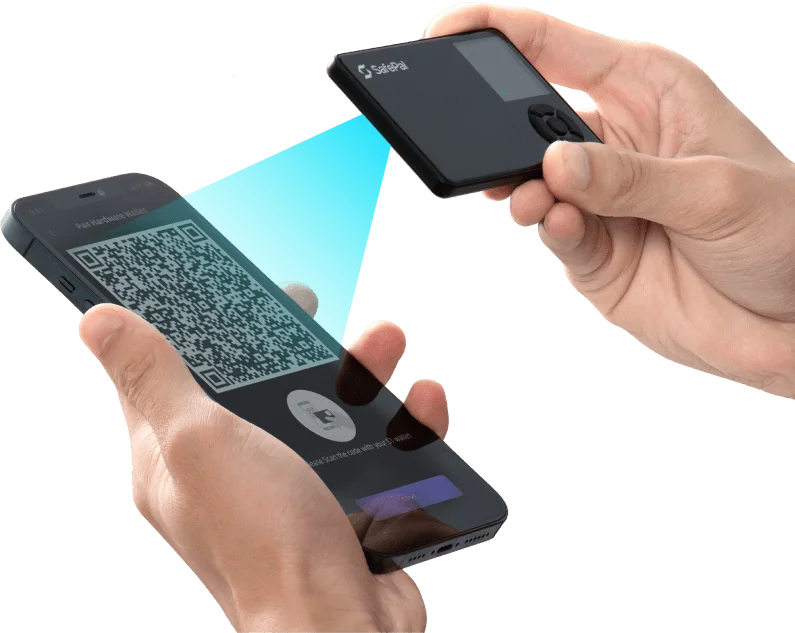
Die Herstellerillustration von SafePal zeigt, wie ein SafePal S1 mit der Smartphone-App gekoppelt wird. Sie zeigt eine Geräteverbindung, keine Eingabe der Wiederherstellungsphrase.
Trezor Model One: PIN-Eingabe und Wiederherstellung
Verbindung, Berechtigung und Zahlung unterscheiden
Support des Herstellers
Support erhalten, ohne den Wallet-Zugang weiterzugeben
Wenn du KeepKey oder Keystone verwendest, nutze die Supportlinks unten. Bei anderen Herstellern öffnest du den jeweiligen Eintrag in der Herstellerübersicht und suchst dort nach dem Support oder den Kontaktdaten des Herstellers. Supportmitarbeiter benötigen weder deine Wiederherstellungswörter noch deinen privaten Schlüssel oder eine optionale Passphrase. Gib diese Geheimnisse nicht im Chat, in einem Formular, auf einem Foto oder per Bildschirmfreigabe weiter.
Wähle auf der Supportseite von KeepKey „Open Ticket“. Bei Keystone findest du die E-Mail-Adresse des Supports ganz unten auf der offiziellen Website. Diese Kontaktmöglichkeiten findest du über die Links unten, nicht auf der GitHub-Downloadseite von KeepKey oder in Keystones Verbindungsanleitung.
Beschreibe, welches Gerät und welche App du verwendest, was du tun wolltest und welche Fehlermeldung oder unerwartete Aufforderung du gesehen hast. Achte darauf, dass weder deine Beschreibung noch deine Screenshots geheime Wallet-Zugangsdaten enthalten.
Passt eine Aufforderung nicht zu der von dir begonnenen Aufgabe, halte an, bevor du Geheimnisse eingibst oder etwas bestätigst. Hast du bereits gehandelt, hängt der nächste Schritt davon ab, ob du nur eine Nachricht gesehen, eine Berechtigung erteilt, eine Zahlung gesendet oder Wiederherstellungsdaten offengelegt hast.
Offiziellen Support über die Herstellerübersicht finden
Support des Herstellers