

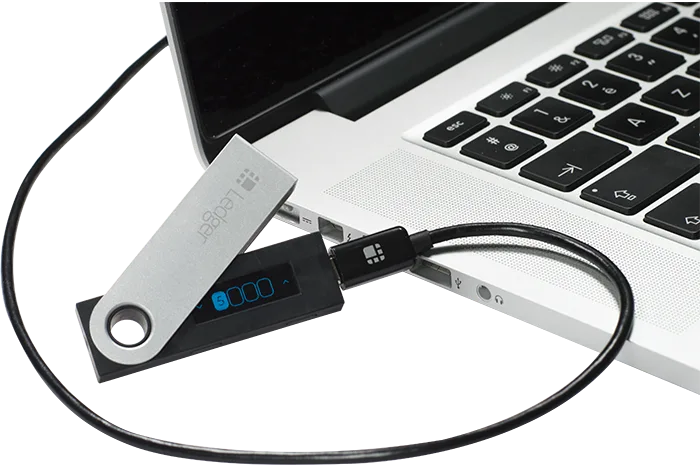
Welchen Support gibt es noch?
Setze eine funktionierende Nano S nicht zurück, während du die Unterstützung für deinen Coin, das Netzwerk und die gewünschte Funktion prüfst. Ist das Display nicht mehr lesbar oder wird eine benötigte Geräte-App nicht mehr unterstützt, kommt eine Wiederherstellung auf einer kompatiblen Wallet infrage. Eine Übertragung auf eine neue Wallet ist nur dann eine Alternative, wenn du die Transaktionsdaten auf dem alten Gerät noch lesen, prüfen und bestätigen kannst.
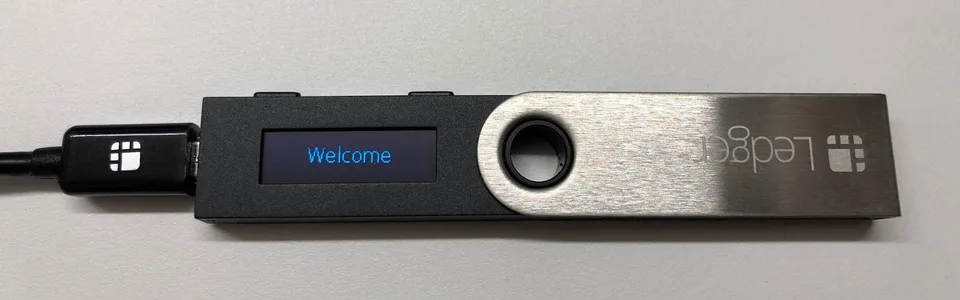
Die ursprüngliche Nano S hat links einen Micro-USB-Anschluss und über dem Display zwei Tasten.
Ledger hat die Produktion der Nano S 2022 eingestellt. Gemeint ist das ältere Modell mit Micro-USB, nicht die Nano S Plus. Ledger fährt den Support schrittweise zurück; die Geräte-Apps XRP und Exchange werden bereits nicht mehr unterstützt. Dadurch verschwinden keine Kryptowährungen aus ihren Netzwerken. Du kannst sie aber möglicherweise nicht mehr mit diesem Gerät verwalten.
Ledgers Richtlinie für eingestellte Modelle betrifft das Betriebssystem des Geräts und die von Ledger entwickelten Geräte-Apps. Ledger Wallet (früher Ledger Live) ist dagegen die Begleit-App auf deinem Computer oder Smartphone. Für sie und für Geräte-Apps anderer Entwickler gelten eigene Supportbedingungen. Ledger Wallet kann sich am Computer weiterhin öffnen, obwohl eine bestimmte Nano-S-App nicht mehr mit dem benötigten Netzwerk funktioniert.
Wenn die Hinweise zu deiner Kryptowährung keine klare Antwort geben, frage den Ledger-Support nach der ursprünglichen Nano S. Nenne den Coin oder Token, das Netzwerk und ob du ihn empfangen oder senden möchtest.
Support des Herstellers
Ein unlesbares Display oder Probleme mit der USB-Verbindung
Bei einem dunklen Display empfiehlt Ledger, die Helligkeit in den Geräteeinstellungen anzupassen. Versuche das nur, wenn du die Anzeige noch lesen und deine Auswahl erkennen kannst. Gib die PIN nicht blind ein und bestätige keine ungelesene Transaktion. Nach drei falschen PIN-Eingaben wird ein Ledger-Gerät zurückgesetzt.
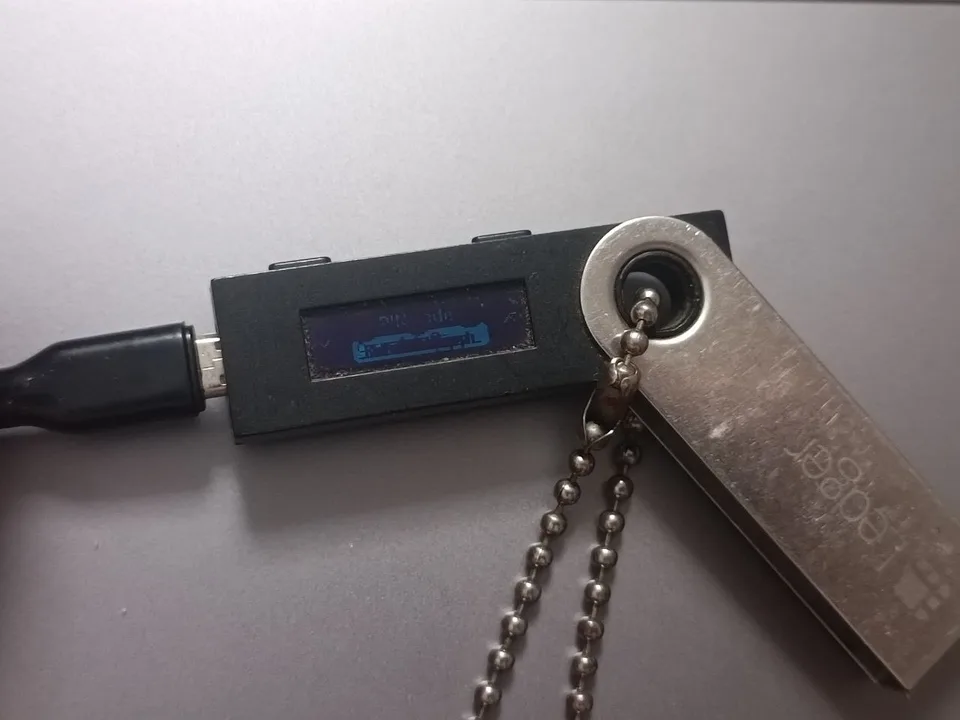
Ursprüngliche Ledger Nano S mit angeschlossenem Micro-USB-Kabel.
Wenn Ledger Wallet das Gerät nicht erkennt, versuche ein anderes Micro-USB-Datenkabel und einen anderen USB-Anschluss. Ein reines Stromkabel überträgt keine Daten. Ein dunkles oder leeres Display verrät allein noch nicht die Fehlerursache. Bleibt das Problem bestehen, wende dich an den Ledger-Support. Setze das Gerät nicht zurück, um ein unlesbares Display zu untersuchen.
Das haben wir selbst mit einer Nano S erlebt, die mehrere Jahre unbenutzt gelagert worden war. Während sie eingeschaltet war, wurde das Display immer dunkler und blieb schließlich fast unlesbar.
Support des Herstellers
Vor einem Update nach langer Nichtbenutzung
Suche vor einem Update des Geräte-Betriebssystems (OS) deine Wiederherstellungsphrase (Seed-Phrase) heraus. Ledger weist darauf hin, dass das Gerät während eines Updates zurückgesetzt werden kann. Kannst du Transaktionen von deinen Konten nur noch mit dieser Nano S bestätigen und fehlt die Phrase, führe kein Update durch und setze das Gerät nicht zurück. Wenn du auf der Nano S noch Transaktionen für die betroffenen Kryptowährungen bestätigen kannst, kommt eine Übertragung auf eine neue Wallet infrage. Das erklärt der nächste Abschnitt.
Sehr alte Nano-S-Software braucht eine besondere Update-Reihenfolge. Dazu können eine ältere Version von Ledger Wallet und mehrere Updates gehören. Verwende die dafür vorgesehene Ledger-Anleitung statt einer allgemeinen Update-Anleitung. Die zuletzt in den Versionshinweisen aufgeführte Version des Nano-S-Betriebssystems ist 2.1.0 vom 30. November 2021.
Support des Herstellers
Dieselbe Wallet wiederherstellen oder Guthaben auf eine neue übertragen?
Mit der ursprünglichen Wiederherstellungsphrase kannst du dieselbe Wallet auf einem kompatiblen Ersatzgerät wiederherstellen. Das neue Gerät erhält Zugang zu denselben Konten; deine Kryptowährungen werden dabei nicht übertragen. Eine auf der Nano S erstellte Wallet verwendet 24 Wörter. Bei einer importierten Wallet können es auch 12 oder 18 sein. Für Konten mit zusätzlicher Passphrase brauchst du genau diese Passphrase ebenfalls.
Prüfe vor der Auswahl eines Ersatzgeräts, ob es deine Wiederherstellungsphrase und eine eventuell verwendete zusätzliche Passphrase unterstützt. Auch die zugehörige Wallet-App muss mit deinen Kryptowährungen, Netzwerken und Kontotypen funktionieren. Halte dich an die Wiederherstellungsanleitung für genau dieses Modell.
Bei einem Ersatzgerät von Ledger gibst du die Wiederherstellungswörter direkt auf dem Gerät ein, niemals in Ledger Wallet, auf einer Website oder im Supportchat. Installiere anschließend die benötigten Geräte-Apps und füge deine bisherigen Konten in Ledger Wallet hinzu, soweit sie dort unterstützt werden. Für Kryptowährungen, die eine andere Wallet-App benötigen, folge der Anleitung des Herstellers für diese App. Prüfe danach, ob die erwarteten Konten und Guthaben angezeigt werden.
Wenn das alte Gerät unbrauchbar ist und dir die Wiederherstellungsdaten fehlen, brauchst du ein anderes Gerät oder eine Wallet-App, mit der du noch Transaktionen von diesen Konten freigeben kannst. Hast du auch diese Möglichkeit nicht, können ein Ersatzgerät oder der Support die fehlenden Schlüssel nicht wiederherstellen.
Kannst du auf der alten Nano S noch Transaktionen bestätigen, obwohl die Phrase fehlt, kannst du auf einem anderen Gerät eine neue Wallet einrichten und deine Kryptowährungen dorthin senden. Lege zuerst das Backup der neuen Wallet an und prüfe es nach der Anleitung ihres Herstellers.
Richte ein Empfangskonto für die gewünschte Kryptowährung im richtigen Netzwerk ein. Kann das neue Modell Empfangsadressen anzeigen, vergleiche die vollständige Adresse in der App mit der auf dem Gerät. Andernfalls folge der offiziellen Anleitung für dieses Modell, um die Empfangsdaten zu prüfen. Für die Übertragung fallen Netzwerkgebühren an. Sende zunächst einen kleinen Testbetrag und warte, bis er auf dem vorgesehenen Konto angekommen ist, bevor du den Rest überträgst. Was du dabei prüfen solltest, erklärt die unten verlinkte Checkliste.
Lass die alte Nano S auch nach der Übertragung eingerichtet. Vielleicht entdeckst du später noch ein altes Konto, das du übersehen hast.
Wiederherstellungsformate und kompatible Ersatzgeräte
Empfangsdaten, Gebühren und eine Testüberweisung prüfen
Support des Herstellers