
Wallet auswählen · Für Android

Hardware-Wallets für Android

Unter Android kannst du zwischen kabelgebundenen und kabellosen Hardware-Wallets wählen. Du bereitest die Zahlung in einer kompatiblen App vor und bestätigst sie mit dem Gerät. Entscheidend sind die Verbindungen deines Handys und die Kryptowährungen, die du nutzen möchtest.

Unsere Empfehlungen: 3 · Passende Wallets: 47

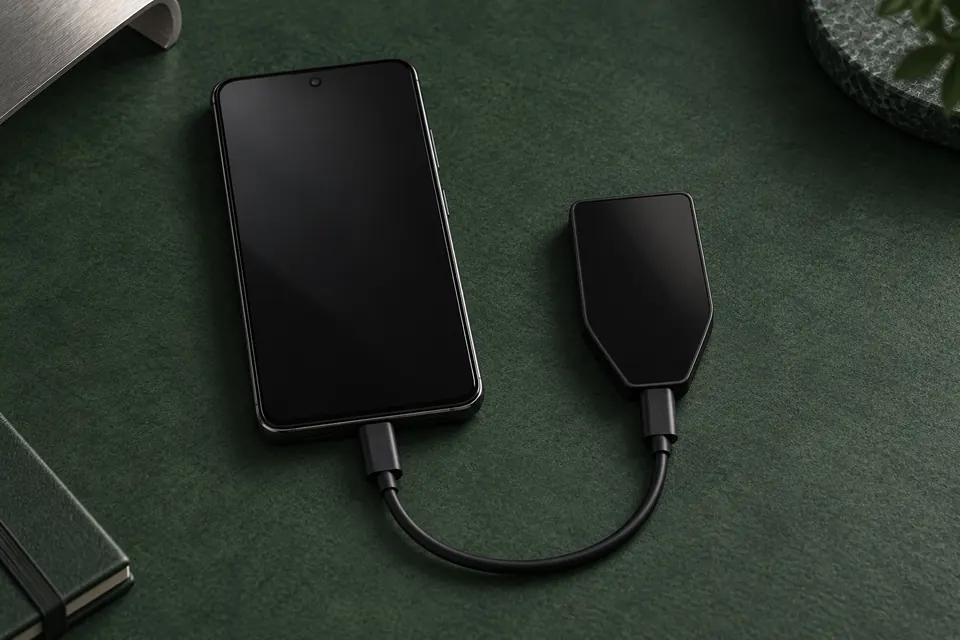
Ein Android-Handy und eine Trezor Safe 5, verbunden durch ein kurzes USB-Kabel auf einer dunkelgrünen Unterlage.

Weitere Wallets zum Senden von Kryptowährungen mit dem Android-Handy

Neben unseren Empfehlungen oben findest du im Katalog 44 weitere Wallets in dieser Kategorie.

Vor der Entscheidung

Worauf es auf Android ankommt.

USB: Handy und Verbindung prüfen

Für BitBox02 und BitBox02 Nova braucht dein Android-Handy USB OTG. Damit kann es mit einem externen USB-Gerät kommunizieren. Lies die unten verlinkten Anforderungen von BitBox und prüfe beim Handyhersteller, ob dein genaues Modell USB OTG unterstützt. Dass die App startet, beweist noch nicht, dass die Verbindung funktioniert.

Android · BitBoxApp · USB: Daten und Strom · BitBox02 Nova

USB OTG erforderlich

Je nach Handy und Wallet lässt sich das Gerät direkt einstecken oder benötigt einen Adapter beziehungsweise ein Datenkabel. Ein reines Ladekabel überträgt keine Transaktionsdaten. Unter Android nutzt die BitBox02 Nova USB mit der BitBoxApp, kein Bluetooth. Bleibt unklar, ob dein Handy die nötige Verbindung unterstützt, kläre das, bevor du dich für die Wallet entscheidest.

Support des Herstellers

Lieber Bluetooth, NFC oder QR?

Ledger Flex funktioniert mit Ledger Wallet unter Android per USB oder Bluetooth. Mit geladenem Akku lässt sich Bluetooth ohne Datenkabel nutzen.

Mit Tangem Wallet hältst du die Karte an ein Handy mit der nötigen NFC-Unterstützung. Prüfe beim Handyhersteller, ob dein genaues Modell NFC unterstützt, und folge anschließend Tangems Anleitung zum Scannen. Die Karte hat kein Display; Zahlungsdetails liest du auf dem Handy.

QR-Modelle tauschen Codes zwischen Handy- und Wallet-Display aus. Die Keystone 3 Pro mit Multi-Coin-Firmware funktioniert mit OKX Wallet unter Android. Du scannst zwischen den Geräten und prüfst die Transaktion auf dem Keystone-Display; laden musst du das Gerät trotzdem.

Support des Herstellers

App, Kryptowährungen und Nutzung nur mit dem Handy prüfen

Prüfe in den Android-Kompatibilitätsangaben des jeweiligen Modells, welche App du brauchst und welche Voraussetzungen dein Handy erfüllen muss. Dein Coin oder Token und sein Netzwerk müssen in dieser App unterstützt werden. Ein Eintrag in der Coin-Liste der Wallet kann sich auf die Nutzung mit einer anderen App oder am Computer beziehen. Auch Bitcoin-only- und Multi-Asset-Editionen können sich unterscheiden.

Die BitBox02 Nova kannst du über USB mit der BitBoxApp unter Android einrichten, ihre erste Firmware installieren und später die Firmware aktualisieren. Prüfe zuvor die Anforderungen an USB OTG.

Ledger Flex unterstützt die Einrichtung mit dem Handy und reguläre Ledger-OS-Updates per Bluetooth. Für den Fall, dass das Gerät im Update Mode hängen bleibt, beschreibt Ledger ein Verfahren mit Ledger Wallet auf einem Computer.

Die Trezor Safe 7 lässt sich unter Android per Bluetooth oder USB-C einrichten, einschließlich der ersten Firmware-Installation. Trezor beschreibt auch spätere Firmware-Updates unter Android, nennt in dieser Anleitung aber nicht die verwendete Verbindung.

Dass du unter Android signieren kannst, bedeutet nicht, dass du auch die Wartung allein mit dem Handy erledigen kannst. Bei Keystone 3 Pro benötigen beide dokumentierten Methoden zum Firmware-Update einen Computer.

Support des Herstellers