
Choisir un wallet · Pour Android

Wallets physiques pour Android

Android permet de choisir un wallet physique avec ou sans fil. Vous préparez le paiement dans une application compatible et le confirmez avec l’appareil. Le choix dépend des connexions du téléphone et des cryptomonnaies que vous souhaitez utiliser.

Nos choix : 3 · Wallets correspondants : 47

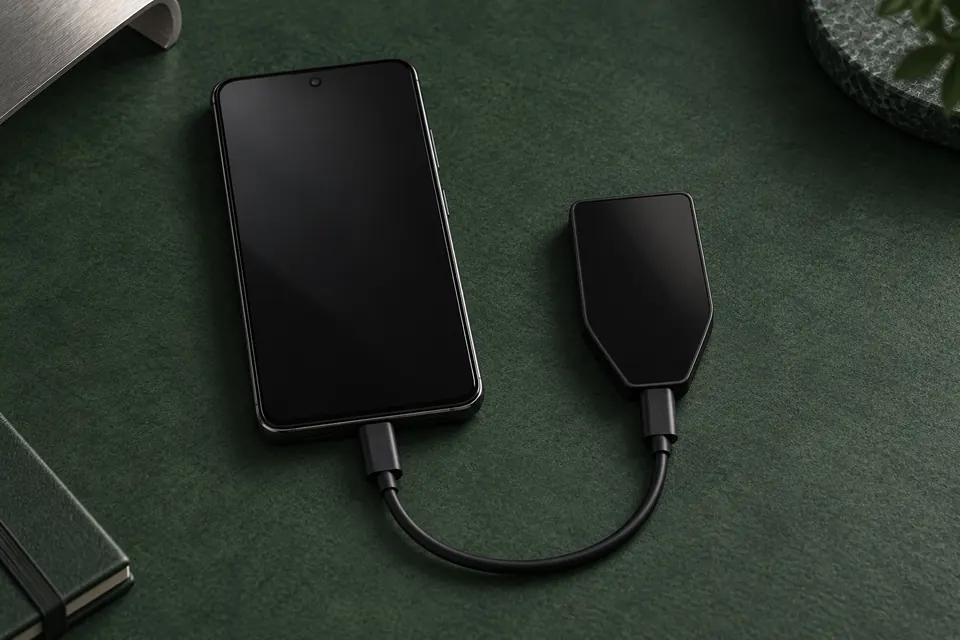
Un téléphone Android et un Trezor Safe 5 reliés par un court câble USB sur une surface vert foncé.

Autres wallets physiques pour envoyer des cryptomonnaies avec votre téléphone Android

En plus de nos choix ci-dessus, le catalogue compte 44 autres wallets physiques correspondant à cette catégorie.

Avant de choisir

Ce qui compte sur Android.

USB : vérifiez votre téléphone et sa connexion

Pour BitBox02 et BitBox02 Nova, votre téléphone Android doit prendre en charge l’USB OTG, qui permet de communiquer avec un appareil USB externe. Consultez les exigences de BitBox ci-dessous et confirmez auprès du fabricant que votre modèle exact de téléphone prend en charge l’USB OTG. Le fait que l’application s’ouvre ne prouve pas que la connexion fonctionnera.

Android · BitBoxApp · USB : données et alimentation · BitBox02 Nova

USB OTG nécessaire

Selon le téléphone et le wallet, l’appareil se branche directement ou nécessite un adaptateur ou un câble de données. Un câble réservé à la recharge ne transmet pas les données des transactions. Sur Android, BitBox02 Nova utilise l’USB avec BitBoxApp, pas le Bluetooth. Si la prise en charge requise reste incertaine pour votre téléphone, demandez confirmation avant de choisir.

Assistance du fabricant

Préférez-vous le Bluetooth, le NFC ou les QR codes ?

Ledger Flex fonctionne avec Ledger Wallet sur Android par USB ou Bluetooth. Lorsque la batterie est chargée, le Bluetooth permet de se passer du câble de données.

Avec Tangem Wallet, approchez la carte d’un téléphone doté des fonctions NFC nécessaires. Confirmez auprès du fabricant la prise en charge du NFC par votre modèle exact de téléphone, puis suivez les instructions de lecture de Tangem. La carte n’a pas d’écran ; les détails du paiement se lisent sur le téléphone.

Les modèles QR échangent des codes entre les écrans du téléphone et du wallet. Keystone 3 Pro avec le firmware multiactif fonctionne avec OKX Wallet sur Android : scannez les codes entre les appareils et vérifiez la transaction sur Keystone. Ce wallet doit aussi être rechargé.

Assistance du fabricant

Vérifier l’application, les cryptomonnaies et l’usage sans ordinateur

Consultez les détails de compatibilité Android de chaque modèle pour vérifier l’application et les exigences du téléphone. Vérifiez aussi que cette application prend en charge votre cryptomonnaie ou votre jeton et son réseau. Un actif de la liste générale du wallet peut nécessiter une autre application ou un ordinateur. Les éditions Bitcoin-only et multiactifs peuvent aussi différer.

Vous pouvez configurer BitBox02 Nova, installer son firmware initial et mettre son firmware à jour par la suite avec BitBoxApp sur Android, par USB. Vérifiez d’abord les exigences USB OTG.

Ledger Flex se configure sur téléphone et permet les mises à jour courantes de Ledger OS par Bluetooth. Si l’appareil reste bloqué en mode de mise à jour, Ledger conseille d’essayer de reprendre l’opération avec Ledger Wallet sur ordinateur.

Vous pouvez configurer Trezor Safe 7 sur Android en Bluetooth ou par USB-C, y compris pour l’installation initiale du firmware. Trezor documente aussi les mises à jour ultérieures du firmware sur Android ; le guide ne précise pas le mode de connexion utilisé.

Pouvoir signer sur Android ne garantit pas que vous pourrez mettre le firmware à jour sans ordinateur : les deux méthodes documentées de mise à jour du firmware de Keystone 3 Pro nécessitent un ordinateur.

Assistance du fabricant