Vos critères : téléphone ou ordinateur, plusieurs cryptomonnaies, pas de préférence pour les commandes. Ils se distinguent par l’application, les commandes et les options de sauvegarde. Choisissez ce qui vous convient. Comparer les wallets
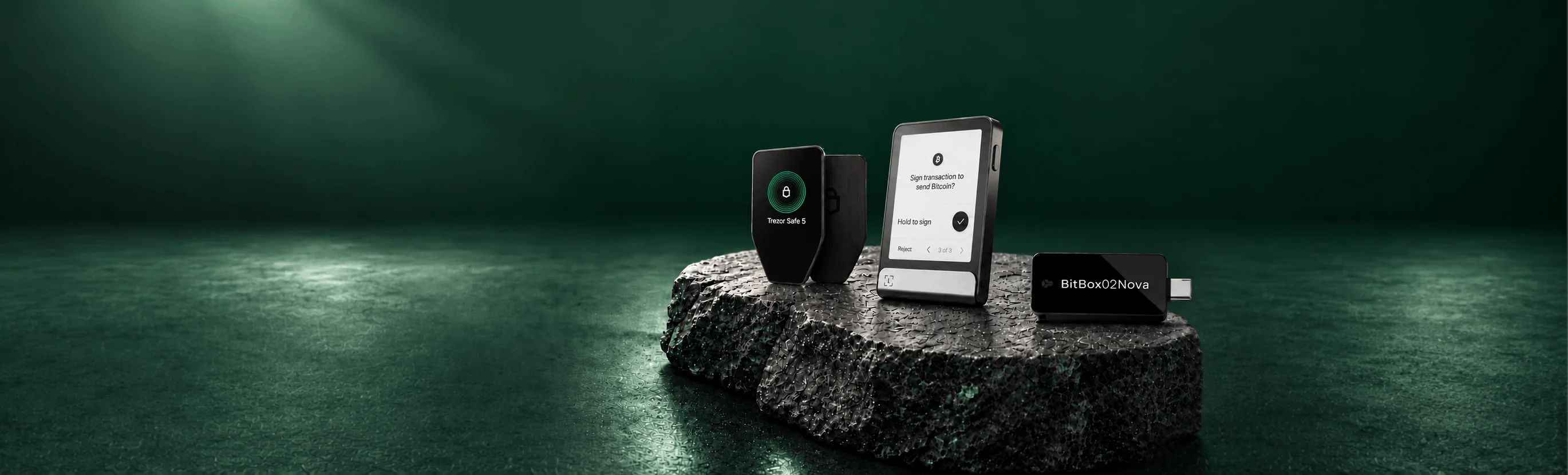
Trois wallets à envisager en premier. Vos critères : téléphone ou ordinateur, plusieurs cryptomonnaies, pas de préférence pour les commandes. Trezor Safe 5, Ledger Flex et BitBox02 Nova.
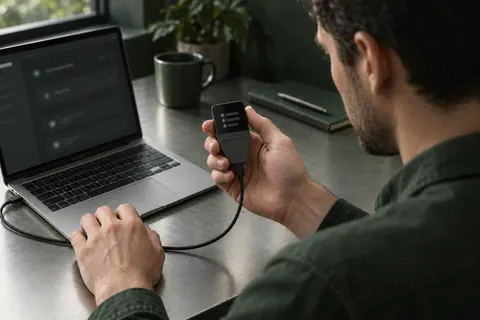
Notre choix filaire pour Trezor Suite sur ordinateur ou téléphone Android compatible. Saisissez le PIN et les mots de récupération sur l’écran tactile couleur ; l’USB fournit aussi l’alimentation.
Approuver les transactions avec Trezor Suite
Ordinateur:USB
iPhone:Non pris en charge
Android:USB
Avant de choisir :Ce modèle utilise l’USB ; choisissez un autre modèle pour signer avec un iPhone.
Choisissez Flex pour Ledger Wallet sur iPhone ou Android et son écran tactile E Ink pour vérifier les demandes. Chargez-le avant de l’utiliser en Bluetooth sans câble.
Approuver les transactions avec Ledger Wallet
Ordinateur:USB
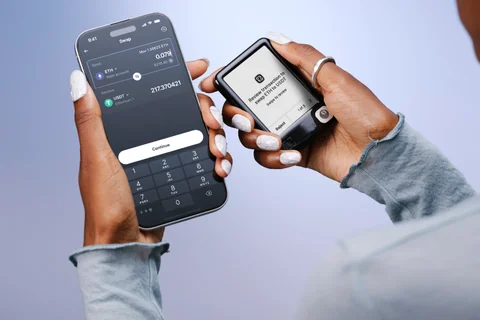
iPhone:Bluetooth
Android:USB · Bluetooth
Avant de choisir :Le NFC ne remplace ni l’USB ni le Bluetooth pour les transactions courantes. Les cryptomonnaies prises en charge dépendent de l’application.
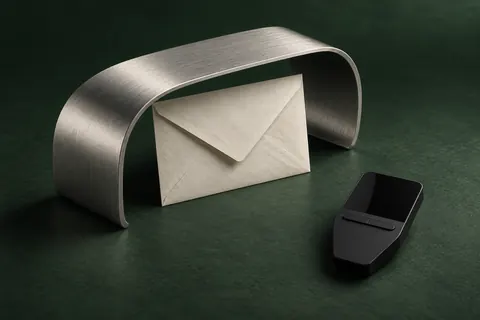
Choisissez BitBoxApp, des commandes sur les bords et une sauvegarde microSD créée à la configuration. Rangez la carte séparément : la sauvegarde par défaut permet de retrouver l’accès sans l’ancien mot de passe de l’appareil. Si vous utilisez une phrase secrète, elle reste nécessaire.
Approuver les transactions avec BitBoxApp
Ordinateur:USB
iPhone:BluetoothDoit rester branché
Android:USBUSB OTG requis sur le téléphone
Avant de choisir :Les commandes tactiles sont sur les bords, pas sur l’écran.
Bluetooth sur iPhone, mais une alimentation différente
Nova
Envisagez Nova si vous recherchez un wallet compact avec une sauvegarde sur microSD. Avec un iPhone, il doit être relié physiquement au téléphone ou à une autre source d’alimentation adaptée.
Flex
Envisagez Flex si vous souhaitez plus de place à l’écran pour vérifier les transactions et une batterie rechargeable pour utiliser Ledger Wallet en Bluetooth.
Vous continuez à utiliser USB sur un ordinateur ou un appareil Android. Vous n’avez pas besoin de l’iPhone et l’écran OLED original vous convient pour vérifier les détails.
Nova
Vous devez signer sur iPhone ou souhaitez précisément l’écran de Nova protégé par du verre. Sur iPhone, prévoyez une connexion physique pour alimenter Nova et l’appairage Bluetooth décrit dans le guide BitBox.
Commencez par le téléphone que vous voulez utiliser
Safe 5
Vous préférez Trezor Suite, un écran tactile couleur et USB. Vous ne comptez pas sur cet appareil pour valider des transactions depuis un iPhone.
Flex
Vous souhaitez un écran tactile E Ink et le Bluetooth sur téléphone, et préférez Ledger Wallet. Certaines cryptomonnaies peuvent nécessiter une autre application compatible.
Adoptez les bons réflexes pour protéger votre wallet. Ouvrez une règle pour comprendre son utilité.
01Contrôlez vos clésSachez qui peut autoriser une transaction.
Gérer soi-même ses cryptos, c’est d’abord savoir qui détient les clés privées. Un compte sur une plateforme d’échange et un wallet que vous contrôlez ne fonctionnent pas de la même façon. Avant de transférer des fonds, vérifiez qui peut signer les transactions et comment vous pourrez récupérer l’accès.
Vous pouvez séparer les transactions courantes de l’épargne à long terme. Ne gardez dans le wallet connecté aux applications que les fonds nécessaires à cet usage.
Un wallet physique permet de garder les clés privées à l’écart de votre ordinateur habituel. Il faut aussi le configurer avec soin, protéger la sauvegarde et vérifier chaque transaction avant de la valider.
La phrase de récupération permet de retrouver l’accès à votre wallet. Ne la communiquez jamais au support et ne la saisissez pas sur un site web. Pour récupérer l’accès, suivez les instructions officielles du fabricant.
Notez votre phrase de récupération et conservez-la en lieu sûr. Protégez-la contre la perte, les dommages et les personnes qui ne doivent pas accéder à votre wallet.
Avant d’approuver, vérifiez l’adresse complète et les détails du paiement dans l’application. Si ce paiement doit être approuvé sur le wallet physique, contrôlez aussi les informations que votre modèle y affiche. Sur un wallet sans écran, vous ne pouvez pas faire cette seconde vérification sur l’appareil. Arrêtez-vous si vous ne comprenez pas la demande.
Ajoutez le site officiel à vos favoris et vérifiez la provenance des fichiers téléchargés. Un logo familier ou un message convaincant ne garantit pas l’authenticité de l’expéditeur. Un service d’assistance légitime n’a jamais besoin de votre phrase de récupération.
Apprenez à retrouver l’accès avant que votre appareil soit perdu ou tombe en panne. Si votre modèle propose une vérification de sauvegarde, suivez ses instructions officielles, y compris les consignes de préparation, et assurez-vous de comprendre ce que le résultat confirme. Conservez la sauvegarde séparément de l’appareil.
Prévoyez comment une personne de confiance pourrait trouver les instructions et rétablir l’accès sans exposer vos clés au quotidien. Les situations complexes peuvent nécessiter un conseil professionnel adapté.