Choisir un wallet · Pour vous connecter aux sites web

Wallets physiques utilisables comme clé de sécurité

Si vous cherchez un nouveau wallet physique qui serve aussi à vous connecter aux sites web, retenez Trezor Safe 5 avec le firmware Universal pour l’USB sur ordinateur, ou Ledger Flex pour sa connexion NFC documentée sur téléphone. Vous possédez déjà un wallet compatible ? Utilisez-le si votre compte accepte son protocole et sa connexion. Si vous cherchez seulement à vous connecter aux sites web, une clé de sécurité dédiée est généralement plus pratique. Gardez un autre moyen d’accéder à chaque compte.

Nos choix : 2 · Wallets correspondants : 15

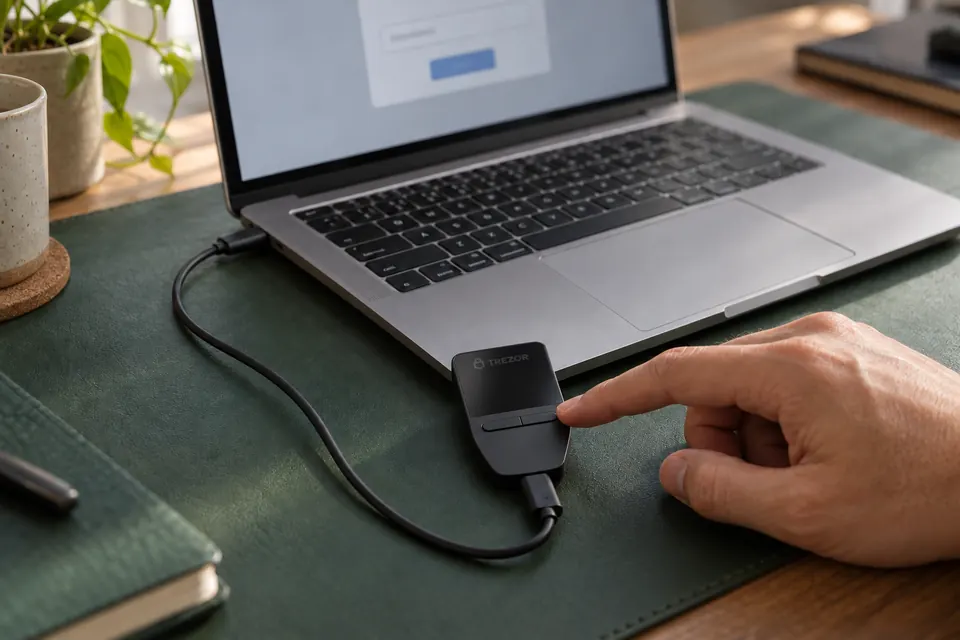
Illustration : un Trezor Safe 3 posé sur un sous-main vert foncé, relié par un câble USB-C à un ordinateur portable ; un doigt repose sur son bouton droit tandis que l’écran de l’ordinateur affiche une invite de connexion floue.

Wallets avec une fonction de clé de sécurité documentée

En plus de nos choix ci-dessus, le catalogue compte 13 autres wallets physiques correspondant à cette catégorie.

Avant de choisir

Vérifier les prérequis pour vous connecter aux sites web.

Quels wallets sont concernés

Trezor Safe 3, Trezor Safe 5 et Trezor Safe 7 avec le firmware Universal, Ledger Nano S Plus, Ledger Nano X, Ledger Flex, Ledger Stax, Ledger Nano Gen5, OneKey Pro prennent en charge FIDO2 et U2F. OneKey Classic 1S prend en charge ces deux protocoles avec le firmware Universal. La prise en charge d’U2F est documentée pour OneKey Classic 1S Pure Multi, BitBox02 Multi, BitBox02 Nova Multi et Passport Prime. L’appareil exact doit aussi répondre aux exigences de votre service.

Le filtre du catalogue s’appuie sur les protocoles vérifiés pour l’édition exacte. L’absence de fiche signifie que nous n’avons pas confirmé la fonction, pas que le wallet ne peut pas la prendre en charge. La compatibilité avec un téléphone ou le Bluetooth pour les transactions crypto ne prouve pas que la connexion aux sites web fonctionne aussi.

FIDO2 ou U2F : vérifiez ce que votre compte exige

Pour vous connecter sans mot de passe avec une clé d’accès (passkey), commencez par FIDO2 et vérifiez les exigences du service. Pour une deuxième étape après le mot de passe, le service peut accepter FIDO2, U2F ou les deux.

FIDO2
Permet l’authentification par clé de sécurité et les clés d’accès sans mot de passe. Les fonctions disponibles dépendent de l’appareil et du service.
U2F
Ajoute un deuxième facteur à votre mot de passe. Ne permet pas de se connecter sans mot de passe avec une clé d’accès.
WebAuthn
L’interface du navigateur que les sites web utilisent pour cette authentification. Elle peut aussi fonctionner avec des clés U2F si le service n’exige pas de fonctions propres à FIDO2.

Si les paramètres de votre compte indiquent seulement « clé de sécurité » ou « WebAuthn », vérifiez les exigences du service concernant les clés compatibles avant de choisir un filtre de protocole. Ces termes seuls ne disent pas si U2F suffit. Certains services exigent des clés d’accès stockées sur la clé de sécurité, aussi appelées identifiants résidents ou découvrables.

Ce que chaque wallet demande avant de fonctionner

Utilisez l’édition exacte et le firmware indiqués ci-dessous. Enregistrez l’appareil séparément sur chaque site web : la configuration du wallet crypto ne l’enregistre pas comme clé de sécurité. L’application Security Key actuelle de Ledger ne prend pas en charge les identifiants résidents ou découvrables, c’est-à-dire les clés d’accès stockées sur la clé de sécurité.

Prise en charge documentée de la fonction de clé de sécurité, par modèle actuel
ModèleProtocolesÀ préparer d’abordConnexion aux sites web et limites
Trezor Safe 3 et Trezor Safe 5FIDO2 et U2FFirmware Universal ; déverrouiller avec le code PINUSB
Trezor Safe 7FIDO2 et U2FFirmware Universal ; déverrouiller avec le code PINUSB uniquement ; pas en Bluetooth
Ledger Nano S Plus et Ledger Nano XFIDO2 et U2FInstaller Security Key depuis Ledger Wallet ; OS 1.1.0 ou ultérieur sur Nano S Plus, OS 2.1.0 ou ultérieur sur Nano XUSB ; pas de connexion depuis un iPhone
Ledger Flex, Ledger Stax et Ledger Nano Gen5FIDO2 et U2FInstaller Security Key depuis Ledger WalletUSB ou NFC
OneKey Pro et OneKey Classic 1SFIDO2 et U2FFonction intégrée ; Classic 1S nécessite le firmware Universal, en version 3.11.0 ou ultérieure pour FIDO2USB uniquement
OneKey Classic 1S Pure MultiU2F documentéUtiliser un firmware à jourUSB uniquement
BitBox02 MultiU2F documentéConfigurer le wallet avant de l’enregistrerUSB
BitBox02 Nova MultiU2F documentéÉdition Multi, selon sa fiche techniqueConnexion non confirmée pour l’authentification
Passport PrimeU2F uniquement ; FIDO2 et les clés d’accès ne sont pas encore pris en chargeOuvrir l’application Keys ; créer une clé et l’enregistrer sur chaque serviceUSB sur ordinateur ou NFC sur un téléphone compatible ; systèmes d’exploitation et navigateurs compatibles sur téléphone non confirmés

Le firmware Bitcoin-only de Trezor exclut FIDO2 et U2F. BitBox documente les éditions Multi. Classic 1S nécessite le firmware Universal pour la connexion aux sites web par USB ; son firmware Bitcoin-only 3.20.0 désactive cette fonction. Nous n’avons pas confirmé la fonction pour les autres éditions Bitcoin-only de OneKey.

Vous possédez déjà un modèle archivé ? Trezor Model T prend en charge FIDO2 et U2F, et Trezor Model One prend uniquement en charge U2F, avec le firmware Universal. Ledger Nano S figure toujours parmi les appareils compatibles avec l’application Security Key, avec OS 2.1.0 ou ultérieur et une connexion USB, sans connexion depuis un iPhone. Ces possibilités concernent les propriétaires actuels ; ce ne sont pas des recommandations d’achat.

Ledger recommande la dernière version du système de l’appareil. Si vous aviez enregistré votre appareil avec l’ancienne application Ledger FIDO U2F, vous devez l’enregistrer à nouveau pour utiliser Security Key : les identifiants de l’ancienne application ne sont pas compatibles.

Instructions officielles et compatibilité

Où la connexion fonctionne : ordinateur, Android, iPhone

Sur un ordinateur, les connexions documentées passent par l’USB. Pour les téléphones, il faut vérifier plus précisément : l’application et la connexion habituelles du wallet pour les cryptomonnaies sont distinctes de sa fonction de clé de sécurité.

Connexions aux sites web documentées sur téléphone
WalletiPhoneAndroid
Ledger Flex, Ledger Stax et Ledger Nano Gen5NFC ; Ledger indique Chrome, Safari et FirefoxUSB ou NFC ; Ledger indique Chrome avec Android 14 et la mise à jour système requise
Ledger Nano S Plus et Ledger Nano XExplicitement exclus par LedgerUSB ; Ledger indique Chrome avec Android 14 et la mise à jour système requise
Modèles OneKey ci-dessusLa connexion exacte entre le téléphone et le wallet n’est pas établie dans l’article consultéLa connexion exacte entre le téléphone et le wallet n’est pas établie dans l’article consulté
Modèles Trezor ci-dessus et BitBox02 Multi d’origineAucune connexion depuis un téléphone confirmée dans les instructions consultéesAucune connexion depuis un téléphone confirmée dans les instructions consultées
BitBox02 Nova MultiConnexion non confirmée pour l’authentificationConnexion non confirmée pour l’authentification
Passport PrimeNFC sur téléphone documenté ; compatibilité exacte avec l’iPhone et ses navigateurs non confirméeNFC sur téléphone documenté ; compatibilité exacte avec Android et ses navigateurs non confirmée

Pour Android, Ledger exige aussi la mise à jour du système Google Play du 1er mars 2024 ou une version ultérieure ; Firefox n’est pas pris en charge. OneKey indique Android 7 ou ultérieur avec Chrome, et iOS 14.5 ou ultérieur avec plusieurs navigateurs, dans un tableau général de compatibilité WebAuthn. Son exemple d’enregistrement utilise toutefois un ordinateur. Ce tableau seul ne précise pas le câble ou l’adaptateur nécessaire pour relier un modèle OneKey donné à un téléphone donné.

Le Bluetooth n’est pas une connexion documentée pour vous connecter aux sites avec ces wallets. Utilisez plutôt leur connexion USB ou NFC documentée ; la connexion de Nova pour l’authentification reste non confirmée. Foundation documente le NFC sur téléphone pour Prime sans préciser les systèmes d’exploitation ni les navigateurs compatibles.

Que se passe-t-il si vous perdez ou réinitialisez le wallet ?

Ce que la sauvegarde du wallet rétablit dépend du fabricant et du type d’identifiant enregistré.

La sauvegarde du wallet peut-elle rétablir la connexion aux sites web ?
Wallet ou identifiantRésultat documenté
Trezor U2FRestaurer la sauvegarde du wallet sur un autre Trezor rétablit les enregistrements.
Trezor : clés d’accès FIDO2 stockées sur l’appareilLa sauvegarde du wallet seule ne les rétablit pas. Utilisez la solution de secours du compte, puis enregistrez l’appareil à nouveau, sauf si vous avez réalisé la sauvegarde avancée des identifiants, distincte de celle du wallet, décrite par Trezor.
Application Ledger Security KeyConfigurer un Ledger avec les mêmes 24 mots de récupération rétablit les identifiants de l’application actuelle.
OneKey FIDO/FIDO2La phrase de récupération seule ne suffit pas ; les identifiants dépendent aussi de données propres à l’appareil.
BitBox02 Multi d’origineRestaurer le wallet sur un nouveau BitBox02 rétablit ses enregistrements U2F.
BitBox02 Nova MultiLa fiche technique consultée ne précise pas comment rétablir l’authentification. Ne supposez pas que la procédure du BitBox02 d’origine s’applique.
Passport Prime KeysFoundation documente des sauvegardes chiffrées de Keys via Magic Backups, avec une restauration automatique des données de l’appareil après récupération de la Master Key. La phrase de récupération seule n’est pas une méthode confirmée pour rétablir les enregistrements sur les sites web ; demandez à Foundation de clarifier la procédure de restauration manuelle des données.

Votre wallet comme clé, ou une clé dédiée ?

Utilisez un wallet que vous possédez déjà pour des connexions occasionnelles aux sites web, si le compte accepte son protocole et si vous pouvez utiliser sa connexion documentée. Pour des connexions quotidiennes, une clé FIDO2 dédiée est généralement plus pratique : vous pouvez la transporter séparément et laisser le wallet crypto rangé.

Si votre priorité est de vous connecter depuis un mobile, choisissez une clé dédiée dont la connexion au téléphone a été vérifiée. Envisagez-en aussi une si vous voulez enregistrer une deuxième clé physique sur vos comptes. Comme pour un wallet, vérifiez ses fonctions par rapport aux exigences du service ; la mention FIDO2 seule ne garantit pas la compatibilité. Acheter un wallet physique uniquement pour vous connecter aux sites web ajoute généralement des étapes de configuration et des manipulations quotidiennes dont vous n’avez pas besoin.

Affinez votre sélection

Partez d’un compte à protéger, puis vérifiez l’appareil et la solution de secours avant de compter sur eux.

  1. Vérifiez les exigences du compte.Ouvrez ses paramètres de sécurité et son aide sur les clés compatibles. Vérifiez s’il accepte U2F ou s’il exige des fonctions FIDO2, comme une clé d’accès sans mot de passe. S’il indique seulement « clé de sécurité » ou « WebAuthn », clarifiez ce point avant d’acheter.
  2. Vérifiez les conditions du modèle exact.Utilisez le filtre de protocole, puis lisez les informations du modèle sur la clé de sécurité et les dates de leurs sources. Vérifiez l’édition, le firmware ou l’application, ainsi que la connexion à l’ordinateur ou au téléphone que vous utiliserez. Les filtres du catalogue sur les plateformes et les connexions pour signer des transactions crypto ne prouvent pas la compatibilité avec la connexion aux sites web.
  3. Préparez un accès indépendant.Tant que vous avez encore accès au compte, enregistrez une deuxième clé compatible ou conservez ses codes de secours hors ligne. Gardez cette solution de secours séparément du wallet.
  4. Enregistrez l’appareil et vérifiez la connexion.Ajoutez le wallet dans les paramètres de sécurité du compte en suivant les instructions du service et du fabricant. Gardez une session déjà connectée ouverte pendant que vous vérifiez que vous pouvez vous connecter avec le wallet et avec votre solution de secours. Si vous utilisez un code de secours à usage unique pour ce test, conservez des codes inutilisés ou obtenez-en de nouveaux selon les instructions du service.
Sources · 16 pages vérifiées

Documentation vérifiée le 16 octobre 2026. Cette page s’appuie sur la documentation des fabricants.

Notre méthode de comparaison

Vous hésitez entre deux autres modèles ?Comparer deux ou trois wallets au choix