Elegir una wallet · Para iniciar sesión en webs

Wallets de hardware que funcionan como llave de seguridad

Si buscas una wallet nueva que también sirva para iniciar sesión en webs, empieza por Trezor Safe 5 con firmware Universal para conectarla por USB a un ordenador, o por Ledger Flex para usar NFC con un móvil compatible según Ledger. ¿Ya tienes una wallet compatible? Úsala si tu cuenta admite su protocolo y conexión. Si solo necesitas iniciar sesión en webs, una llave de seguridad dedicada suele ser más práctica. Conserva otra forma de entrar en cada cuenta.

Nuestras recomendaciones: 2 · Wallets que encajan: 15

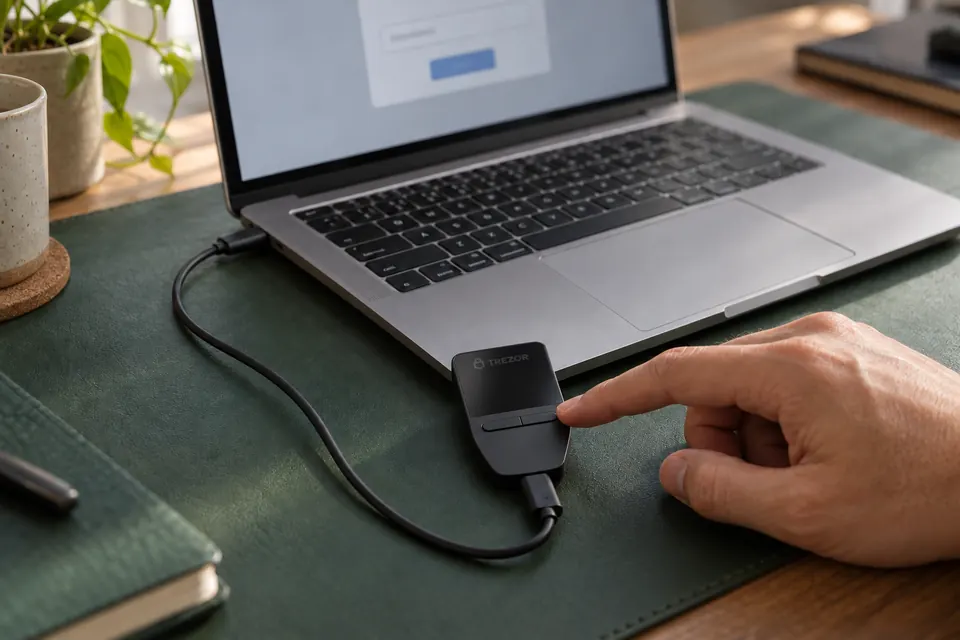
Ilustración: una Trezor Safe 3 sobre una alfombrilla de escritorio verde oscuro, conectada por cable USB-C a un portátil; un dedo descansa sobre su botón derecho mientras el portátil muestra un aviso de inicio de sesión desenfocado.

Wallets con compatibilidad documentada como llave de seguridad

Además de las wallets que te recomendamos arriba, el catálogo incluye 13 wallets más que encajan en esta categoría.

Antes de elegir

Comprueba los requisitos para iniciar sesión en webs.

Qué wallets sirven

Trezor Safe 3, Trezor Safe 5 y Trezor Safe 7 con firmware Universal, los modelos Ledger de la tabla y OneKey Pro admiten FIDO2 y U2F. OneKey Classic 1S admite ambos con firmware Universal. OneKey Classic 1S Pure Multi, BitBox02 Multi, BitBox02 Nova Multi y Passport Prime tienen compatibilidad U2F documentada. El dispositivo concreto también debe cumplir los requisitos de tu servicio.

El filtro del catálogo busca registros de protocolo comprobados para la edición exacta. Si falta un registro, significa que no hemos confirmado la función, no que la wallet no pueda admitirla. La compatibilidad con el móvil o Bluetooth para operar con criptomonedas no confirma que puedas usarlos para iniciar sesión en una web.

FIDO2 o U2F: comprueba qué necesita tu cuenta

Para iniciar sesión sin contraseña con una llave de acceso (passkey), empieza por FIDO2 y comprueba los requisitos del servicio. Para añadir un segundo paso después de la contraseña, el servicio puede aceptar FIDO2, U2F o ambos.

FIDO2
Permite autenticarse con una llave de seguridad e iniciar sesión sin contraseña con llaves de acceso. Las funciones disponibles dependen del dispositivo y del servicio.
U2F
Añade un segundo factor junto a tu contraseña. No permite iniciar sesión sin contraseña con llaves de acceso.
WebAuthn
Es la interfaz del navegador que usan las webs para esta autenticación. También puede funcionar con llaves U2F si el servicio no exige funciones exclusivas de FIDO2.

Si la configuración de tu cuenta solo menciona una llave de seguridad o WebAuthn, consulta los requisitos del servicio antes de elegir un filtro de protocolo. Esos términos por sí solos no te dicen si basta con U2F. Algunos servicios exigen llaves de acceso guardadas en el dispositivo, llamadas credenciales residentes o detectables.

Qué necesita cada wallet antes de funcionar

Usa la edición y el firmware concretos que indica la tabla. Registra el dispositivo por separado en cada web; configurar la wallet para criptomonedas no la registra como llave de seguridad. La aplicación actual Security Key de Ledger no admite credenciales residentes o detectables: llaves de acceso guardadas en el dispositivo.

Compatibilidad documentada como llave de seguridad por modelo actual
ModeloProtocolosQué preparar antesConexión y límites para iniciar sesión
Trezor Safe 3 y Trezor Safe 5FIDO2 y U2FFirmware Universal; desbloquear con el PINUSB
Trezor Safe 7FIDO2 y U2FFirmware Universal; desbloquear con el PINSolo USB; no Bluetooth
Ledger Nano S Plus y Ledger Nano XFIDO2 y U2FInstalar Security Key desde Ledger Wallet; Ledger Nano S Plus: sistema operativo 1.1.0 o posterior; Ledger Nano X: 2.1.0 o posteriorUSB; no permite iniciar sesión desde un iPhone
Ledger Flex, Ledger Stax y Ledger Nano Gen5FIDO2 y U2FInstalar Security Key desde Ledger WalletUSB o NFC
OneKey Pro y OneKey Classic 1SFIDO2 y U2FFunción integrada; OneKey Classic 1S necesita firmware Universal y, para FIDO2, la versión 3.11.0 o posteriorSolo USB
OneKey Classic 1S Pure MultiU2F documentadoUsar el firmware actualSolo USB
BitBox02 MultiU2F documentadoConfigurar la wallet antes de registrarlaUSB
BitBox02 Nova MultiU2F documentadoEdición Multi, según su ficha técnicaConexión de autenticación no confirmada
Passport PrimeSolo U2F; todavía no admite FIDO2 ni llaves de accesoAbre la aplicación Keys, crea una llave y regístrala en cada servicioUSB con un ordenador o NFC con un móvil compatible; no se han confirmado los sistemas operativos ni los navegadores concretos para móvil

El firmware Bitcoin-only de Trezor no incluye FIDO2 ni U2F. BitBox documenta las ediciones Multi. Classic 1S necesita firmware Universal para iniciar sesión por USB; su firmware Bitcoin-only 3.20.0 desactiva esa función. No hemos confirmado la función en las demás ediciones Bitcoin-only de OneKey.

¿Ya tienes un modelo descatalogado? Con firmware Universal, Trezor Model T admite FIDO2 y U2F, y Trezor Model One solo U2F. Ledger Nano S sigue figurando entre los dispositivos compatibles con Security Key, con la versión 2.1.0 o posterior de su sistema operativo y por USB; no permite iniciar sesión desde un iPhone. Son opciones para quienes ya los tienen, no recomendaciones de compra actuales.

Ledger recomienda instalar la última versión del sistema operativo del dispositivo. Si lo registraste con la antigua aplicación Ledger FIDO U2F, debes volver a registrarlo para usar Security Key; las credenciales de la aplicación anterior no son compatibles.

Instrucciones oficiales y compatibilidad

Dónde funciona el inicio de sesión: ordenador, Android, iPhone

En un ordenador, las conexiones documentadas usan USB. En el móvil hay que comprobar más detalles: la aplicación y la conexión habituales de la wallet para criptomonedas son independientes de su función de llave de seguridad.

Conexiones documentadas para iniciar sesión con el móvil
WalletiPhoneAndroid
Ledger Flex, Ledger Stax y Ledger Nano Gen5NFC; Ledger incluye Chrome, Safari y FirefoxUSB o NFC; Ledger incluye Chrome con Android 14 y la actualización del sistema necesaria
Ledger Nano S Plus y Ledger Nano XLedger los excluye expresamenteUSB; Ledger incluye Chrome con Android 14 y la actualización del sistema necesaria
Los modelos OneKey de la tabla anteriorEl artículo revisado no confirma cómo conectar cada modelo a un móvil concretoEl artículo revisado no confirma cómo conectar cada modelo a un móvil concreto
Los modelos Trezor de la tabla anterior y la BitBox02 Multi originalLas instrucciones revisadas no confirman cómo iniciar sesión con el móvilLas instrucciones revisadas no confirman cómo iniciar sesión con el móvil
BitBox02 Nova MultiConexión de autenticación no confirmadaConexión de autenticación no confirmada
Passport PrimeNFC con móvil documentado; compatibilidad concreta con iPhone y navegadores sin confirmarNFC con móvil documentado; compatibilidad concreta con Android y navegadores sin confirmar

Ledger exige en Android una actualización del sistema de Google Play del 1 de marzo de 2024 o posterior; Firefox no es compatible. OneKey incluye Android 7 o posterior con Chrome e iOS 14.5 o posterior con varios navegadores en una tabla general de compatibilidad con WebAuthn, pero su ejemplo de registro usa un ordenador. Esa tabla por sí sola no confirma qué cable o adaptador permite usar un modelo OneKey concreto con un móvil.

Bluetooth no es una conexión documentada para iniciar sesión con estas wallets. Usa la conexión USB o NFC que tengan documentada; la conexión de autenticación de BitBox02 Nova sigue sin confirmarse. Foundation documenta el uso de NFC con móviles para Prime, pero no identifica los sistemas operativos ni los navegadores compatibles.

Qué pasa si pierdes o borras la wallet

Lo que recupera la copia de seguridad de tu wallet depende del fabricante y del tipo de credencial que hayas registrado.

¿La copia de seguridad de la wallet recupera el inicio de sesión en webs?
Wallet o credencialResultado documentado
Trezor U2FRestaurar la copia de seguridad de la wallet en otra Trezor recupera los registros.
Llaves de acceso FIDO2 guardadas en TrezorLa copia de seguridad de la wallet por sí sola no las recupera. Usa el método alternativo de tu cuenta y vuelve a registrar el dispositivo, salvo que hayas hecho la copia de credenciales independiente para usuarios avanzados que describe Trezor.
Aplicación Ledger Security KeyConfigurar una Ledger con las mismas 24 palabras de recuperación recupera las credenciales de la aplicación actual.
OneKey FIDO/FIDO2La frase de recuperación por sí sola no basta; las credenciales también dependen de información propia del dispositivo.
BitBox02 Multi originalRestaurar la wallet en una BitBox02 nueva recupera sus registros U2F.
BitBox02 Nova MultiLa ficha técnica revisada no confirma cómo recuperar la autenticación. No des por hecho que se aplica el procedimiento de la BitBox02 original.
Keys de Passport PrimeFoundation documenta copias cifradas de Keys mediante Magic Backups, con restauración automática de los datos del dispositivo tras recuperar la Master Key. No está confirmado que la frase de recuperación por sí sola permita recuperar los registros en webs. Consulta con Foundation el procedimiento de restauración manual de datos, que sigue sin estar claro.

¿Tu wallet como llave o una llave dedicada?

Usa una wallet que ya tengas para iniciar sesión de vez en cuando si la cuenta acepta su protocolo y puedes usar la conexión documentada. Para entrar a diario, una llave FIDO2 dedicada suele ser más cómoda: puedes llevarla por separado y dejar guardada la wallet de criptomonedas.

Si tu prioridad es iniciar sesión desde el móvil, elige una llave dedicada cuya conexión con tu móvil esté comprobada. También puede convenirte si quieres registrar una segunda llave física en tus cuentas. Comprueba sus funciones frente a los requisitos del servicio, igual que harías con una wallet; la etiqueta FIDO2 por sí sola no es una garantía. Comprar una wallet de hardware solo para iniciar sesión en webs suele añadir una configuración y un manejo diario que no necesitas.

Haz tu selección

Empieza por una cuenta que quieras proteger y comprueba el dispositivo y el método alternativo antes de depender de ellos.

  1. Comprueba los requisitos de la cuenta.Abre su configuración de seguridad y la ayuda sobre llaves compatibles. Confirma si acepta U2F o exige funciones FIDO2, como una llave de acceso para entrar sin contraseña. Si solo menciona una llave de seguridad o WebAuthn, aclara ese requisito antes de comprar.
  2. Comprueba cómo usarás la wallet concreta.Usa el filtro de protocolo y lee los datos del modelo como llave de seguridad y las fechas de sus fuentes. Confirma la edición, el firmware o la aplicación y la conexión con el ordenador o móvil que vas a usar. Los filtros del catálogo sobre plataformas y conexiones para firmar transacciones de criptomonedas no confirman que puedas iniciar sesión en webs.
  3. Prepara otra forma de entrar.Mientras todavía puedas acceder a la cuenta, registra una segunda llave compatible o guarda sus códigos de respaldo sin conexión. Mantén ese método alternativo separado de la wallet.
  4. Registra la wallet y prueba el inicio de sesión.Añade la wallet en la configuración de seguridad de la cuenta siguiendo las instrucciones del servicio y del fabricante. Mantén abierta una sesión ya iniciada mientras compruebas que funcionan tanto el acceso con la wallet como el método alternativo. Si pruebas un código de respaldo de un solo uso, conserva otros sin usar o consigue nuevos códigos según las instrucciones del servicio.
Fuentes · 16 páginas revisadas

¿Tienes otras dos en mente?Compara dos o tres wallets