Te encaja si
Quieres botones físicos y una pantalla pequeña para comprobar los pagos, sin una batería que cargar o cuidar. Pure encaja si siempre tienes una fuente de alimentación USB a mano.


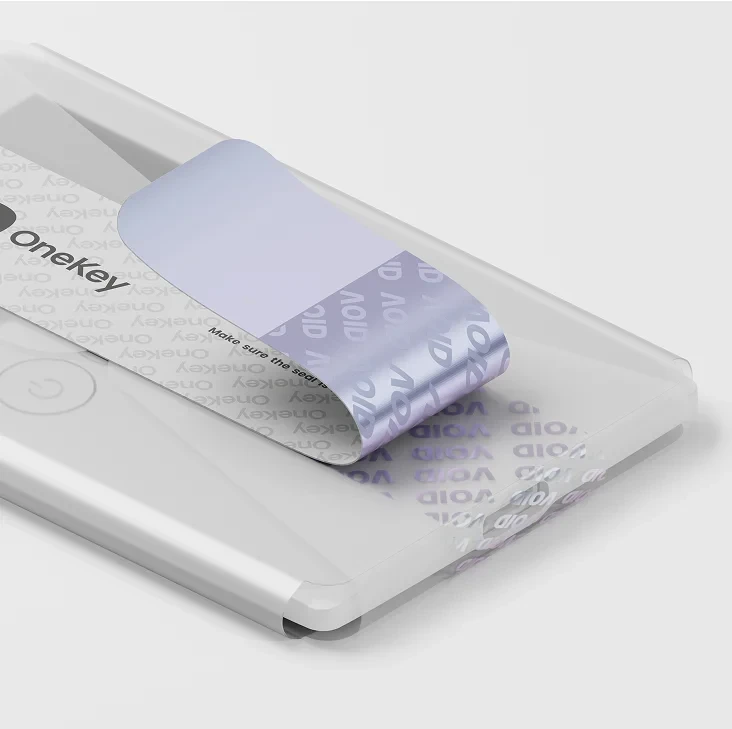
Una OneKey con botones y sin batería, alimentada mediante una conexión USB externa.

Aprueba transacciones con
Controles
Botones físicos
Copia de seguridad
Frase de recuperación
Alimentación
Alimentación por USB
¿Es la adecuada para ti?
Quieres botones físicos y una pantalla pequeña para comprobar los pagos, sin una batería que cargar o cuidar. Pure encaja si siempre tienes una fuente de alimentación USB a mano.
Quieres usarla con el móvil sin cables o prefieres una pantalla táctil más grande. Pure necesita alimentación USB incluso con Bluetooth; compara Classic 1S si quieres batería, o Pro 2 y la Pro original si prefieres controles táctiles.
Elige Classic 1S si quieres usar Bluetooth con el móvil sin depender de una fuente de alimentación USB: tiene batería recargable.
Comparar Classic 1S Pure y Classic 1SElige Pro 2 si prefieres una pantalla táctil AMOLED y acceso por huella a los botones de Pure.
Comparar Classic 1S Pure y Pro 2Elige la Pro original si quieres controles táctiles y la posibilidad de cambiar el firmware del mismo dispositivo a uno exclusivo para Bitcoin.
Comparar Classic 1S Pure y OneKey ProTeléfonos y ordenadores
Comprueba la aplicación y la conexión para cada dispositivo. La configuración y la firma de transacciones se confirman por separado.
USB
Windows · macOS · Linux
OneKey Classic 1S Pure necesita alimentación USB durante todo el uso, también cuando está conectada por Bluetooth.
Bluetooth
Necesita alimentación por USBOneKey Classic 1S Pure necesita alimentación USB durante todo el uso, también cuando está conectada por Bluetooth.
Bluetooth
Necesita alimentación por USBOneKey Classic 1S Pure necesita alimentación USB durante todo el uso, también cuando está conectada por Bluetooth.
Mantén Pure conectada a una fuente de alimentación USB durante todo el uso. Si la wallet ya está configurada, vuelve a conectarla como wallet de hardware; nunca introduzcas las palabras de recuperación para reconectarla.
Conecta un iPhone o un móvil Android
En el ordenador, conecta Pure por USB y elige Create wallet (Crear billetera) → Connect hardware wallet (Conectar billetera de hardware) en OneKey App; así conectas el dispositivo sin generar claves nuevas. La app y el firmware actuales admiten Bluetooth en Windows y macOS, pero el cable USB de datos tiene prioridad si está conectado. La extensión del navegador utiliza USB mediante WebUSB. No está confirmado que Bluetooth funcione en Linux.
Si el emparejamiento falla, comprueba que Pure tenga Bluetooth activado y que la app tenga los permisos necesarios en el móvil; en Android también necesita el permiso de ubicación indicado en la documentación. Si el problema persiste, sigue las instrucciones oficiales de tu plataforma.
Guía oficial
General es la edición de Pure para varios activos. BTC-Only viene con firmware limitado a Bitcoin.
Elige las redes que necesitas
Cambiar el firmware no convierte ni transfiere las monedas. Conserva los datos de la red, la cuenta y la contraseña adicional opcional para poder volver a encontrar esas cuentas.
En Administración de dispositivos de OneKey App, sigue el procedimiento Cambiar a Universal enlazado más abajo. Introduce las palabras de recuperación solo en Pure, vuelve a conectarla al terminar y comprueba las cuentas esperadas. Filtrar lo que muestra la app no cambia el firmware del dispositivo.
Guía oficial
Create New Wallet (Crear una wallet nueva) genera claves nuevas. Mantén Pure conectada a la alimentación USB durante toda la configuración.
Para recuperar tus cuentas en una Pure aún sin configurar, elige Import Wallet (Importar wallet).
Instala OneKey App desde su descarga oficial antes de conectar Pure a un ordenador.
Guía oficial
Comprueba primero que el dispositivo admita el activo, la red y la operación concretos. Las redes distintas de Bitcoin necesitan firmware para varios activos; que aparezcan en la app no demuestra que sean compatibles.
BTC-Only limita este dispositivo a Bitcoin.
El código QR de recepción sirve para compartir una dirección; Pure no firma escaneándolo. Para redes personalizadas compatibles con Ethereum, Pure puede mostrar EVM Address (Dirección EVM), un identificador de cadena y una ruta de derivación. Si no puedes confirmar que es la red que quieres utilizar, no continúes.
Guía oficial
OneKey App prepara el pago; la pantalla y los botones de Pure te permiten revisarlo y aprobarlo. Mantén la alimentación USB conectada.
Autorizar el gasto de tokens es distinto de enviar un pago. Los avisos de la app y las funciones de interpretación del firmware reciente no hacen legibles todas las solicitudes ni sustituyen la comprobación en la pantalla del hardware.
Windows · macOS · Linux
OneKey Classic 1S Pure necesita alimentación USB durante todo el uso, también cuando está conectada por Bluetooth.
Guía oficial
Pure puede comparar la frase que anotaste con la que tiene guardada, sin restablecer la wallet. Estos pasos corresponden al firmware Classic 3.20.0; mantén la alimentación USB conectada.
Una coincidencia solo verifica la frase guardada. Vuelve a abrir la cuenta donde tienes fondos con la contraseña adicional exacta, si utilizas una; la comprobación de la frase no verifica ese acceso.
Que la frase coincida no demuestra que una wallet de sustitución admita tu copia, tus activos o tus redes. Los menús de un firmware antiguo pueden ser distintos; no actualices solo para conseguir esta comprobación sin haber confirmado antes que tus datos de recuperación son utilizables.
Una contraseña adicional (passphrase) se combina con tu frase de recuperación para abrir cuentas independientes. Antes de depositar fondos en esa wallet, guarda el texto exacto de la contraseña de forma segura y por separado.
Activa Passphrase en el menú Security (Seguridad) de Pure y sigue el procedimiento de OneKey para conectar Pure por USB a un ordenador: selecciona el dispositivo en la app → Edit (Editar) → Add hidden wallet (Añadir billetera oculta). Introduce y confirma la contraseña adicional en OneKey App; después, revísala y confírmala en Pure. El límite es de 50 caracteres del conjunto ASCII especificado; la guía oficial explica cuáles admite.
Desde el firmware 3.14.0, Pure permite vincular hasta tres wallets ocultas a PIN distintos; la guía oficial enlazada explica cómo hacerlo. Si las cuentas aparecen vacías, comprueba que utilizas la misma contraseña adicional, red y cuenta. Las apps de terceros deben admitir passphrases; que una cuenta aparezca vacía no demuestra que hayan desaparecido los fondos.
Guía oficial
Para recuperar la wallet en Pure, ten preparada su frase de recuperación completa y la contraseña adicional exacta, si utilizabas una. El PIN o ver el saldo en la app no sustituyen esos datos; mantén la alimentación USB.
Para introducir la contraseña adicional, sigue los pasos documentados en el dispositivo y la app. Restaurar las claves no mueve las monedas. Si falta alguna cuenta, comprueba la contraseña adicional y la cuenta seleccionada antes de crear otra wallet o hacer una transferencia. Sin una copia utilizable ni otro dispositivo capaz de aprobar pagos, reinstalar la app no recreará las claves.
Si olvidas el PIN, deja de probar combinaciones: el firmware actual restablece el dispositivo tras cinco intentos incorrectos consecutivos; las guías antiguas hablan de diez. El PIN de una wallet oculta no sustituye al principal. Restablece el dispositivo solo si has confirmado que tienes los datos de recuperación necesarios, nunca para poner a prueba una copia. Para usar Check Recovery Phrase necesitas acceder a su menú y conocer el PIN principal. La guía oficial de restablecimiento explica qué hacer con la vinculación antigua de la app. Nunca envíes palabras de recuperación ni contraseñas adicionales al soporte.
Guía oficial
Antes de actualizar, ten preparada la frase de recuperación correcta y la contraseña adicional exacta, si utilizas una. Actualizar OneKey App y actualizar el firmware de Pure son operaciones distintas.
Usa la comprobación de la frase que no borra la wallet si tu firmware actual ofrece esa opción y conoces el PIN principal del dispositivo.
Si la actualización del firmware se queda entre el 90 % y el 95 % y vuelve a empezar, sigue el procedimiento oficial enlazado más abajo para actualizar desde el ordenador a través de la web de firmware. Deja que la herramienta detecte Pure; no elijas archivos por el parecido con el nombre de otro modelo. Si también falla, contacta con OneKey e indica el modelo y el error, nunca las palabras de recuperación. No restablezcas la wallet para intentar resolver un error de actualización.
Guía oficial
Una pantalla apagada y un error al encender requieren comprobaciones distintas. Pure no tiene batería; las recomendaciones de carga y almacenamiento del modelo con batería no se aplican.
Guía oficial
| Detalle | Valor |
|---|---|
| PantallaTipo de pantalla | OLED |
| Diagonal de pantalla | 1,3″ |
| Alimentación y cargaBatería | Sin batería |
| Alimentación durante el uso | Alimentación por USB |
| Conexiones del dispositivoPuerto USB | USB-C |
U2F
Solo USB para el registro y el inicio de sesión
Esta página se basa en la documentación de los fabricantes.
Documentación consultada: · · ·
Cómo comparamos las walletsOneKey Classic 1S PureVarias criptomonedas


