

Encuentra tu fabricante o modelo
Si el dispositivo ya tiene una wallet configurada, sigue las instrucciones para conectar la wallet de hardware. No importes su frase de recuperación solo para conectarla. La misma aplicación puede ofrecer también una wallet de software independiente.
Ledger Wallet antes se llamaba Ledger Live. El enlace de Ledger lleva a la página actual de la aplicación. Si el dispositivo usa una aplicación de otro desarrollador, empieza por las instrucciones de conexión de tu modelo. Que una aplicación figure en la lista no implica que admita todos los activos, redes y plataformas.
- BitBox Descarga BitBoxApp · bitbox.swiss
- Bitkey Cómo descargar la app · support.bitkey.world
- Blockstream Descarga Blockstream app · blockstream.com
- Coinkite COLDCARD Aplicaciones compatibles · coldcard.com
- Coinkite TAPSIGNER Aplicaciones compatibles · tapsigner.com
- CoolWallet Descarga de la app en la web del fabricante · coolwallet.io
- DCENT Página oficial de la app · store.dcentwallet.com
- ELLIPAL Página oficial de la app · ellipal.com
- Foundation Descarga Envoy · docs.foundation.xyz
- Foundation Passport Prime Instrucciones para conectar aplicaciones · docs.foundation.xyz
- KeepKey KeepKey Desktop (también llamada KeepKey Vault) — versiones en GitHub desde keepkey.com
- Keystone 3 Pro Cómo conectar OKX Wallet Mobile · guide.keyst.one
- Ledger Descarga Ledger Wallet · shop.ledger.com
- NGRAVE App LIQUID · ngrave.io
- OneKey Descargas de la app · onekey.so
- SafePal Centro de descarga de la app · safepal.com
- SecuX Elige la app de tu modelo · secuxtech.com
- Tangem Descarga de la app en la web del fabricante · tangem.com
- Trezor Descargas de Trezor Suite · trezor.io
Comprueba el origen antes de instalar
Comprueba el nombre de la web (dominio) en la barra de direcciones y elige el enlace para tu plataforma en esa página oficial. Si abre una tienda de aplicaciones, sigue ese enlace en vez de buscar otra vez por el nombre. Si descargas la aplicación para el ordenador, lee las instrucciones de verificación del desarrollador antes de abrir el instalador. Las dos guías siguientes muestran comprobaciones distintas.
BitBoxApp: una suma de comprobación es un valor calculado a partir de un archivo. La guía explica cómo calcularlo para el instalador que has descargado y compararlo con el valor publicado por BitBox para esa misma versión y plataforma. Los dos valores deben coincidir. Esto comprueba que los archivos coinciden, pero no demuestra por sí solo quién ha publicado el valor de referencia.
Trezor Suite: la comprobación de la firma utiliza la clave de firma publicada por Trezor para verificar quién ha firmado el archivo descargado y si se ha modificado. Lee primero las instrucciones para tu sistema operativo: indican qué herramienta necesitas para hacer la comprobación y qué archivos debes descargar, incluidos el instalador, la firma y la clave de firma. Sigue los pasos y compara el resultado con el que describe la guía.
Si la comprobación falla o no sabes interpretar el resultado, no instales el archivo. Sigue los pasos de la guía para resolver problemas o contacta con el desarrollador desde su web oficial. Para otras aplicaciones, busca el procedimiento en la página de descarga o de ayuda de su desarrollador. El apartado de soporte que encontrarás más abajo explica cómo pedir ayuda sin revelar los secretos de tu wallet.
Una página en el navegador no es necesariamente una wallet falsa. Trezor ofrece una aplicación web auténtica de Suite y SecuX dispone de una aplicación web para ciertos modelos. Accede desde la web del fabricante. Las versiones de navegador, móvil y ordenador pueden permitir tareas diferentes.
Una aplicación oficial también puede enlazar a plataformas de intercambio u otros servicios con cuentas propias. Iniciar sesión en ese servicio es distinto de desbloquear el dispositivo o restaurar su wallet.
Soporte del fabricante
Conectar, desbloquear y restaurar son tareas distintas
Para conectar una wallet de hardware que ya utilizas, sigue las instrucciones de tu modelo concreto. La app puede vincularse con el dispositivo o añadir las cuentas que ya tienes en la wallet. Cuando añades esas cuentas, la app puede mostrar sus direcciones y saldos, pero no importa las palabras de recuperación de la wallet. Restaurar las claves a partir de una copia de seguridad es otra tarea.
Si vas a conectar una Keystone 3 Pro a OKX Wallet Mobile, consulta primero qué versión de firmware exige la guía de conexión enlazada abajo. Instala OKX Wallet Mobile desde la página de descarga de OKX y sigue los pasos de Keystone para conectar la wallet de hardware. Después, compara la dirección de la cuenta que muestra la app con la que aparece en el dispositivo Keystone: ambas deben coincidir.
El procedimiento de recuperación y dónde introduces los datos dependen del modelo. Por ejemplo, el procedimiento estándar documentado para Trezor Model One pide introducir palabras en Suite en el orden que indica el dispositivo. No inicies una recuperación por un aviso inesperado que exija «verificar la wallet»: abre por tu cuenta las instrucciones vigentes de tu modelo.
- PIN del dispositivo: desbloquea la wallet de hardware. Sigue el método de tu modelo; el PIN no siempre se introduce en el propio dispositivo.
- Bloqueo de la aplicación: protege el acceso local a ella. Su código o contraseña no es la frase de recuperación de la wallet.
- Cuenta de un servicio: permite iniciar sesión con un proveedor independiente. Su contraseña no restaura las claves guardadas en el dispositivo.
- Recuperación: restablece el acceso mediante la copia de seguridad del modelo y la contraseña adicional que sea necesaria. No es una vinculación normal de la aplicación.
- Solicitud de firma: pide a la wallet que autorice una acción. Incluso en una aplicación auténtica, comprueba el pago o permiso concreto.
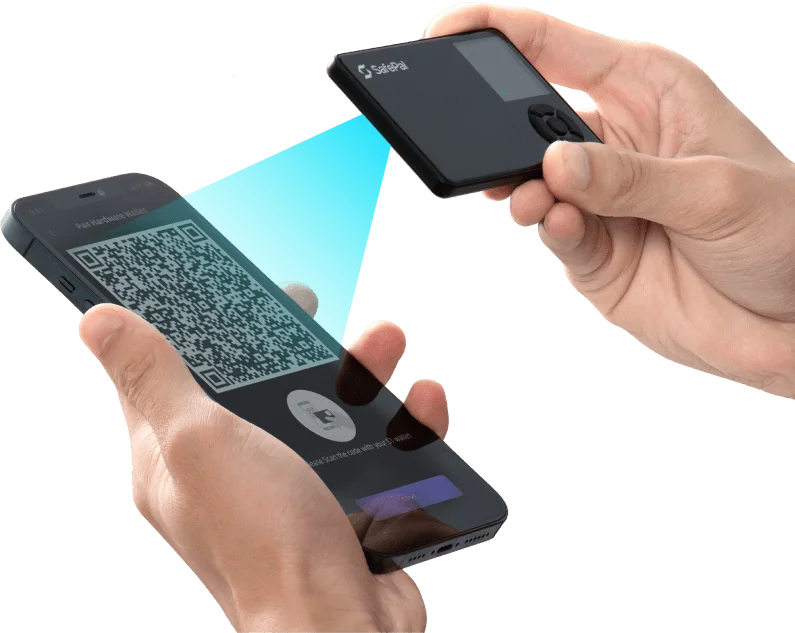
La ilustración del fabricante SafePal muestra la vinculación de un SafePal S1 con la aplicación del teléfono. Es un ejemplo de conexión del dispositivo, no una pantalla para introducir la frase de recuperación.
Trezor Model One: introducción del PIN y métodos de recuperación
Distinguir entre conexión, permiso y pago
Soporte del fabricante
Pide ayuda sin entregar el acceso a tu wallet
Si usas KeepKey o Keystone, abre los enlaces de soporte que encontrarás abajo. Para otros fabricantes, abre su enlace en el directorio y busca el apartado de soporte o sus datos de contacto. El personal de soporte no necesita tus palabras de recuperación, tu clave privada ni tu contraseña adicional (passphrase). No compartas esos secretos en un chat, formulario, fotografía o sesión de pantalla compartida.
En la página de soporte de KeepKey, elige «Open Ticket» para abrir una consulta. Para contactar con Keystone, usa la dirección de correo de soporte que aparece al final de su web oficial. Estas vías de contacto son distintas de la página de descargas de KeepKey en GitHub y de la guía de conexión de Keystone.
Indica qué dispositivo y aplicación utilizas, qué intentabas hacer y qué error o solicitud inesperada apareció. No incluyas los secretos de tu wallet en la descripción ni en las capturas de pantalla.
Si una solicitud no corresponde a la tarea que has iniciado, detente antes de introducir secretos o confirmar nada. Si ya has actuado, el siguiente paso depende de si solo viste un mensaje, autorizaste un permiso, enviaste un pago o revelaste información de recuperación.
Abrir el directorio de fabricantes para encontrar el soporte oficial
Soporte del fabricante