

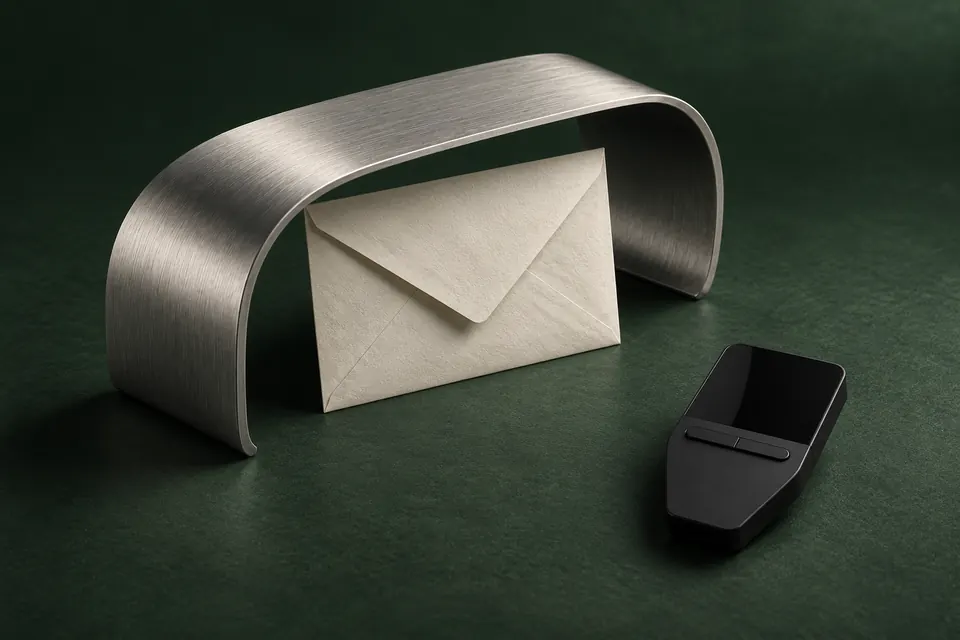
Qué necesitas para recuperar tu wallet
Muchas wallets muestran durante la configuración una lista de palabras que debes anotar en ese orden. Es la frase de recuperación, también llamada frase semilla. Con ella puedes recuperar el acceso sin el dispositivo antiguo. Otras wallets guardan una copia de otra forma: BitBox, por ejemplo, puede usar una tarjeta microSD.
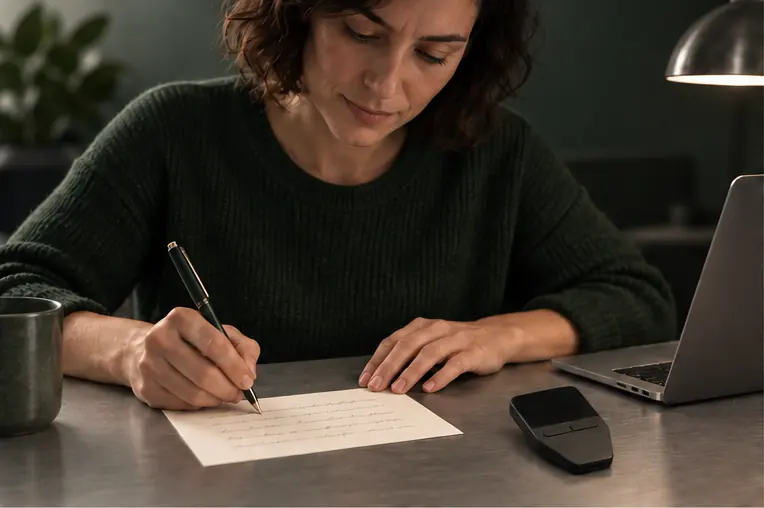
Ejemplo: al configurar su Trezor Safe 3, la propietaria anota las palabras de recuperación en orden.
- Frase o copia de seguridad
- Permite recuperar el acceso en otra wallet. Consérvala aunque ya no uses el dispositivo original.
- Contraseña adicional (passphrase)
- Solo hace falta si decidiste utilizar esta función. Guarda la contraseña adicional, además de la frase de recuperación o la copia en tarjeta.
- PIN del dispositivo
- Desbloquea el dispositivo que utilizas. Introducir el PIN antiguo en uno nuevo no recupera tu wallet.
Trezor Model T: por qué la protección microSD no es una copia de seguridad
Mantén la frase de recuperación en privado
Quien consiga tu frase podría acceder a tus criptomonedas desde otra wallet. No la fotografíes ni la guardes en el correo, en chats o en notas en la nube. Protege el papel tanto de los daños como del acceso de otras personas.
- Si haces varias copias en papel, protege cada una.
- La microSD con una copia de BitBox también contiene secretos. BitBox indica que no debes introducirla en un ordenador ni en un teléfono.
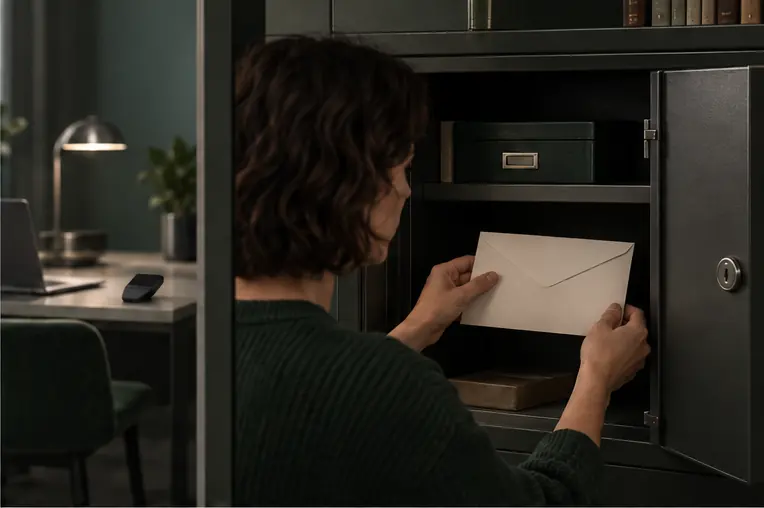
Guarda las palabras anotadas en un lugar distinto al de la wallet.
Si pierdes la wallet o deja de funcionar
Para recuperar el acceso si pierdes el dispositivo o deja de funcionar, necesitas la frase de recuperación o la copia de seguridad que guardaste para esa wallet. Comprar otra wallet de hardware no basta: la nueva debe admitir la copia que conservas. Si ya no tienes un dispositivo operativo ni otra forma de acceder, y tampoco cuentas con una copia utilizable ni con otro método de recuperación admitido por esa wallet, cambiar de dispositivo no te devolverá el acceso. Antes de elegirla o configurarla:
- Identifica el formato de tu copia. No puedes dar por hecho que las palabras de recuperación o una copia en microSD sirvan en otra wallet; los ejemplos de formatos que encontrarás más abajo explican qué debe admitir el nuevo dispositivo.
- Si usabas una contraseña adicional (passphrase), necesitas exactamente la misma, además de la copia de seguridad. Comprueba que la nueva wallet admita esa función con el formato de tu copia.
- Comprueba que el nuevo dispositivo y la aplicación de la wallet admitan las criptomonedas y las redes que utilizas. Que acepten el formato de la copia no garantiza que puedas utilizar todas tus cuentas actuales.
- Sigue las instrucciones oficiales del fabricante para recuperar la wallet con el modelo concreto que hayas elegido y el método de copia de seguridad que utilices.
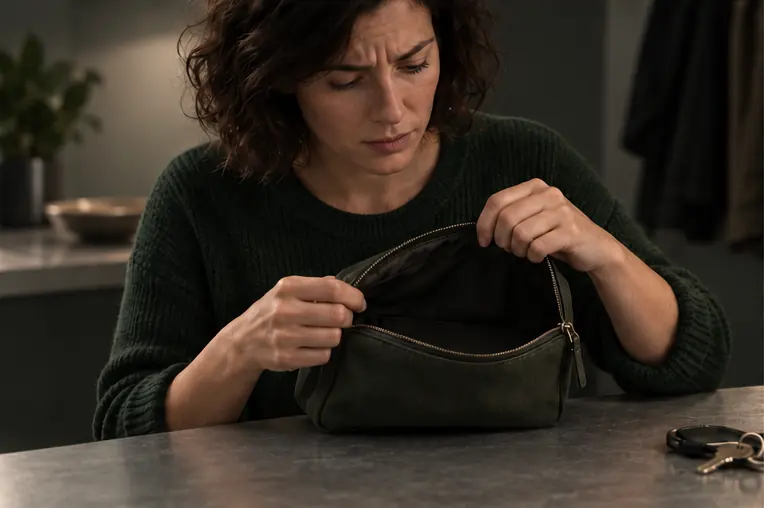
Más tarde pierde la wallet, pero las palabras siguen donde las guardó.
Comprueba qué formatos de recuperación debe admitir la nueva wallet
Ledger Nano S original: qué comprobar si la pantalla no muestra nada o se ve muy tenue
Deja una nota que puedas entender años después
Con el tiempo puedes recordar dónde guardaste la frase, pero no a qué wallet pertenece. Una nota aparte con el modelo y el enlace a las instrucciones del fabricante evita esa confusión. En este ejemplo, SLIP39 es el nombre del formato de la copia; el siguiente apartado explica por qué importa.
Ejemplo de nota
- Modelo de wallet
- Trezor Safe 3
- Formato de recuperación
- SLIP39
- Instrucciones oficiales de recuperación
- Trezor Safe 3: recuperar el acceso con las palabras guardadas
¿Aceptará la nueva wallet tu copia?
Dos wallets pueden utilizar palabras de recuperación y, aun así, emplear formatos distintos. Anota el nombre del formato al configurar la wallet. Así sabrás qué debe admitir el dispositivo que la sustituya.
- BIP39: una frase de recuperación
- Una lista de palabras en un orden concreto. La nueva wallet debe admitir BIP39 y una contraseña adicional, si la utilizas.
- SLIP39: una o varias partes
- Cada parte es una lista de palabras. Si utilizas varias, eliges durante la configuración cuántas harán falta para recuperar el acceso. La nueva wallet debe admitir SLIP39; BIP39 por sí solo no sirve.
- BitBox: copia en microSD
- La tarjeta guarda la copia. El dispositivo nuevo debe poder leer copias de BitBox: tener una ranura microSD no basta.
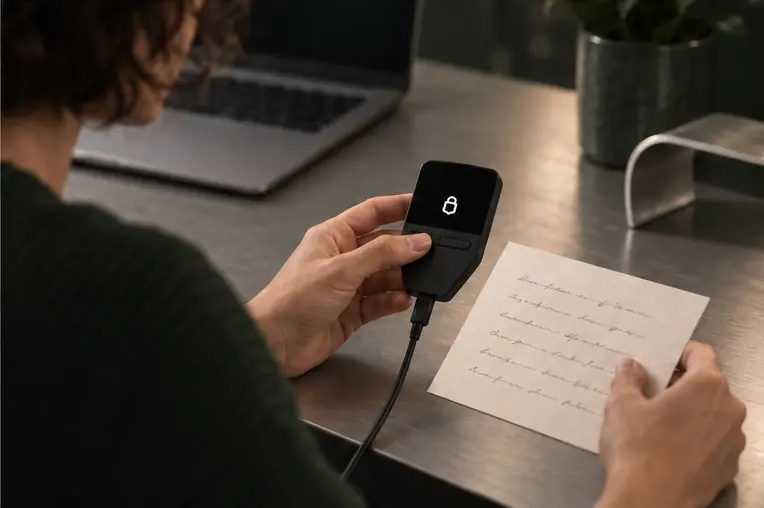
Con las palabras que guardó, recupera el acceso en otro Trezor Safe 3.
Si utilizas una contraseña adicional
La passphrase es una contraseña opcional que se usa junto con la frase de recuperación. En Trezor, por ejemplo, abre una wallet independiente. Una contraseña distinta, aunque solo tenga una errata, abre otra wallet. Para volver a la tuya necesitas la frase de recuperación y la misma contraseña adicional que usabas. Si utilizas esta función, guarda también la contraseña en un lugar seguro. La copia de BitBox en microSD tampoco incluye la contraseña adicional opcional: después de restaurar la wallet, debes volver a activar esta función e introducir exactamente la misma contraseña.
Qué confirma la comprobación de tu copia de seguridad
Comprobar la copia de seguridad puede ayudarte a detectar un error mientras aún tienes acceso a la wallet. Utiliza el procedimiento de tu modelo concreto. En Trezor Safe 3, la función Check backup compara las palabras que introduces con la copia que guarda el dispositivo. Si coinciden, confirma que esas palabras corresponden a la copia guardada, sin sustituirla. Comprobar que las palabras coinciden no equivale a probar la recuperación en otro dispositivo ni confirma el acceso a una wallet con contraseña adicional.
Abre Check backup
Conecta Trezor Safe 3 a un ordenador con un cable USB y abre la aplicación de escritorio Trezor Suite. En los ajustes del dispositivo, abre Wallet backup y elige Check backup.
Introduce las palabras en el dispositivo
Utiliza los botones del Safe 3 para introducir las palabras anotadas, en orden. La pantalla te indica cómo continuar.
Lee el resultado
La confirmación indica que las palabras coinciden con la copia del dispositivo. Si aparece un error, revisa lo introducido y sigue las instrucciones de Trezor antes de dar la copia por válida.
No restablezcas tu único dispositivo operativo para probar la recuperación.
Trezor Safe 3: instrucciones completas de comprobaciónOtras wallets tienen sus propios métodos de comprobación y preparativos. Antes de empezar, lee las instrucciones oficiales de tu modelo concreto. Introduce los datos de recuperación únicamente como indique ese procedimiento, durante una comprobación de la copia que tú hayas iniciado. Si el procedimiento muestra indicaciones en el dispositivo físico, síguelas. Nunca introduzcas palabras de recuperación en un formulario que no hayas solicitado ni las envíes al personal de soporte.
Si has perdido la copia o la comprobación sigue fallando después de revisar las palabras que has introducido, conserva la configuración del dispositivo; no lo restablezcas. En Safe 3, sal del modo Check backup desde la pantalla «Backup check»: pulsa el botón izquierdo; en la siguiente pantalla, baja con el botón derecho y, después, pulsa el botón derecho bajo «Cancel». Las instrucciones oficiales del Safe 3 enlazadas arriba ilustran cómo salir. Otros modelos tienen su propio procedimiento.
Algunos dispositivos permiten hacer otra copia de la wallet que ya contienen. Por ejemplo, si puedes desbloquear tu BitBox02, puedes crear otra copia en microSD siguiendo las instrucciones enlazadas. La opción Create new backup de Trezor para SLIP39 funciona de otra manera: exige introducir las palabras o las partes válidas de tu copia actual que hagan falta para recuperar la wallet. No sirve para sustituir una copia perdida si no conservas ninguna de esas palabras o no tienes suficientes partes.
Si no sabes qué opción admite tu modelo, busca ayuda por la vía oficial indicada abajo antes de cambiar nada en el dispositivo. Indica el modelo y el error que ves, pero nunca envíes tus palabras de recuperación, tu clave privada ni tu contraseña adicional (passphrase).
Traslada los fondos si te falta la copia de seguridad
Encuentra el soporte oficial del fabricante de tu wallet
Soporte del fabricante
¿Sabría qué hacer alguien de confianza?
Si alguien tiene que encargarse de tus criptomonedas cuando tú no puedas, saber que las tienes no será suficiente. Prepara una nota que pueda entender, sin incluir la frase ni la contraseña en un documento compartido.
Poder abrir una wallet no otorga por sí solo derechos legales sobre sus fondos. Para organizar una herencia puede hacer falta asesoramiento sobre la legislación local.
- Anota las wallets y las redes que utilizas para que la persona sepa qué buscar.
- Decide cómo podrá encontrar la frase o la tarjeta y la contraseña adicional, si la hay. Podéis repasar el plan sin revelar la frase ni la contraseña.
- Actualiza la nota si cambias de wallet o de persona de confianza.
Si falta la copia, pero aún puedes firmar transacciones
Si no puedes hacer una copia de seguridad utilizable, pero tu dispositivo aún te permite aprobar pagos, puedes trasladar los fondos a una wallet independiente con su propia copia de seguridad nueva. Conserva la configuración del dispositivo actual; no lo restablezcas ni cambies su firmware antes de trasladar los fondos. Ver el saldo no significa que puedas autorizar una transferencia.
- Comprueba que la wallet de destino y su aplicación admitan cada activo y red que necesitas. Sigue sus instrucciones oficiales para crear una wallet nueva, guarda los nuevos datos de recuperación y la contraseña adicional (passphrase) exacta, si la utilizas, y realiza las comprobaciones de la copia de seguridad que ofrezca ese modelo. Mientras lo haces, conserva la configuración del dispositivo actual que utilizas para firmar.
- Para cada activo, obtén los datos de recepción de la wallet de destino para la red por la que vas a enviar. Verifica la dirección completa según el método oficial de ese modelo, incluida la comprobación en la pantalla del hardware, si la admite. Conserva cualquier memo o etiqueta obligatorios y comprueba el importe mínimo de recepción.
- Prepara una transferencia pequeña de prueba en la aplicación oficial de tu wallet actual. Elige un importe que tenga en cuenta las comisiones y cumpla el mínimo de recepción. Introduce cualquier memo o etiqueta que exijan los datos de recepción. Comprueba en la aplicación la dirección de destino completa, el activo, la red, el importe y la comisión, así como cualquier memo o etiqueta que sea obligatorio. Deja saldo suficiente del activo con el que se pagan las comisiones de esa red para las transferencias que te queden. Después, revisa los datos que muestra el dispositivo y sigue las instrucciones de tu modelo para autorizar y enviar la transferencia de prueba.
- Espera a que la transferencia de prueba se abone en la cuenta de destino prevista; haber firmado o enviado la transacción no demuestra que los fondos hayan llegado. Antes de enviar el resto, vuelve a comprobar la dirección de recepción completa, el activo, la red, el importe, las comisiones y cualquier memo o etiqueta obligatorios. Sigue las instrucciones de tu modelo para revisar, firmar y enviar los fondos restantes.
- Repite las comprobaciones para tus otros activos y cuentas. Conserva la configuración del dispositivo antiguo hasta que hayan llegado todas las transferencias previstas y no queden fondos cuyo acceso dependa de él. No lo restablezcas solo porque hayas trasladado el saldo principal.
Comprueba los datos de recepción, las comisiones y una transferencia de prueba