

Что нужно для восстановления кошелька
При настройке многие кошельки показывают список слов, которые нужно записать по порядку. Это фраза восстановления, или сид-фраза. Она позволяет вернуть доступ без старого устройства. У других кошельков резервная копия может выглядеть иначе: например, BitBox сохраняет её на карте microSD.
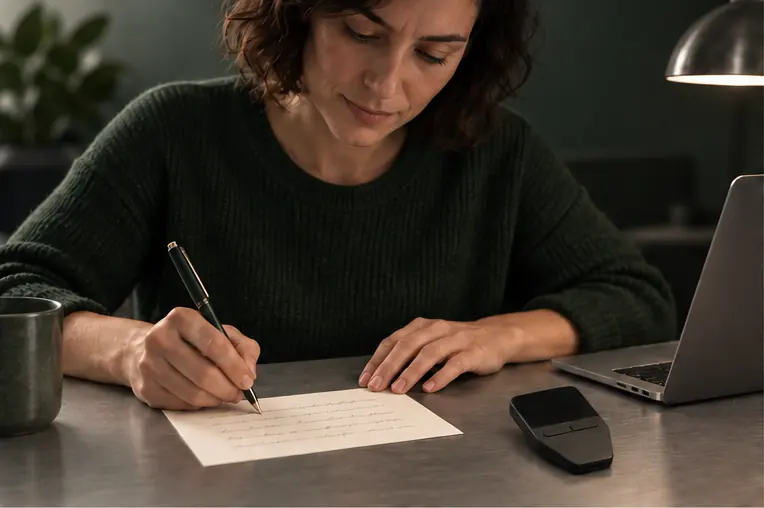
Пример: при настройке Trezor Safe 3 владелица записывает слова восстановления по порядку.
- Фраза или резервная копия
- Позволяет вернуть доступ на другом устройстве. Сохраните её, даже если больше не пользуетесь старым кошельком.
- Дополнительная парольная фраза
- Нужна, только если вы включили эту возможность. Сохраните её в дополнение к сид-фразе или резервной копии на карте.
- PIN-код устройства
- Разблокирует устройство, которым вы пользуетесь. Ввод старого PIN-кода на новом кошельке не восстановит доступ.
Trezor Model T: почему защита с microSD не заменяет резервную копию
Храните фразу восстановления в тайне
Человек, получивший вашу фразу, может получить доступ к криптовалюте с другого устройства. Не фотографируйте её и не сохраняйте в почте, переписке или облачных заметках. Бумажную запись нужно защитить и от повреждений, и от посторонних.
- Если у вас несколько записей фразы, защитите каждую.
- На карте microSD с копией BitBox тоже находятся секретные данные. BitBox предупреждает: не вставляйте эту карту в компьютер или телефон.
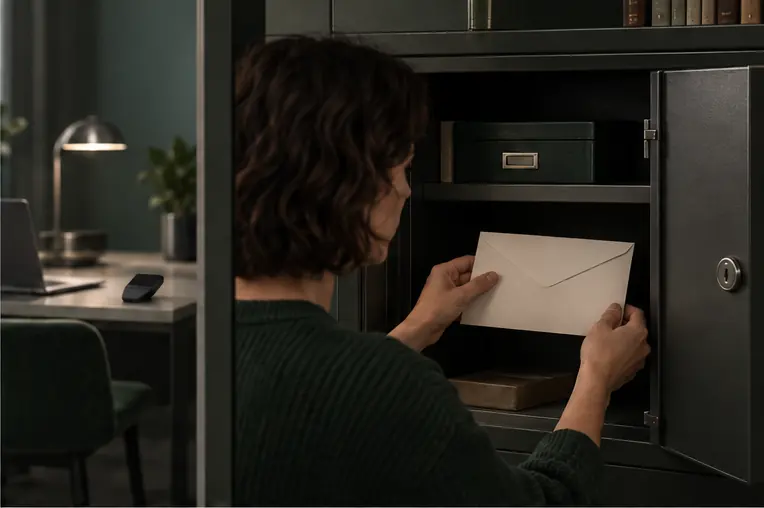
Она убирает запись отдельно от кошелька.
Если кошелёк потерялся или сломался
Чтобы вернуть доступ после потери или поломки устройства, нужна фраза восстановления или резервная копия, сохранённая для этого кошелька. Просто купить другой аппаратный кошелёк недостаточно: он должен поддерживать сохранённую вами фразу или копию. Если у вас не осталось работающего устройства или другого доступа, пригодной резервной копии и других способов восстановления, поддерживаемых этим кошельком, замена устройства не вернёт доступ. Прежде чем выбирать или настраивать новый кошелёк:
- Определите формат своей резервной копии. Фразы восстановления и копии на microSD не всегда взаимозаменяемы; примеры форматов ниже объясняют, что должен поддерживать новый кошелёк.
- Если вы использовали парольную фразу, понадобится точно та же парольная фраза, а не только резервная копия. Проверьте, можно ли на новом кошельке использовать эту возможность с форматом вашей копии.
- Проверьте, поддерживают ли новый кошелёк и его приложение ваши монеты и сети. Совместимость формата резервной копии сама по себе не означает, что вы сможете пользоваться всеми прежними счетами.
- Пользуйтесь официальной инструкцией производителя по восстановлению именно для выбранной модели и вашего способа резервного копирования.
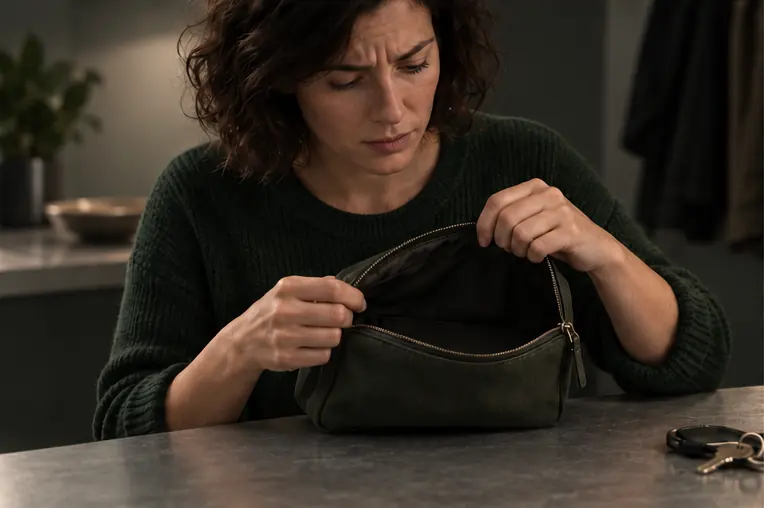
Позже кошелёк теряется. Запись со словами остаётся там, куда она её убрала.
Проверьте, какие форматы восстановления должен поддерживать новый кошелёк
Исходная модель Ledger Nano S: что проверить, если экран погас или потускнел
Оставьте себе понятную памятку
Через несколько лет бывает трудно вспомнить, к какому кошельку относится запись и где искать инструкцию. Отдельная заметка с моделью устройства и ссылкой на руководство избавит от этой путаницы. В примере ниже SLIP39 — название формата резервной копии. В следующем разделе объясняется, почему формат важен.
Пример памятки
- Модель кошелька
- Trezor Safe 3
- Формат восстановления
- SLIP39
- Официальная инструкция по восстановлению
- Trezor Safe 3: как восстановить доступ с помощью записанных слов
Подойдёт ли копия новому кошельку?
Два кошелька могут использовать слова для восстановления, но записывать резервные копии в разных форматах. Название формата стоит сохранить при настройке: позже по нему будет проще выбрать подходящую замену.
- BIP39: фраза восстановления
- Один список слов в определённом порядке. Новый кошелёк должен поддерживать BIP39 и парольную фразу, если вы её используете.
- SLIP39: одна или несколько долей
- Каждая доля — отдельный список слов. При использовании нескольких долей вы задаёте, сколько из них потребуется для восстановления. Новому кошельку нужна поддержка SLIP39; одного BIP39 недостаточно.
- BitBox: копия на microSD
- Резервная копия хранится на карте. Новый кошелёк должен уметь читать копии BitBox. Самого слота microSD для этого недостаточно.
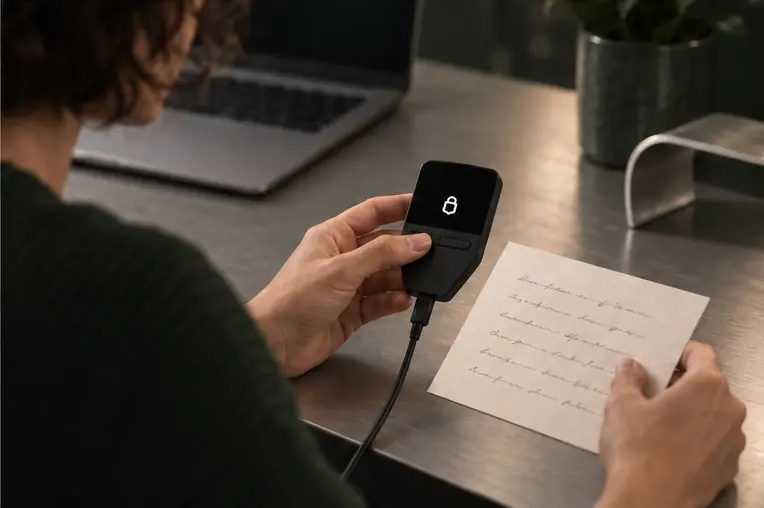
С помощью записанных слов она восстанавливает доступ на новом Trezor Safe 3.
Если вы используете парольную фразу
Парольная фраза, или passphrase, — это дополнительный пароль к фразе восстановления. Например, в Trezor он открывает отдельный кошелёк. Другой пароль, даже с одной опечаткой, откроет другой кошелёк. Чтобы вернуться к своему, нужны исходная фраза восстановления и та же парольная фраза. Если вы пользуетесь этой возможностью, сохраните и дополнительный пароль в защищённом месте. Резервная копия BitBox на microSD тоже не содержит дополнительную парольную фразу: после восстановления нужно снова включить эту возможность и ввести ту же парольную фразу.
Что подтверждает проверка резервной копии
Проверка резервной копии может помочь заметить ошибку, пока у вас ещё есть доступ к кошельку. Используйте способ, предусмотренный именно для вашей модели. В Trezor Safe 3 функция Check backup сравнивает введённые слова с резервной копией, сохранённой на устройстве. Совпадение подтверждает, что введённые слова соответствуют сохранённой копии. Сама копия при проверке не заменяется. Этот результат не подтверждает ни восстановление на другом устройстве, ни доступ к кошельку с парольной фразой.
Откройте Check backup
Подключите Trezor Safe 3 к компьютеру USB-кабелем и откройте приложение Trezor Suite. В настройках устройства откройте Wallet backup и выберите Check backup.
Введите слова на устройстве
Кнопками Safe 3 введите записанные слова по порядку. Подсказки появятся на экране устройства.
Посмотрите результат
Подтверждение означает, что введённые слова совпали с копией на устройстве. При ошибке проверьте ввод и разберитесь по инструкции Trezor, прежде чем рассчитывать на эту запись.
Не сбрасывайте единственное работающее устройство ради проверки восстановления.
Trezor Safe 3: полная инструкция по проверкеУ других кошельков свои способы проверки и правила подготовки к ней. Перед началом прочитайте официальную инструкцию именно для вашей модели. Вводите данные для восстановления только так, как требует эта инструкция, и только во время проверки резервной копии, которую вы начали самостоятельно. Если процедура предусматривает подсказки на самом устройстве, следуйте им. Никогда не вводите слова восстановления в неожиданно присланную форму и не отправляйте их сотруднику службы поддержки.
Если резервной копии нет или она по-прежнему не проходит проверку даже после того, как вы проверили правильность ввода, оставьте устройство настроенным. Не сбрасывайте его. На Safe 3 выйдите из режима Check backup: на экране «Backup check» нажмите левую кнопку, на следующем экране прокрутите вниз правой кнопкой, затем нажмите правую кнопку под надписью «Cancel». В официальной инструкции для Safe 3 выше эти действия показаны на иллюстрациях. У других моделей свой способ выхода из проверки.
Некоторые устройства позволяют сделать ещё одну резервную копию кошелька, который уже на них хранится. Например, если вы можете разблокировать BitBox02, по инструкции ниже можно создать ещё одну копию на microSD. Функция Trezor Create new backup для SLIP39 работает иначе: вам потребуются правильные слова или достаточное число долей текущей резервной копии для восстановления кошелька. Если слов не осталось или долей слишком мало, эта функция не заменит потерянную копию.
Если вы не уверены, какой способ подходит вашей модели, сначала обратитесь в официальную поддержку по ссылке ниже. Пока не разобрались, ничего не меняйте на устройстве. Укажите модель и опишите ошибку, но никогда не отправляйте фразу восстановления, приватный ключ или дополнительную парольную фразу.
Переведите средства, если резервная копия потеряна
Найдите официальную поддержку производителя кошелька
Поддержка производителя
Сможет ли доверенный человек разобраться?
Если кому-то придётся распорядиться вашей криптовалютой, когда вы сами не сможете этого сделать, одного знания о её существовании мало. Подготовьте понятную памятку, но не вписывайте сид-фразу и пароль в общий документ.
Возможность открыть кошелёк сама по себе не даёт законных прав на средства. Для оформления наследства может понадобиться помощь специалиста по местному законодательству.
- Перечислите кошельки и сети, которыми пользуетесь, чтобы человек знал, что искать.
- Продумайте, как он при необходимости найдёт фразу или карту и дополнительную парольную фразу, если она есть. Обсудить план можно, не раскрывая сид-фразу и пароль.
- Обновите памятку, если смените кошелёк или доверенное лицо.
Если резервной копии нет, но вы ещё можете подтверждать платежи
Если создать пригодную резервную копию нельзя, но устройство всё ещё позволяет подтверждать платежи, вы можете перевести средства на отдельный кошелёк с собственной новой резервной копией. Оставьте текущее устройство настроенным: не сбрасывайте его и не меняйте прошивку перед переводами. Один лишь видимый баланс не означает, что вы можете подтвердить перевод.
- Проверьте, что новый кошелёк и его приложение поддерживают каждый нужный вам актив и сеть. Настройте новый кошелёк по официальной инструкции производителя, сохраните новые данные для восстановления и точную парольную фразу, если вы её используете. Выполните предусмотренные для этой модели проверки резервной копии, если они есть. Пока вы это делаете, оставьте текущее устройство, которым подтверждаете платежи, как есть.
- Для каждого актива найдите в новом кошельке реквизиты для получения в той сети, через которую будете отправлять средства. Проверьте полный адрес способом, указанным в официальной инструкции для этой модели, в том числе на экране устройства, если оно поддерживает такую проверку. Сохраните обязательные memo или тег и проверьте минимальную сумму пополнения.
- Подготовьте небольшой пробный перевод в официальном приложении текущего кошелька. Учтите комиссии и убедитесь, что сумма к получению не меньше минимальной суммы пополнения. Введите memo или тег из реквизитов для получения, если он требуется. Сверьте в приложении полный адрес получателя, актив, сеть, сумму, обязательный memo или тег и комиссию. Оставьте достаточно криптовалюты, которой оплачиваются комиссии в этой сети, для переводов, которые вам ещё предстоит сделать. Затем проверьте данные, которые показывает ваше устройство, и по инструкции для своей модели подтвердите и отправьте пробный перевод.
- Дождитесь зачисления пробного перевода на нужный счёт нового кошелька: подпись устройства или отправленная в сеть транзакция ещё не подтверждают получение средств. Перед отправкой остатка заново проверьте полный адрес получателя, актив, сеть, обязательный memo или тег, сумму и комиссии. Проверьте, подтвердите и отправьте оставшиеся средства по инструкции для своей модели.
- Повторите проверки для остальных активов и счетов. Оставьте старое устройство настроенным, пока все запланированные переводы не поступят и не останется средств, доступ к которым зависит от него. Не сбрасывайте его только потому, что перевели основной баланс.
Проверьте реквизиты для получения, комиссии и пробный перевод