Выбрать кошелёк · Для iPhone

Аппаратные кошельки для iPhone

С этими кошельками вы готовите транзакцию на iPhone и подтверждаете её с помощью устройства. Выбор зависит от удобного вам подключения, того, что придётся носить с собой, и поддержки ваших криптовалют в приложении. Если у вас нет компьютера и вы рассчитываете пользоваться только iPhone, перед выбором прочитайте раздел «Понадобится ли ещё и компьютер?».

Наши рекомендации: 3 · Подходящие кошельки: 43

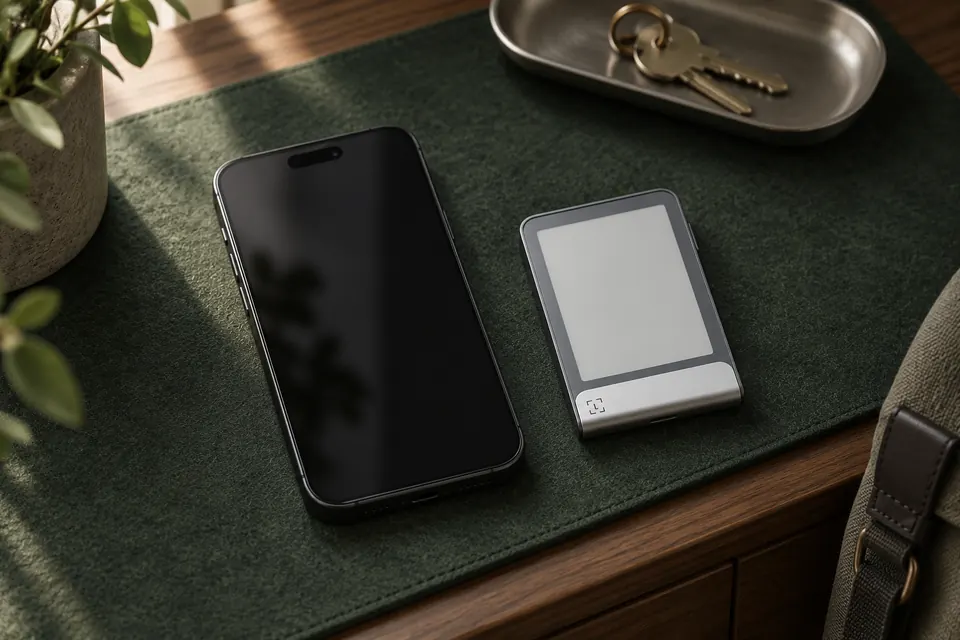
iPhone и Ledger Flex лежат рядом на тёмно-зелёном коврике для стола, неподалёку — ключи.

Другие кошельки для отправки криптовалюты с iPhone

Помимо рекомендованных выше моделей, в каталоге есть ещё 40 кошельков этой категории.

Перед выбором

Что важно на iPhone.

Отправлять с iPhone, а не только видеть баланс

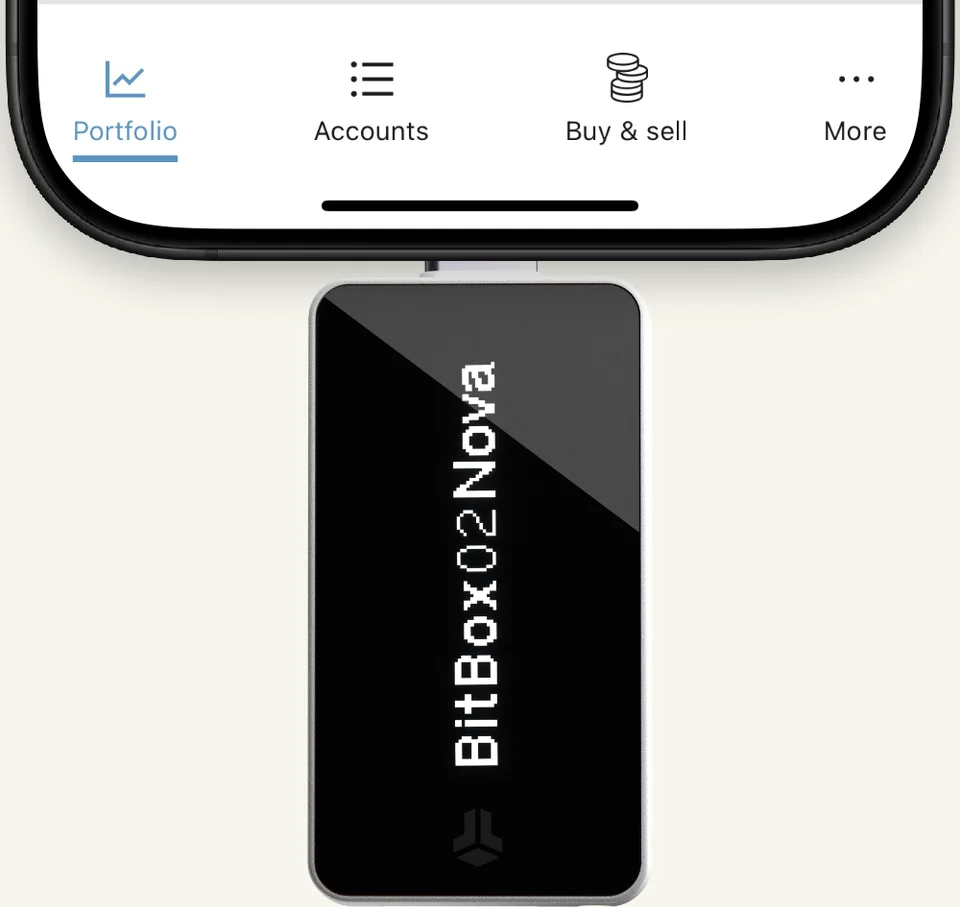
Приложение может показывать баланс кошелька, даже если с этим устройством нельзя подтвердить платёж. Например, BitBox02 Nova работает с BitBoxApp на iPhone, а исходному BitBox02 нужно USB-подключение к компьютеру или телефону Android. Nova при этом нужно питание: подключите устройство к порту USB-C на iPhone, используйте подходящий переходник или отдельный источник питания, например пауэрбанк. Данные передаются по Bluetooth.

BitBox02 Nova подключён к нижнему разъёму iPhone; видна часть приложения BitBoxApp.

Пример производителя: здесь Nova получает питание от iPhone. BitBoxApp обменивается данными с устройством по Bluetooth.

Какое подключение вам удобнее?

От подключения зависит, что вы будете делать при каждой отправке. Эти примеры показывают основные различия.

Bluetooth и перезаряжаемый аккумулятор

iPhoneLedger Wallet
Bluetooth
Зарядите заранее

Заряженному кошельку не нужен кабель во время подтверждения. Детали транзакции видны на его экране.

Bluetooth с постоянным питанием

iPhoneBitBoxApp
Bluetooth
Не отключайте питание во время работы

Данные передаются по Bluetooth, но аккумулятора у этого кошелька нет. Во время работы он должен получать питание от iPhone или другого подходящего источника. Питание по USB не заменяет Bluetooth.

NFC: приложить карту к телефону

iPhoneTangem app
NFC

Приложите карту к iPhone, когда приложение попросит её считать. Заряжать карту не нужно; экрана у неё нет, поэтому детали платежа проверяют на телефоне. iPhone должен поддерживать нужные функции NFC.

QR: сканировать коды между двумя экранами

iPhoneOKX Wallet
Сканируйте камерой кошелька
Сканируйте камерой телефона

С мультивалютной прошивкой вы обмениваетесь QR-кодами между кошельком и приложением на iPhone, а транзакцию проверяете на экране кошелька. Bluetooth для передачи данных не нужен, но кошелёк всё равно нужно заряжать.

Проверьте поддержку в приложении для iPhone, которым будете пользоваться

Общий список монет кошелька может включать активы, для которых требуется другое приложение или компьютер. Важна поддержка вашей монеты или токена и его сети именно в приложении для iPhone, подключённом к устройству. Для Ethereum на BitBox02 Nova также нужна версия Multi: версию Bitcoin-only нельзя переделать в Multi.

Понадобится ли ещё и компьютер?

Если вы хотите настраивать кошелёк и выполнять обычные обновления прошивки с iPhone, начните с BitBox02 Nova Multi или Ledger Flex. Safe 7 поддерживает настройку и подтверждение транзакций с iPhone, но мы не можем подтвердить, что для дальнейшего обслуживания хватит одного телефона. Вот условия для каждой модели.

BitBox02 Nova Multi: для BitBoxApp нужна iOS 16 или новее. При настройке с iPhone вы устанавливаете прошивку, создаёте кошелёк и сохраняете резервную копию на карту microSD в Nova. Храните эту карту отдельно от устройства. Дальнейшие обновления прошивки предлагает BitBoxApp после подключения и разблокировки Nova.

Ledger Flex: для текущей версии Ledger Wallet нужна iOS 15.1 или новее. Flex можно настроить по Bluetooth, записав слова фразы восстановления с его экрана. Обычные обновления Ledger OS тоже доступны через мобильное приложение по Bluetooth. Перед обновлением убедитесь, что резервная копия у вас под рукой. Если Flex застрянет в режиме обновления (Update Mode), описанный Ledger способ устранения проблемы потребует компьютера.

Trezor Safe 7 Universal: для текущей версии Trezor Suite нужна iOS 16.4 или новее. Настройка по Bluetooth с iPhone включает первоначальную установку прошивки и запись слов фразы восстановления с экрана Safe 7. Однако в инструкции по обновлению прошивки Trezor по-прежнему предлагает пользователям iOS воспользоваться компьютером. Первоначальная установка не подтверждает возможность дальнейших обновлений тем же способом, поэтому не выбирайте Safe 7 в расчёте на обслуживание только с iPhone.

Два условия для других вариантов

Для создания резервной копии Tangem Wallet телефону нужна полноценная поддержка NFC. Он также должен поддерживать текущую версию приложения, для которой требуется iOS 16.4 или новее. Не покупайте Tangem для iPhone 7 или 7 Plus: на них нельзя установить нужную версию iOS. Кроме того, Tangem указывает, что эти модели не позволяют создать резервную копию.

Описанные способы обновления прошивки Keystone 3 Pro требуют компьютера: для подключения по USB или подготовки карты microSD. Возможность подтверждать транзакции с iPhone через QR-коды не отменяет этого требования.

Поддержка производителя

Сузьте выбор

Сначала исключите кошельки, для настройки или обновления которых у вас нет нужного оборудования. Затем по руководству о проверке активов уточните поддержку вашей монеты или токена, нужной сети и приложения для iPhone. Оставьте только подходящие версии устройств, а после сравните, что придётся носить с собой и как вы восстановите доступ при потере кошелька.

Источники · 23 проверенные страницы

Документация проверена 10 октября 2026 г. Информация на этой странице основана на документации производителей.

Как мы сравниваем