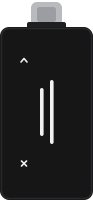
Хороший выбор, если
Выбирайте исходный BitBox02, если нужен компактный USB-кошелёк с сенсорами на гранях и резервной копией на microSD для совместимого компьютера или телефона Android. Версию выбирайте под свои криптовалюты.


Исходный BitBox02 — USB-кошелёк с сенсорами на гранях для компьютера или Android. Данные для восстановления сохраняются на microSD.
Выберите эту версию в магазине.

Подтверждение транзакций
Управление
Сенсорные датчики
Резервная копия
Копия на microSD и фраза восстановления
Питание
Питание по USB
Подходит ли он вам?
Выбирайте исходный BitBox02, если нужен компактный USB-кошелёк с сенсорами на гранях и резервной копией на microSD для совместимого компьютера или телефона Android. Версию выбирайте под свои криптовалюты.
Для iPhone выбирайте Nova: исходный BitBox02 не подключается к iPhone и iPad. Если вам удобнее проверять платежи на большом сенсорном экране, рассмотрите модель с таким экраном: у исходного BitBox02 небольшой экран и сенсоры на гранях.
Для работы с iPhone через BitBoxApp и резервного копирования на microSD.
Сравнить BitBox02 и NovaДля цветного сенсорного экрана при проводном подключении.
Сравнить BitBox02 и Safe 5Для сенсорного экрана E Ink и работы с телефоном по Bluetooth.
Сравнить BitBox02 и FlexТелефоны и компьютеры
Проверьте приложение и подключение для вашего устройства. Настройку кошелька и подписание транзакций мы проверяем отдельно.
USB
Не поддерживаются: Chromebook
Linux
Для Ethereum нужна версия Multi. Устройство Bitcoin-only нельзя преобразовать в Multi.
USB
Для Ethereum нужна версия Multi. Устройство Bitcoin-only нельзя преобразовать в Multi.
Подключите исходный BitBox02 по USB к BitBoxApp на совместимом компьютере или устройстве Android. Через USB кошелёк получает и питание.
Выберите символ или пункт меню.
Коснитесь грани и сразу уберите палец.


Просмотрите адрес целиком.
Проведите пальцем вдоль грани, не отрывая его.


Подтвердите важное действие, например подписание транзакции.
Одновременно коснитесь обеих граней и удерживайте пальцы для подтверждения.


Иллюстрации жестов: Shift Crypto AG / BitBox. Исходные изображения и кадры анимации; упрощённое изображение устройства. Возможности исходного BitBox02 · английский · CC BY 4.0 · английский. Изображения уменьшены и преобразованы в статичные форматы. Каждую пару читайте слева направо.
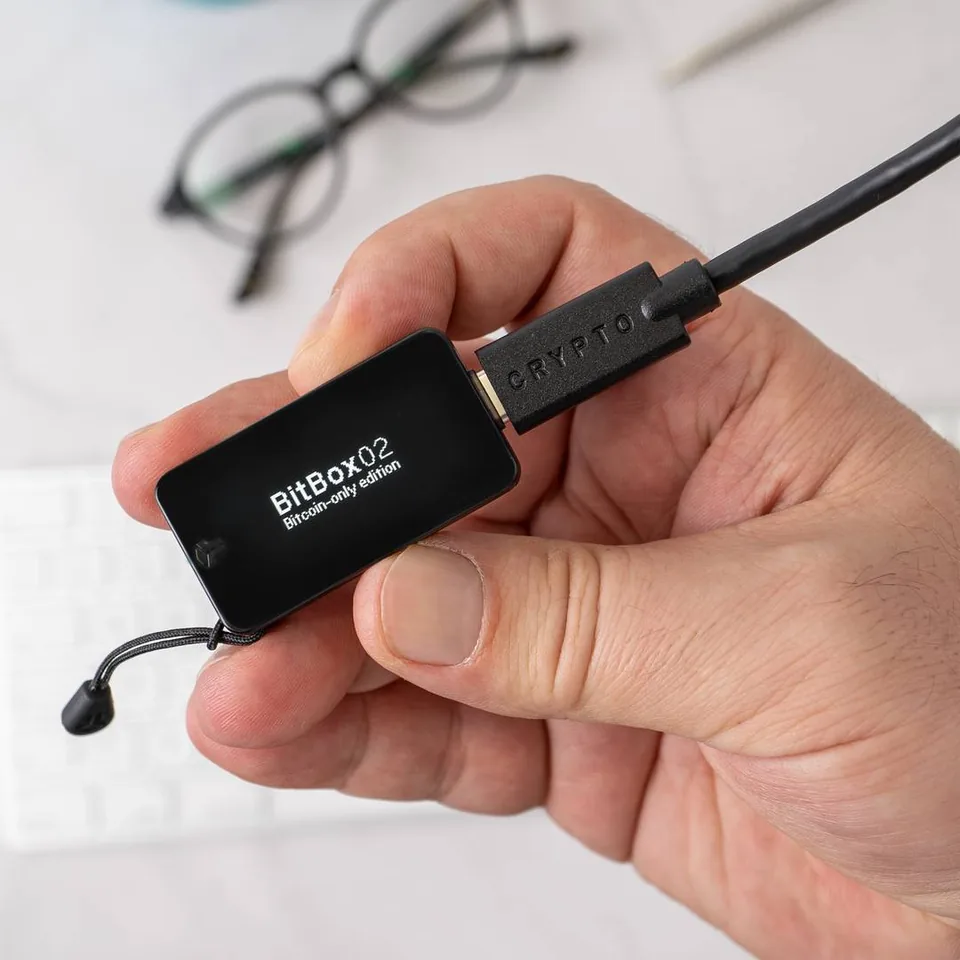
На компьютере нужна поддерживаемая 64-битная система. Windows на ARM официально не поддерживается, ChromeOS не поддерживается. Проверьте конкретный дистрибутив и версию Linux, включая Debian, Fedora и openSUSE, в требованиях производителя.
Для Android требуется USB OTG — возможность телефона обмениваться данными с USB-устройством. Сам по себе запуск приложения не подтверждает, что такое подключение работает.
Официальная инструкция
Если вам нужен только Bitcoin, выбирайте Bitcoin-only; для других поддерживаемых криптовалют — Multi. Версии фиксированы: обновлением прошивки нельзя превратить одну в другую.
Multi → Bitcoin-only. Понадобится другое устройство: восстановление копии Multi на Bitcoin-only не добавит поддержку других криптовалют.
Цена у BitBoxВыберите эту версию в магазине.
Bitcoin-only → Multi. Понадобится другое устройство.
Цена у BitBoxВыберите эту версию в магазине.
Проверьте конкретный актив, сеть и приложение. Bitcoin и Ethereum работают через BitBoxApp, Cardano — через AdaLite или NuFi.
Обе ссылки для проверки цены открывают одну страницу магазина. Перед заказом выберите там нужную версию.
Multi также поддерживает FIDO U2F для подтверждения входа на сайты вместе с паролем сайта. Это отдельная функция, не связанная с подтверждением криптовалютных транзакций.
Для создания нового кошелька подготовьте официальное приложение BitBoxApp, BitBox02, комплектную карту microSD и совместимый компьютер или устройство Android с USB-подключением.

На устройстве уже есть нужный кошелёк? Подключите его к новому совместимому компьютеру или телефону и сравните коды; создавать другой кошелёк не нужно.
Официальная инструкция
Для получения Bitcoin через BitBoxApp на компьютере используйте BitBox02 с завершённой настройкой и резервной копией. Проверьте монету и сеть получения.
Пока Bitcoin поступает или ожидает подтверждений сети, BitBox02 можно отключить. Для нового адреса воспользуйтесь проверками небольшого первого перевода по ссылке.
Официальная инструкция
Готовьте платежи в Bitcoin в BitBoxApp; подключённый BitBox02 подписывает их. Подтверждения сети приходят позже. На счёте должно хватать Bitcoin на сумму перевода и комиссию.
Описанные здесь проверки на устройстве относятся к получателю и сумме. Ожидание подтверждений не означает, что нужно отправлять платёж снова: проверьте его статус.
Официальная инструкция
Используйте функцию Check backup для проверки копии, пока BitBox02 работает и вы знаете пароль устройства. Понадобится BitBoxApp на компьютере. Для этой проверки сбрасывать кошелёк не нужно.
Если проверка не удалась, создайте и проверьте другую копию на совместимой карте, пока устройство работает.
Проверка подтверждает, что карта читается и копия соответствует кошельку. Она не подтверждает восстановление, не проверяет отдельную запись слов и не возвращает дополнительную парольную фразу (passphrase).
Для проверки записанной фразы восстановления, или сид-фразы, покажите слова на BitBox02. Сравните каждое слово в вашей записи со словом на экране, проверяя написание и порядок. Затем пройдите на устройстве проверку всех слов по очереди. Не фотографируйте слова и не вводите их в BitBoxApp.
Официальная инструкция
Устройство потерялось или сломалось, либо вы забыли его пароль? Восстановите кошелёк из сохранённой копии на совместимом устройстве и задайте новый пароль. Старое устройство и его пароль не нужны.
Потерялась только карта, а устройство по-прежнему разблокируется? Создайте и проверьте ещё одну копию, пока доступ сохраняется.
Считайте, что потерянная карта могла попасть к посторонним. Другая копия не делает её недействительной: если кто-то мог получить доступ к копии, переведите средства в кошелёк с новой фразой восстановления.
Восстановление из копии на microSD
Для записанной фразы восстановления следуйте отдельной инструкции. Вводите все слова в правильном порядке только на BitBox02.
Если раньше вы использовали дополнительную парольную фразу, снова включите эту возможность после восстановления, затем введите точно ту же фразу на BitBox02.
Если кошелёк выглядит пустым, проверьте счета, синхронизацию и точность дополнительной парольной фразы: другая фраза открывает другой кошелёк. Если не осталось ни пригодного для использования устройства, ни резервной копии, восстановить кошелёк невозможно.
Официальная инструкция
Приложение и прошивка обновляются отдельно. Сначала обновите официальное приложение BitBoxApp, затем подключите и разблокируйте BitBox02 для установки предлагаемого обновления прошивки.
Если установка не удалась или запускается снова, не сбрасывайте и не восстанавливайте кошелёк для устранения сбоя. Не отключайте устройство, пока приложение показывает, что идёт установка. Следуйте официальной инструкции при сбое; сообщайте поддержке версии и этап ошибки, но никогда не передавайте секретные данные кошелька.
| Характеристика | Значение |
|---|---|
| ЭкранТип экрана | OLED |
| Разрешение | 128 × 64 px |
| Отображение цвета | Монохромный |
| Размеры и весРазмеры | 54,5 × 25,4 × 9,6 mmРазмеры в порядке, указанном производителем · С учётом разъёма |
| Вес устройства | 12 g |
| Питание и зарядкаПитание при работе | Питание по USB |
| Подключения устройстваРазъём USB | USB-C |
| Слот для карты памяти | microSD |
| Безопасность и ПОЗащищённый чип | ATECC608B |
| ПроцессорЯдро и частота | Cortex-M4F · 120 MHz |
| Контроллеры | ATSAMD51J20A |
| Основные датыДоступен с | 25 сентября 2019 г. |
U2F
Информация на этой странице основана на документации производителей.
Документация проверена: · · · ·
Как мы сравниваемBitBox02Несколько криптовалют
Выберите эту версию в магазине.