BitBox02

Die ursprüngliche USB-BitBox mit Touch-Bedienung für Computer und Android. Die Wiederherstellungsdaten werden auf microSD gespeichert.

Version
Preis bei BitBox

Wähle diese Version im Shop.

Vergleichen
BitBox02

Transaktionen bestätigen mit

  • iPhone: Signieren von Transaktionen nicht unterstützt
  • Computer: Transaktionen bestätigen
  • Android: Transaktionen bestätigen

Bedienung

Berührungssensoren

Backup

microSD-Backup und Wiederherstellungsphrase

Stromversorgung

USB-Stromversorgung

Passt sie zu dir?

Passt diese Wallet zu dir?

Eine gute Wahl, wenn

Wähle die ursprüngliche BitBox02, wenn du eine kompakte USB-Wallet mit Berührungssensoren an den Gehäusekanten und microSD-Backup für einen kompatiblen Computer oder ein Android-Handy suchst. Wähle die Edition passend zu deinen Kryptowährungen.

Vergleiche andere Modelle, wenn

Wähle Nova fürs iPhone: Die ursprüngliche BitBox02 lässt sich nicht mit dem iPhone oder iPad verbinden. Prüfst du Zahlungen lieber auf einem größeren Touchscreen, wähle ein solches Modell; die ursprüngliche BitBox02 hat ein kleines Display und Sensoren an den Gehäusekanten.

Auch einen Vergleich wert

Handys und Computer

Prüfe die Kompatibilität mit deinem Handy oder Computer.

Hier siehst du die App und die Verbindung für jedes Gerät. Einrichtung und das Signieren von Transaktionen werden getrennt bestätigt.

Version

iPhoneDein Gerät

  • Mit einem iPhone kannst du diese Hardware-Wallet nicht einrichten.
  • Mit einem iPhone kannst du auf dieser Hardware-Wallet keine Transaktionen freigeben.
Weitere Wallets fürs iPhone

Computer

BitBoxApp

USB

  • Windows ab 10
  • macOS ab 12
  • Ubuntu ab 22.04

Nicht unterstützt: Chromebook

Linux

  • Wallet einrichten
  • Transaktionen bestätigen
Voraussetzungen für die Verbindung

Für Ethereum brauchst du die Multi-Edition. Eine Bitcoin-only-Geräteedition lässt sich nicht auf Multi umstellen.

Weitere Wallets für Computer

Android

BitBoxApp

USB

  • Android ab 9
  • Wallet einrichten
  • Transaktionen bestätigen
Voraussetzungen für die Verbindung

Für Ethereum brauchst du die Multi-Edition. Eine Bitcoin-only-Geräteedition lässt sich nicht auf Multi umstellen.

Weitere Wallets für Android

USB-Verbindung und Bedienung an den Gehäusekanten

Verbinde die ursprüngliche BitBox02 per USB mit der BitBoxApp auf einem unterstützten Computer oder Android-Gerät. USB versorgt sie mit Strom.

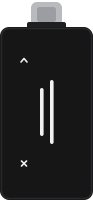
  • Tippen

    Ein Zeichen oder einen Menüeintrag auswählen.

    Berühre eine Gehäusekante kurz und hebe den Finger wieder ab.

    Herstellerillustration: Ein Finger schwebt über der Gehäusekante der BitBox02.
    Vor der Berührung
    Bild aus der Herstelleranimation: Ein Finger berührt die Gehäusekante der BitBox02.
    Kurze Berührung
  • Streichen

    Eine Adresse vollständig durchsehen.

    Streiche mit dem Finger an der Gehäusekante entlang, ohne ihn abzuheben.

    Herstellerillustration mit der Ausgangsposition des Fingers an der Gehäusekante der BitBox02.
    Ausgangsposition
    Späteres Bild aus der Herstelleranimation: Der Finger ist an der Gehäusekante der BitBox02 weitergewandert.
    Spätere Position
  • Beide Seiten halten

    Eine wichtige Aktion bestätigen, etwa das Signieren.

    Berühre beide Gehäusekanten gleichzeitig und halte die Finger dort, um zu bestätigen.

    Herstellerillustration: Finger und Daumen liegen mit Abstand neben den gegenüberliegenden Gehäusekanten der BitBox02.
    Vor der Berührung
    Bild aus der Herstelleranimation: Finger und Daumen berühren die gegenüberliegenden Gehäusekanten der BitBox02.
    Beide Seiten berührt

Gestenillustrationen: Shift Crypto AG / BitBox. Originalbilder und Einzelbilder aus Animationen; vereinfachte Gerätedarstellungen. Funktionen der ursprünglichen BitBox02 · Englisch · CC BY 4.0 · Englisch. Die Bilder wurden verkleinert und in statische Formate umgewandelt. Lies jedes Bildpaar von links nach rechts.

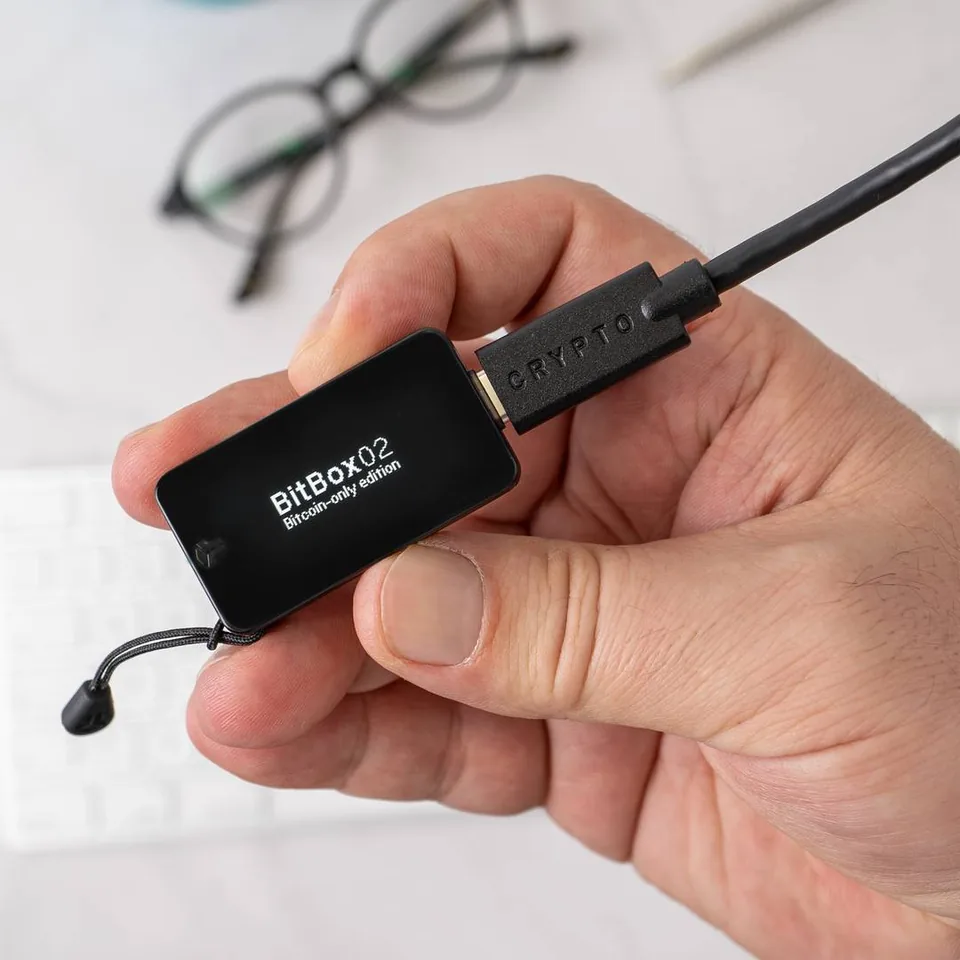
Herstellerfoto: Eine ursprüngliche BitBox02 wird an den Gehäusekanten gehalten und ist mit einem USB-Kabel verbunden. Das Display nennt die Bitcoin-only-Edition.
Das BitBox-Foto zeigt das ursprüngliche USB-Gerät, an den Gehäusekanten gehalten. Der Startbildschirm der Bitcoin-only-Edition zeigt keine Zahlung.

Nutze auf dem Computer ein unterstütztes 64-Bit-System. Windows auf ARM wird nicht offiziell unterstützt; ChromeOS wird nicht unterstützt. Prüfe die genaue Linux-Distribution und Version, auch bei Debian, Fedora und openSUSE, in den Anforderungen.

Android braucht USB OTG: die Fähigkeit des Handys, mit einem USB-Gerät zu kommunizieren. Dass sich die App öffnet, bestätigt diese Verbindung noch nicht.

Wähle die Edition und die App für deine Kryptowährungen

Wähle Bitcoin-only für Bitcoin allein oder Multi für weitere unterstützte Kryptowährungen. Beide Editionen sind festgelegt; Firmware-Updates können keine in die andere umwandeln.

Was die beiden Editionen unterstützen
Version
  • Bitcoin
  • Weitere unterstützte Kryptowährungen, darunter Ethereum

Multi → Bitcoin-only. Dafür brauchst du ein anderes Gerät; ein Multi-Backup auf Bitcoin-only wiederherzustellen, fügt keine weiteren Kryptowährungen hinzu.

Preis bei BitBox

Wähle diese Version im Shop.

  • Bitcoin
  • Keine anderen Kryptowährungen, auch kein Ethereum

Bitcoin-only → Multi. Dafür brauchst du ein anderes Gerät.

Preis bei BitBox

Wähle diese Version im Shop.

Prüfe die genaue Kryptowährung, ihr Netzwerk und die benötigte App. Bitcoin und Ethereum nutzen BitBoxApp; Cardano nutzt AdaLite oder NuFi.

Beide Preislinks öffnen dieselbe Shopseite. Wähle dort vor der Bestellung die gewünschte Edition.

Multi unterstützt außerdem die Anmeldung auf Websites mit FIDO U2F zusätzlich zu deinem Website-Passwort. Diese Funktion ist von der Freigabe von Krypto-Zahlungen getrennt.

Richte das Gerät ein und erstelle sein microSD-Backup

Für eine neue Wallet brauchst du die offizielle BitBoxApp, deine BitBox02, die mitgelieferte microSD-Karte und einen unterstützten Computer oder ein Android-Gerät mit USB-Verbindung.

Herstellerbild: Eine microSD-Karte liegt neben dem Steckplatz am kurzen Ende einer ursprünglichen BitBox02. Ihre bedruckte Seite zeigt in dieselbe Richtung wie das Display.
Das Herstellerbild des ursprünglichen Modells zeigt die bedruckte Kartenseite in derselben Ausrichtung wie das Display. Shift Crypto AG / BitBox; CC BY 4.0, optimiert.
  1. Die bedruckte Kartenseite muss in dieselbe Richtung zeigen wie das Display. Stecke die Karte ein, bis sie einrastet. Verbinde die BitBox02 per USB und bestätige die Displayausrichtung.
  2. Installiere die mitgelieferte Firmware, falls die App sie anbietet. Lass das Gerät angeschlossen, bis die Installation abgeschlossen ist.
  3. Vergleiche die Kopplungscodes in der App und auf dem Gerät. Bestätige nur, wenn sie übereinstimmen; andernfalls brich ab und folge der offiziellen Einrichtungsanleitung.
  4. Wähle „Neue Wallet erstellen“, gib ihr einen Namen und bestätige ihn auf dem Gerät. Gib dein Gerätepasswort auf der BitBox02 ein und bestätige es.
  5. Schließe die Schritte zum Backup ab und bestätige das Datum auf dem Gerät. Warte, bis die App die abgeschlossene Einrichtung und das erstellte Backup bestätigt, und entferne dann die Karte. Bewahre sie vor fremdem Zugriff geschützt und getrennt vom Gerät auf; für die normale Nutzung brauchst du sie nicht.

Ist die gewünschte Wallet schon auf diesem Gerät eingerichtet? Kopple es mit dem neuen kompatiblen Computer oder Handy und vergleiche die Codes; erstelle keine weitere Wallet.

Für eine neue Wallet (BIP39)
Wortanzahl: 24
Für eine neue Wallet (BIP39)Erweiterte Einrichtung
Wortanzahl: 12

Prüfe die Empfangsadresse auf dem Gerät

Nutze für Bitcoin am Computer die BitBoxApp mit deiner BitBox02, nachdem Einrichtung und Backup abgeschlossen sind. Prüfe die Kryptowährung und das Netzwerk für den Empfang.

  1. Verbinde und entsperre die BitBox02 in der BitBoxApp. Öffne die Empfangsfunktion des gewünschten Bitcoin-Kontos und wähle „Adresse auf BitBox überprüfen“.
  2. Streiche an der Gehäusekante entlang, um die vollständige Adresse auf der BitBox02 zu lesen, und vergleiche sie mit der App.
  3. Lass die Adressprüfung geöffnet. Kopiere oder scanne die Adresse und vergleiche danach die vollständig eingefügte oder gescannte Adresse im Auszahlungsformular oder in deiner Nachricht mit der weiterhin sichtbaren Anzeige auf der BitBox02.
  4. Tippe nach dem Vergleich auf einen Sensor an der Gehäusekante, um das angezeigte Häkchen auszuwählen und die Prüfung zu schließen. Prüfe deine Nachricht vor dem Weitergeben; der Absender muss vor der Zahlung seine Zieladresse abgleichen.

Du kannst die BitBox02 trennen, während Bitcoin ankommt oder auf Netzwerkbestätigungen wartet. Nutze für ein neues Ziel die verlinkten Hinweise zur kleinen Testüberweisung.

Eine Bitcoin-Zahlung prüfen und freigeben

Bereite Bitcoin-Zahlungen in der BitBoxApp vor; die angeschlossene BitBox02 signiert sie. Die Netzwerkbestätigungen folgen danach. Du brauchst genügend Bitcoin für Betrag und Gebühr.

  1. Gib im Bitcoin-Konto Empfänger und Betrag ein. Vergleiche die Adresse mit vertrauenswürdigen Empfangsdaten und prüfe die Gebühr in der BitBoxApp.
  2. Lies die vollständige Empfängeradresse und den Betrag auf der BitBox02. Berühre beide Gehäusekanten gleichzeitig und halte die Finger dort, um nur die beabsichtigte Zahlung freizugeben.
  3. Die BitBoxApp übermittelt die signierte Zahlung ans Netzwerk und zeigt ihren Status. Nach dem Senden kannst du das Gerät trennen.

Die hier dokumentierten Prüfungen auf dem Gerät betreffen Empfänger und Betrag. Eine ausstehende Zahlung ist keine Aufforderung, erneut zu senden; prüfe ihren angezeigten Status.

Prüfe das Karten-Backup, ohne die Wallet zurückzusetzen

Nutze die Funktion „Backup überprüfen“ mit einer funktionierenden BitBox02, ihrem Gerätepasswort und der BitBoxApp auf einem Computer. Lass die Wallet eingerichtet; für die Prüfung ist kein Zurücksetzen nötig.

  1. Stecke die Backup-Karte in die BitBox02, verbinde das Gerät und entsperre es.
  2. Öffne in der BitBoxApp Einstellungen → Gerät verwalten → Backups verwalten → Backup überprüfen.
  3. Folge den Anweisungen auf der BitBox02 und bestätige den Backup-Namen und die ID. Warte, bis die BitBox02 ein gültiges Backup und die App „Backup erfolgreich überprüft“ meldet.
  4. Entferne die Karte und bewahre sie wieder sicher auf.

Schlägt die Prüfung fehl, erstelle und prüfe ein weiteres Backup auf einer anderen kompatiblen Karte, solange das Gerät noch funktioniert.

Die Prüfung bestätigt eine lesbare, zur Wallet passende Karte. Sie belegt keine Wiederherstellung, prüft kein separates schriftliches Backup und stellt keine optionale Passphrase wieder her.

Um dein schriftliches Backup zu prüfen, zeige die Wörter deiner Wiederherstellungsphrase (Seed-Phrase) auf der BitBox02 an. Vergleiche jedes Wort mit deinem schriftlichen Backup und achte auf Schreibweise und Reihenfolge. Bestätige danach bei der Wortprüfung auf dem Gerät jedes Wort einzeln. Fotografiere die Wörter niemals und gib sie nicht in die BitBoxApp ein.

Zugriff bei Geräteverlust, vergessenem Passwort oder fehlendem Backup

Gerät verloren oder defekt, Gerätepasswort vergessen? Stelle ein vorhandenes Backup auf einem kompatiblen Gerät wieder her und lege ein neues Passwort fest. Das alte Gerät und sein Passwort brauchst du dafür nicht.

Fehlt nur die Karte und lässt sich das Gerät noch entsperren? Erstelle und prüfe ein weiteres Backup, solange du noch Zugriff hast.

Behandle eine verschwundene Karte als möglicherweise offengelegt. Eine weitere Kopie macht sie nicht ungültig. Nutze eine Wallet mit neuen Wiederherstellungswörtern, wenn jemand Zugriff auf das Backup gehabt haben könnte.

Aus einem microSD-Backup wiederherstellen

  1. Nutze eine neue oder zurückgesetzte BitBox02 mit der BitBoxApp auf einem Computer. Vergleiche die Kopplungscodes; brich ab, wenn sie nicht übereinstimmen.
  2. Wähle die Wiederherstellung von microSD. Stecke die Karte so ein, dass ihre bedruckte Seite in dieselbe Richtung wie das Display zeigt. Wähle das gewünschte Backup anhand von Name, Datum und ID.
  3. Bestätige die Wiederherstellungsschritte auf dem Gerät. Lege dort ein neues Passwort fest und bestätige es. Sobald die App „Backup wiederhergestellt!“ anzeigt, entferne die Karte und bewahre sie geschützt auf.

Folge für aufgeschriebene Wörter der separaten Wiederherstellungsanleitung. Gib die vollständige Wortfolge in der richtigen Reihenfolge nur auf der BitBox02 ein.

Hast du zuvor eine optionale Passphrase verwendet, aktiviere die Funktion nach der Wiederherstellung wieder. Gib dann die exakte ursprüngliche Passphrase auf der BitBox02 ein.

Bleibt die Ansicht leer, prüfe die Konten, die Synchronisierung und die exakte Passphrase; eine andere Passphrase öffnet eine andere Wallet. Sind weder ein nutzbares Gerät noch ein Backup vorhanden, kann die Wallet nicht wiederhergestellt werden.

Zur Wiederherstellung einer Wallet (BIP39)
Wortanzahl: 12 oder 24

Aktualisiere BitBoxApp und Gerätefirmware getrennt

App und Gerät werden getrennt aktualisiert. Aktualisiere zuerst die offizielle BitBoxApp. Verbinde und entsperre dann die BitBox02, um das angebotene Firmware-Update durchzuführen.

  1. Öffne Einstellungen → Gerät verwalten → Geräteinformationen und wähle „Neues Upgrade verfügbar“. Lies die Informationen zum Update und wähle „Aktualisieren“.
  2. Bestätige das Update auf der BitBox02 und wähle danach in der App „Firmware jetzt aktualisieren“. Lass die App geöffnet und das Gerät angeschlossen, bis die Installation abgeschlossen ist.
  3. Entsperre das Gerät nach dem Neustart und prüfe die installierte Version unter Geräteinformationen. Nutzt du eine optionale Passphrase, gib sie auf dem Gerät ein, um die gewünschte Wallet zu öffnen.

Schlägt die Installation fehl oder wiederholt sie sich, setze die Wallet zur Fehlerbehebung nicht zurück und stelle sie nicht wieder her. Trenne das Gerät nicht, solange die App eine laufende Installation anzeigt. Folge der offiziellen Fehleranleitung und nenne dem Support die Versionen und den fehlgeschlagenen Schritt, niemals Wallet-Geheimnisse.

Gerätedetails

DetailWert
DisplayDisplaytypOLED
Auflösung128 × 64 px
FarbdarstellungMonochrom
Größe und GewichtAbmessungen54,5 × 25,4 × 9,6 mmAbmessungen in der Reihenfolge des Herstellers · Einschließlich Anschluss
Gerätegewicht12 g
Stromversorgung und LadenStromversorgung im BetriebUSB-Stromversorgung
GeräteanschlüsseUSB-AnschlussUSB-C
SpeicherkartensteckplatzmicroSD
Sicherheit und SoftwareSicherheitschipATECC608B
ProzessorKern und TaktfrequenzCortex-M4F · 120 MHz
ControllerATSAMD51J20A
Wichtige DatenErhältlich seit25. September 2019

Wallet-Zugriff und Anmeldung

Wallet-Zugriff

Gerätepasswort-Eingabe
Auf der Hardware-Wallet
Passphrase-Eingabe
Auf der Hardware-Wallet

Anmeldung mit Sicherheitsschlüssel

U2F

Quellen

Diese Seite beruht auf Herstellerdokumentationen.

Dokumentation geprüft: · · · ·

So vergleichen wir

BitBox02Mehrere Kryptowährungen

Preis bei BitBox

Wähle diese Version im Shop.