

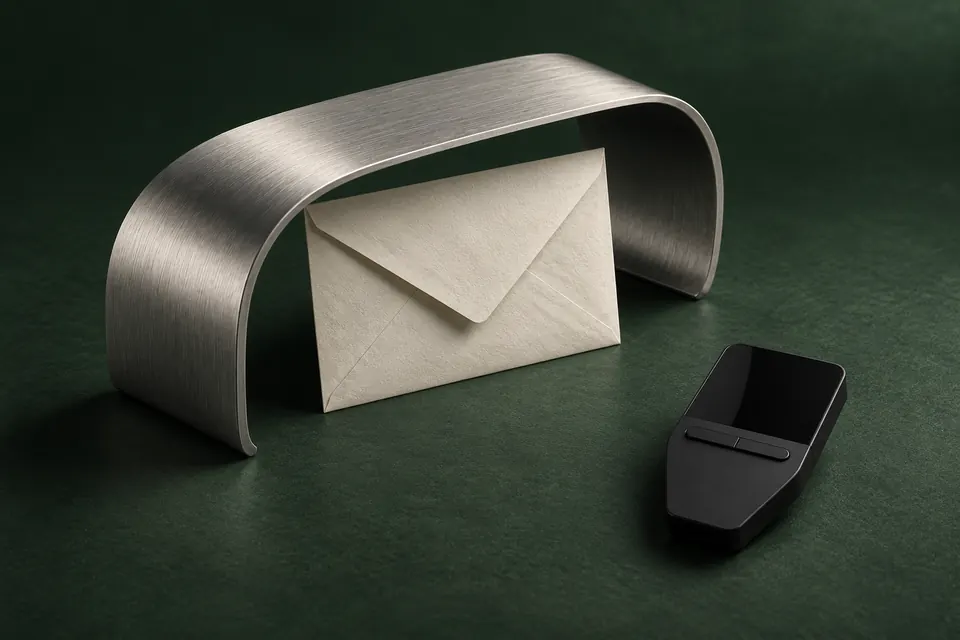
Womit du deine Wallet wiederherstellst
Viele Wallets zeigen beim Einrichten eine Liste von Wörtern an, die du in der vorgegebenen Reihenfolge notierst. Das ist die Wiederherstellungsphrase, auch Seed-Phrase genannt. Damit kannst du ohne das alte Gerät wieder auf deine Wallet zugreifen. Andere Geräte sichern die nötigen Daten anders: BitBox kann zum Beispiel eine microSD-Karte verwenden.
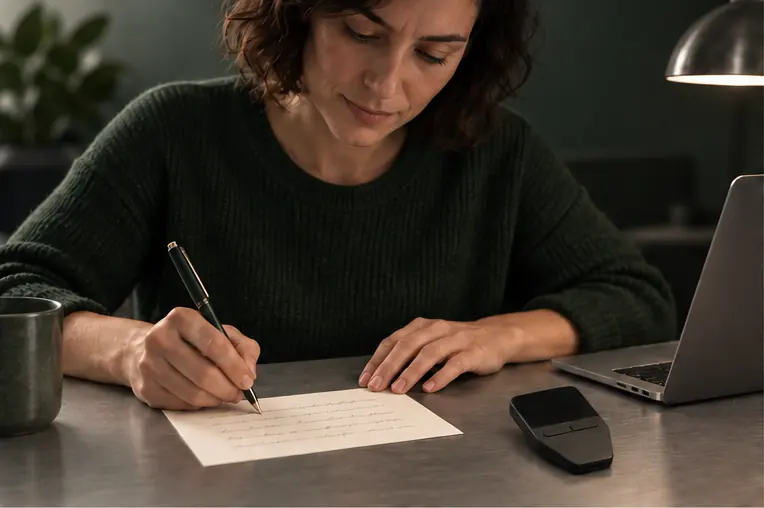
Ein Beispiel: Beim Einrichten ihres Trezor Safe 3 notiert die Besitzerin die Wiederherstellungswörter in der richtigen Reihenfolge.
- Seed-Phrase oder Backup
- Damit stellst du den Zugriff auf einem Ersatzgerät wieder her. Hebe das Backup auch dann auf, wenn du das ursprüngliche Gerät nicht mehr nutzt.
- Optionale Passphrase
- Nur nötig, wenn du diese Funktion nutzt. Bewahre die Passphrase zusätzlich zur Seed-Phrase oder zum Karten-Backup auf.
- Geräte-PIN
- Entsperrt dein vorhandenes Gerät. Die alte PIN auf einem neuen Gerät einzugeben stellt deine Wallet nicht wieder her.
Trezor Model T: Warum der microSD-Schutz kein Wallet-Backup ist
Halte deine Seed-Phrase geheim
Wer deine Seed-Phrase bekommt, kann möglicherweise von einem anderen Gerät aus auf deine Kryptowährung zugreifen. Fotografiere sie nicht und speichere sie weder in E-Mails noch in Chats oder Cloud-Notizen. Schütze die schriftliche Aufzeichnung vor Beschädigung und fremdem Zugriff.
- Wenn du mehrere Abschriften anlegst, schütze jede davon.
- Auch ein BitBox-Backup auf microSD enthält geheime Daten. Laut BitBox sollst du diese Karte nicht in einen Computer oder ein Smartphone einstecken.
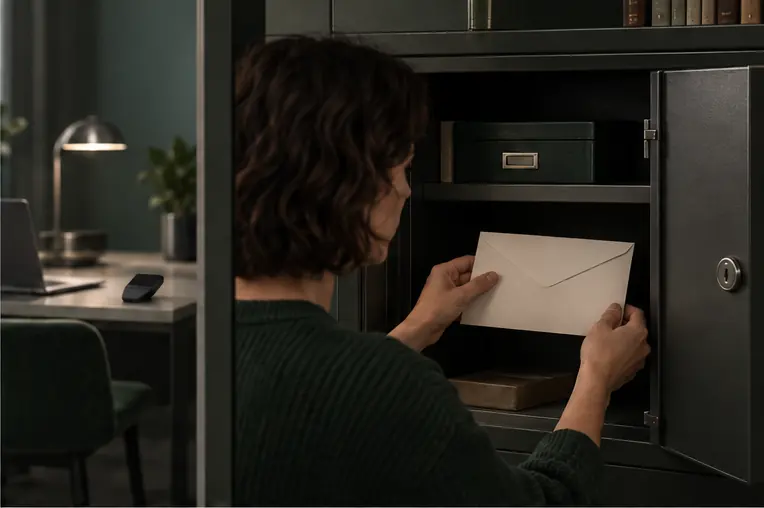
Die notierten Wörter bewahrt sie getrennt von der Wallet auf.
Wenn das Gerät fehlt oder kaputt ist
Ist deine Wallet verloren oder kaputt, brauchst du die Wiederherstellungsphrase oder das Backup, das du für diese Wallet gesichert hast, um wieder zugreifen zu können. Der Kauf einer anderen Hardware-Wallet allein reicht nicht: Das Ersatzgerät muss dein Backup unterstützen. Wenn du weder ein funktionsfähiges Gerät noch einen anderen Zugang hast und dir auch kein nutzbares Backup oder anderes von deiner Wallet unterstütztes Wiederherstellungsverfahren zur Verfügung steht, stellt auch ein Ersatzgerät den Zugriff nicht wieder her. Bevor du ein Ersatzgerät auswählst oder einrichtest, prüfe diese Punkte:
- Finde heraus, welches Format dein Backup verwendet. Wiederherstellungswörter und microSD-Backups sind nicht beliebig austauschbar. Die Formatbeispiele weiter unten erklären, was das Ersatzgerät unterstützen muss.
- Wenn du eine Passphrase verwendet hast, halte neben dem Backup genau dieselbe Passphrase bereit. Prüfe, ob das Ersatzgerät diese Funktion mit deinem Backup-Format unterstützt.
- Prüfe, ob das Ersatzgerät und die zugehörige Wallet-App deine Coins und Netzwerke unterstützen. Dass das Backup-Format passt, bedeutet noch nicht, dass du alle bisherigen Konten nutzen kannst.
- Nutze die offizielle Wiederherstellungsanleitung des Herstellers für dein konkretes Ersatzmodell und die Art deines Backups.
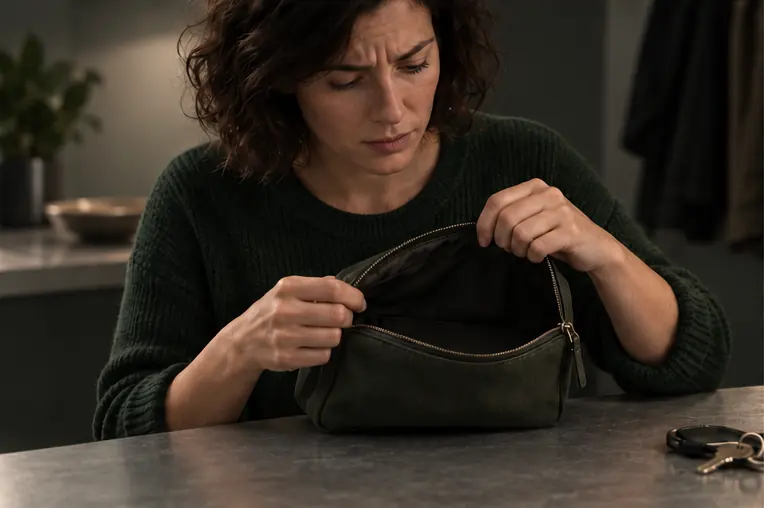
Später verliert sie die Wallet. Ihre Notiz mit den Wörtern ist noch da.
Welche Backup-Formate dein Ersatzgerät unterstützen muss
Ursprünglicher Ledger Nano S: Was du bei einem dunklen oder schwachen Display prüfen kannst
Eine Notiz für dein späteres Ich
In ein paar Jahren weißt du vielleicht noch, wo die Seed-Phrase liegt, aber nicht mehr, zu welcher Wallet sie gehört. Notiere deshalb separat das Modell und den Link zur Anleitung des Herstellers. SLIP39 ist im folgenden Beispiel der Name des Backup-Formats. Was die verschiedenen Formate unterscheidet, erfährst du im nächsten Abschnitt.
So könnte die Notiz aussehen
- Wallet-Modell
- Trezor Safe 3
- Backup-Format
- SLIP39
- Wiederherstellungsanleitung des Herstellers
- Trezor Safe 3: Zugriff mit den notierten Wörtern wiederherstellen
Passt das Backup zum Ersatzgerät?
Zwei Wallets können beide Wiederherstellungswörter verwenden und trotzdem unterschiedliche Backup-Formate nutzen. Notiere den Namen des Formats beim Einrichten. So weißt du später, worauf du bei einem Ersatzgerät achten musst.
- BIP39: eine Seed-Phrase
- Eine geordnete Wortliste. Das Ersatzgerät muss BIP39 und gegebenenfalls deine Passphrase unterstützen.
- SLIP39: ein oder mehrere Anteile
- Jeder Anteil ist eine eigene Wortliste. Bei mehreren Anteilen legst du beim Einrichten fest, wie viele zur Wiederherstellung nötig sind. Dafür muss das Ersatzgerät SLIP39 unterstützen; BIP39 allein reicht nicht.
- BitBox: Backup auf microSD
- Das Backup liegt auf der Karte. Das Ersatzgerät muss BitBox-Backups lesen können. Ein microSD-Steckplatz allein genügt dafür nicht.
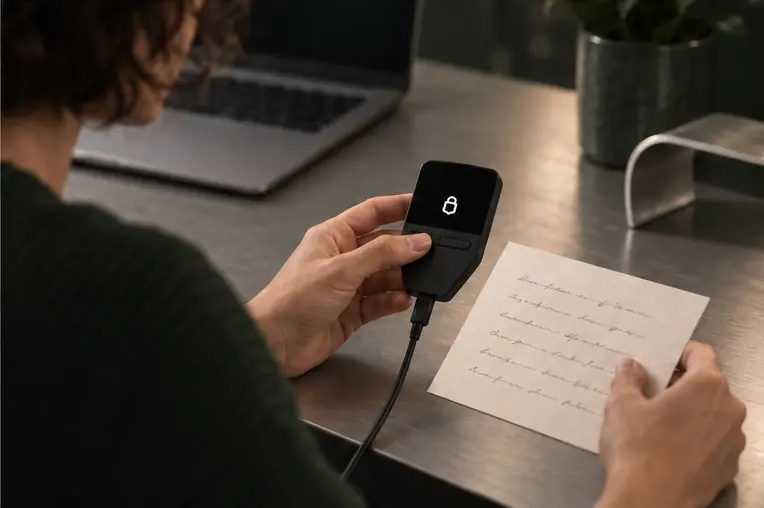
Mit den aufbewahrten Wörtern stellt sie den Zugriff auf einem neuen Trezor Safe 3 wieder her.
Falls du eine Passphrase verwendest
Eine Passphrase ist ein zusätzliches, selbst gewähltes Passwort zur Seed-Phrase. Bei Trezor öffnest du damit zum Beispiel eine eigene Wallet. Eine andere Passphrase führt zu einer anderen Wallet — auch bei einem Tippfehler. Für den Zugriff auf deine bisherige Wallet brauchst du die ursprüngliche Seed-Phrase und genau die dazugehörige Passphrase. Wenn du diese Funktion nutzt, bewahre auch die Passphrase sicher auf. Auch ein BitBox-Backup auf microSD enthält die optionale Passphrase nicht. Nach der Wiederherstellung musst du diese Funktion erneut aktivieren und dieselbe Passphrase eingeben.
Was bestätigt die Backup-Prüfung deiner Wallet?
Eine Backup-Prüfung kann dir helfen, Fehler zu finden, solange du noch auf die Wallet zugreifen kannst. Nutze dafür das Verfahren für genau dein Modell. Bei Trezor Safe 3 vergleicht die Funktion Check backup die Wörter, die du eingibst, mit dem Backup im Gerät. Stimmen sie überein, bestätigt das, dass deine Wörter zu diesem Backup passen. Das gespeicherte Backup wird dabei nicht ersetzt. Dieses Ergebnis bestätigt weder die Wiederherstellung auf einem anderen Gerät noch den Zugriff auf eine Passphrase-Wallet.
Öffne Check backup
Verbinde Trezor Safe 3 per USB-Kabel mit einem Computer und öffne die Desktop-App Trezor Suite. Wähle in den Geräteeinstellungen unter Wallet backup die Funktion Check backup.
Gib die Wörter am Gerät ein
Gib deine notierten Wörter mit den Tasten des Safe 3 in der richtigen Reihenfolge ein. Das Display führt dich durch die Prüfung.
Lies das Ergebnis
Die Bestätigung zeigt, dass deine Eingabe zum Backup im Gerät passt. Bei einer Fehlermeldung prüfe die Eingabe und folge Trezors Anleitung, bevor du dich auf die Aufzeichnung verlässt.
Setze dein einziges funktionsfähiges Gerät nicht zurück, um die Wiederherstellung zu testen.
Trezor Safe 3: vollständige Anleitung zur Backup-PrüfungBei anderen Wallets gibt es eigene Prüfverfahren mit der jeweils nötigen Vorbereitung. Lies vor dem Start die offizielle Anleitung für genau dein Modell. Gib Angaben zur Wiederherstellung nur so ein, wie es dieses Verfahren bei einer von dir gestarteten Backup-Prüfung verlangt. Wenn das Verfahren Aufforderungen auf dem Gerät vorsieht, folge diesen. Gib Wiederherstellungswörter niemals in ein unerwartet zugesandtes Formular ein und sende sie nicht an einen Supportmitarbeiter.
Wenn dein Backup fehlt oder die Prüfung auch nach Kontrolle deiner Eingabe fehlschlägt, lasse dein Gerät eingerichtet und setze es nicht zurück. Beim Safe 3 verlässt du den Modus Check backup so: Drücke auf dem Bildschirm „Backup check“ die linke Taste. Scrolle auf dem nächsten Bildschirm mit der rechten Taste nach unten und drücke anschließend die rechte Taste unter „Cancel“. Die oben verlinkte offizielle Safe-3-Anleitung zeigt diesen Ablauf. Bei anderen Modellen gilt das jeweilige Verfahren zum Beenden der Prüfung.
Manche Geräte können ein weiteres Backup der bereits eingerichteten Wallet erstellen. Wenn du deine BitBox02 entsperren kannst, kannst du zum Beispiel nach der verlinkten Anleitung ein weiteres microSD-Backup anlegen. Trezors Funktion Create new backup für SLIP39 funktioniert anders: Du brauchst genügend gültige Wörter oder Anteile aus deinem bisherigen Backup, um die Wallet wiederherzustellen. Fehlen dir diese Wörter oder hast du zu wenige Anteile, kannst du damit kein Ersatz-Backup erstellen.
Wenn du nicht sicher bist, welche Möglichkeit dein Modell unterstützt, hole dir über den unten verlinkten offiziellen Support Hilfe, bevor du etwas am Gerät änderst. Nenne das Modell und beschreibe die angezeigte Fehlermeldung. Sende niemals deine Wiederherstellungswörter, deinen privaten Schlüssel oder deine Passphrase.
Guthaben übertragen, wenn dein Backup fehlt
Den offiziellen Support deines Wallet-Herstellers finden
Support des Herstellers
Könnte eine vertraute Person helfen?
Wenn sich jemand um deine Kryptowährung kümmern soll, sobald du es nicht mehr kannst, reicht der Hinweis darauf nicht aus. Bereite eine verständliche Notiz vor. Die Seed-Phrase und das Passwort selbst gehören nicht in ein gemeinsam genutztes Dokument.
Auf eine Wallet zugreifen zu können bedeutet nicht, rechtlich über ihr Guthaben verfügen zu dürfen. Für eine Erbschaftsregelung kann Beratung zum örtlichen Recht nötig sein.
- Liste deine Wallets und die verwendeten Netzwerke auf, damit die Person weiß, wonach sie suchen muss.
- Plane, wie sie bei Bedarf an die Seed-Phrase oder Karte und eine mögliche Passphrase gelangt. Ihr könnt den Ablauf besprechen, ohne die Seed-Phrase oder das Passwort offenzulegen.
- Passe die Notiz an, wenn du die Wallet oder die Vertrauensperson wechselst.
Wenn das Backup fehlt, du aber noch Transaktionen bestätigen kannst
Wenn du kein nutzbares Backup erstellen kannst, aber dein Gerät noch Zahlungen bestätigen kann, kannst du das Guthaben auf eine separate Wallet mit eigenem neuen Backup übertragen. Lasse das bisherige Gerät eingerichtet. Setze es nicht vorher zurück und ändere seine Firmware nicht. Ein angezeigter Kontostand allein bedeutet nicht, dass du eine Überweisung freigeben kannst.
- Prüfe, ob die Ziel-Wallet und ihre App jede benötigte Kryptowährung und das jeweilige Netzwerk unterstützen. Folge der offiziellen Anleitung zum Einrichten einer neuen Wallet. Bewahre die neuen Angaben zur Wiederherstellung und gegebenenfalls genau die verwendete Passphrase sicher auf. Führe die Backup-Prüfungen durch, die das Modell bietet. Lasse dein bisheriges Gerät, mit dem du noch Transaktionen bestätigen kannst, dabei unverändert eingerichtet.
- Rufe für jede Kryptowährung die Empfangsdaten der Ziel-Wallet für das Netzwerk ab, über das du senden möchtest. Prüfe die vollständige Adresse nach dem offiziellen Verfahren für dieses Modell. Vergleiche sie auch auf dem Hardware-Display, wenn das Modell diese Prüfung unterstützt. Übernimm ein erforderliches Memo oder einen Tag und prüfe eine mögliche Mindesteinzahlung.
- Bereite in der offiziellen App deiner bisherigen Wallet zunächst eine kleine Testüberweisung vor. Berücksichtige bei der Wahl des Betrags die Gebühren und halte eine vorgeschriebene Mindesteinzahlung ein. Gib ein erforderliches Memo oder einen Tag aus den Empfangsdaten ein. Prüfe in der App die vollständige Zieladresse, die Kryptowährung, das Netzwerk, den Betrag, ein gegebenenfalls erforderliches Memo oder einen Tag und die Gebühr. Halte genügend von der Kryptowährung bereit, mit der die Netzwerkgebühren bezahlt werden, um auch die weiteren geplanten Überweisungen durchführen zu können. Prüfe anschließend die Angaben, die dein Gerät anzeigt, und bestätige und sende die Testüberweisung nach der Anleitung für dein Modell.
- Warte, bis die Testüberweisung dem vorgesehenen Zielkonto gutgeschrieben wurde. Dass du die Transaktion auf dem Gerät bestätigt oder an das Netzwerk gesendet hast, belegt allein noch nicht, dass das Guthaben angekommen ist. Prüfe vor dem Senden des Rests erneut die vollständige Empfangsadresse, die Kryptowährung, das Netzwerk, ein gegebenenfalls erforderliches Memo oder einen Tag, den Betrag und die Gebühren. Folge für die verbleibenden Überweisungen der Anleitung deines Modells zum Prüfen, Bestätigen und Senden.
- Wiederhole diese Prüfungen für deine anderen Kryptowährungen und Konten. Lasse das alte Gerät eingerichtet, bis alle geplanten Überweisungen angekommen sind und kein verbliebenes Guthaben mehr davon abhängt. Setze es nicht schon deshalb zurück, weil du das größte Guthaben übertragen hast.