Deine Auswahl: Handy oder Computer, mehrere Kryptowährungen, keine Vorliebe bei der Bedienung. Sie unterscheiden sich bei den Apps, der Bedienung und den Backup-Optionen. Wähle, was zu dir passt. Wallets vergleichen
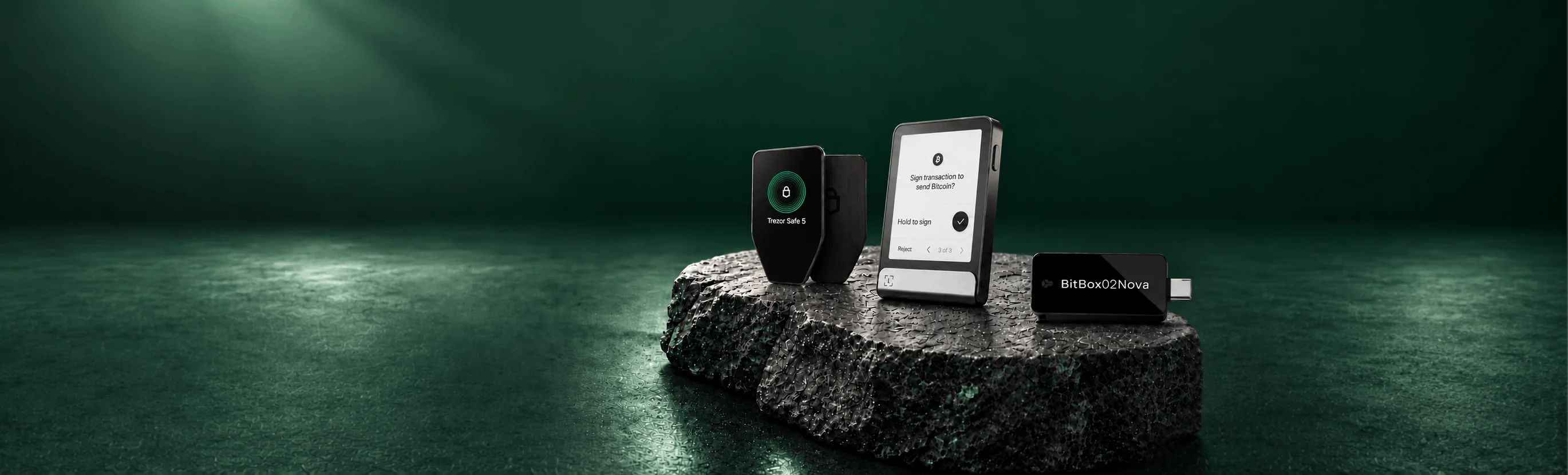
Drei Wallets, mit denen wir anfangen würden. Deine Auswahl: Handy oder Computer, mehrere Kryptowährungen, keine Vorliebe bei der Bedienung. Trezor Safe 5, Ledger Flex und BitBox02 Nova
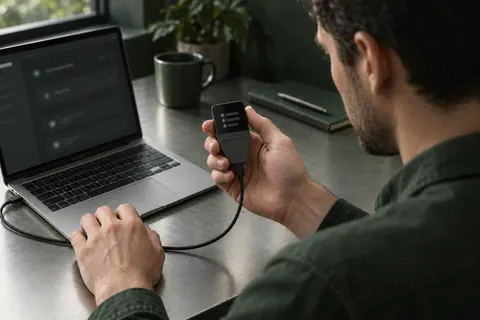
Unsere Empfehlung für Trezor Suite per USB am Computer oder kompatiblen Android-Smartphone. PIN und Wiederherstellungswörter gibst du auf dem Farb-Touchscreen ein; USB liefert auch Strom.
Transaktionen mit Trezor Suite bestätigen
Computer:USB
iPhone:Nicht unterstützt
Android:USB
Vor der Entscheidung:Dieses Modell nutzt USB; zum Signieren mit dem iPhone brauchst du ein anderes Modell.
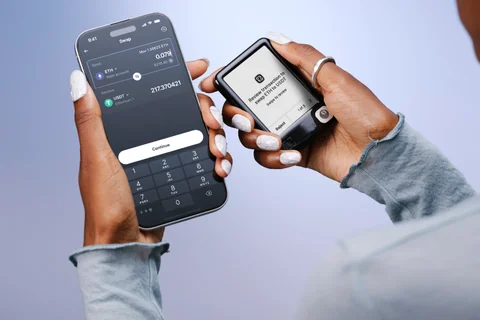
Wähle Flex für Ledger Wallet auf iPhone oder Android und einen E-Ink-Touchscreen zum Prüfen von Anfragen. Lade Flex auf, bevor du Bluetooth ohne Kabel nutzt.
Transaktionen mit Ledger Wallet bestätigen
Computer:USB
iPhone:Bluetooth
Android:USB · Bluetooth
Vor der Entscheidung:NFC ersetzt USB oder Bluetooth bei normalen Transaktionen nicht. Welche Kryptowährungen du nutzen kannst, hängt von der App ab.
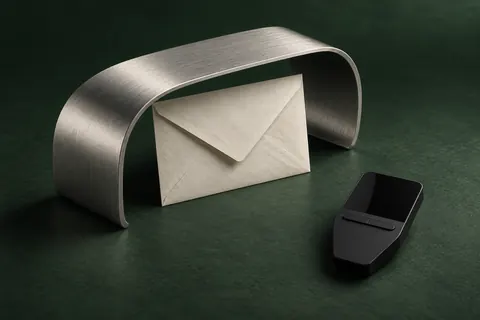
Wähle BitBoxApp, die Bedienung über die Kanten und ein microSD-Backup, das du beim Einrichten erstellst. Bewahre die Karte getrennt auf: Das Standard-Backup kann den Zugang ohne das alte Gerätepasswort wiederherstellen. Eine optionale Passphrase brauchst du weiterhin.
Transaktionen mit BitBoxApp bestätigen
Computer:USB
iPhone:BluetoothBenötigt externe Stromversorgung
Android:USBUSB OTG am Smartphone nötig
Vor der Entscheidung:Du bedienst die Wallet über die berührungsempfindlichen Kanten, nicht über das Display.
Bluetooth am iPhone, unterschiedliche Stromversorgung
Nova
Nova kommt infrage, wenn du eine kompakte Wallet mit microSD-Backup möchtest. Am iPhone muss sie zur Stromversorgung mit dem Telefon oder einer anderen geeigneten Stromquelle verbunden sein.
Flex
Flex kommt infrage, wenn du mehr Platz zum Prüfen von Transaktionen auf dem Bildschirm und einen Akku für die Bluetooth-Nutzung mit Ledger Wallet möchtest.
Du bleibst bei USB am Computer oder unter Android und kommst mit dem ursprünglichen OLED-Display zurecht.
Nova
Du möchtest mit dem iPhone Transaktionen signieren oder bevorzugst Novas Display mit Glasabdeckung. Berücksichtige die externe Stromversorgung und Bluetooth-Kopplung am iPhone.
Du bevorzugst Trezor Suite, einen Farb-Touchscreen und USB. Transaktionen vom iPhone aus zu signieren ist für dich nicht nötig.
Flex
Du möchtest einen E-Ink-Touchscreen und Bluetooth am Smartphone und bevorzugst Ledger Wallet. Für manche Kryptowährungen kann eine kompatible Drittanbieter-App nötig sein.
Gewöhne dir einen sicheren Umgang mit deiner Wallet an. Öffne eine Regel und erfahre, warum sie wichtig ist.
01Behalte die Kontrolle über deine SchlüsselKläre, wer Transaktionen freigeben kann.
Selbstverwahrung beginnt mit der Frage, wer die Schlüssel besitzt. Ein Börsenkonto und eine selbst kontrollierte Wallet funktionieren unterschiedlich. Bevor du Guthaben überträgst, kläre, wer signieren kann und wie du den Zugang wiederherstellst.
Für tägliche Transaktionen und langfristige Rücklagen können getrennte Wallets sinnvoll sein. Halte in der Wallet, die du mit Apps verbindest, nur das dafür benötigte Guthaben.
Eine Hardware-Wallet kann private Schlüssel vom Computer trennen, den du täglich nutzt. Trotzdem bleiben eine sorgfältige Einrichtung, ein geschütztes Backup und die Prüfung jeder Transaktion wichtig.
Deine Wiederherstellungsphrase (Seed-Phrase) ermöglicht den Zugriff auf deine Wallet. Gib sie niemals an den Support weiter und trage sie nicht auf Websites ein. Halte dich bei der Wiederherstellung an die offizielle Anleitung des Herstellers.
Notiere deine Wiederherstellungsphrase und bewahre sie sicher auf. Schütze die Aufzeichnung vor Verlust, Schäden und Personen, die keinen Zugriff auf deine Wallet haben sollen.
Prüfe vor der Freigabe die vollständige Adresse und die Zahlungsdetails in der App. Wird die Zahlung auf der Hardware-Wallet freigegeben, prüfe dort zusätzlich die Angaben, die dein Modell anzeigt. Eine Hardware-Wallet ohne Display hat keinen separaten Bildschirm für diese Prüfung. Halte inne, wenn du die Anfrage nicht verstehst.
Speichere die offizielle Website als Lesezeichen und lade Dateien nur aus vertrauenswürdigen Quellen herunter. Ein bekanntes Logo oder eine überzeugende Nachricht beweist nicht, dass der Absender echt ist. Kein seriöser Supportmitarbeiter braucht deine Wiederherstellungsphrase.
Lerne, wie du den Zugriff wiederherstellst, bevor dein Gerät verloren geht oder kaputtgeht. Bietet dein Modell eine Backup-Prüfung an, halte dich an die offizielle Anleitung einschließlich der Vorbereitung. Mach dir klar, was das Ergebnis bestätigt. Bewahre das Backup getrennt vom Gerät auf.
Was eine Backup-Prüfung bestätigt09Regle deinen digitalen NachlassSorge dafür, dass eine Vertrauensperson den Zugang wiederherstellen kann.
Plane, wie eine Vertrauensperson Anweisungen finden und den Zugang wiederherstellen kann, ohne deine Schlüssel im Alltag offenzulegen. Komplexe Lösungen können fachkundige Beratung erfordern.