Wallet auswählen · Fürs iPhone

Hardware-Wallets fürs iPhone

Mit diesen Hardware-Wallets bereitest du eine Transaktion auf dem iPhone vor und bestätigst sie mit dem Gerät. Entscheidend sind die Verbindung, das Zubehör für unterwegs und die Unterstützung deiner Kryptowährungen in der App. Wenn du außer deinem iPhone keinen Computer hast, lies vor der Auswahl den Abschnitt „Brauchst du zusätzlich einen Computer?“.

Unsere Empfehlungen: 3 · Passende Wallets: 43

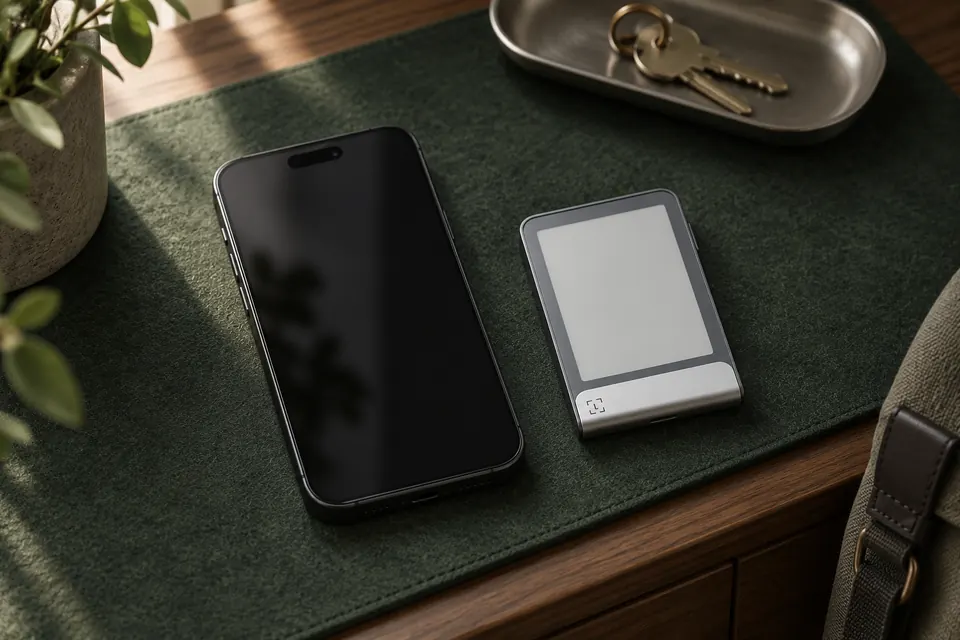
Ein iPhone und eine Ledger Flex liegen nebeneinander auf einer dunkelgrünen Schreibtischunterlage, daneben ein Schlüsselbund.

Weitere Wallets zum Senden von Kryptowährungen mit dem iPhone

Neben unseren Empfehlungen oben findest du im Katalog 40 weitere Wallets in dieser Kategorie.

Vor der Entscheidung

Worauf es auf dem iPhone ankommt.

Mit dem iPhone senden, nicht nur den Kontostand sehen

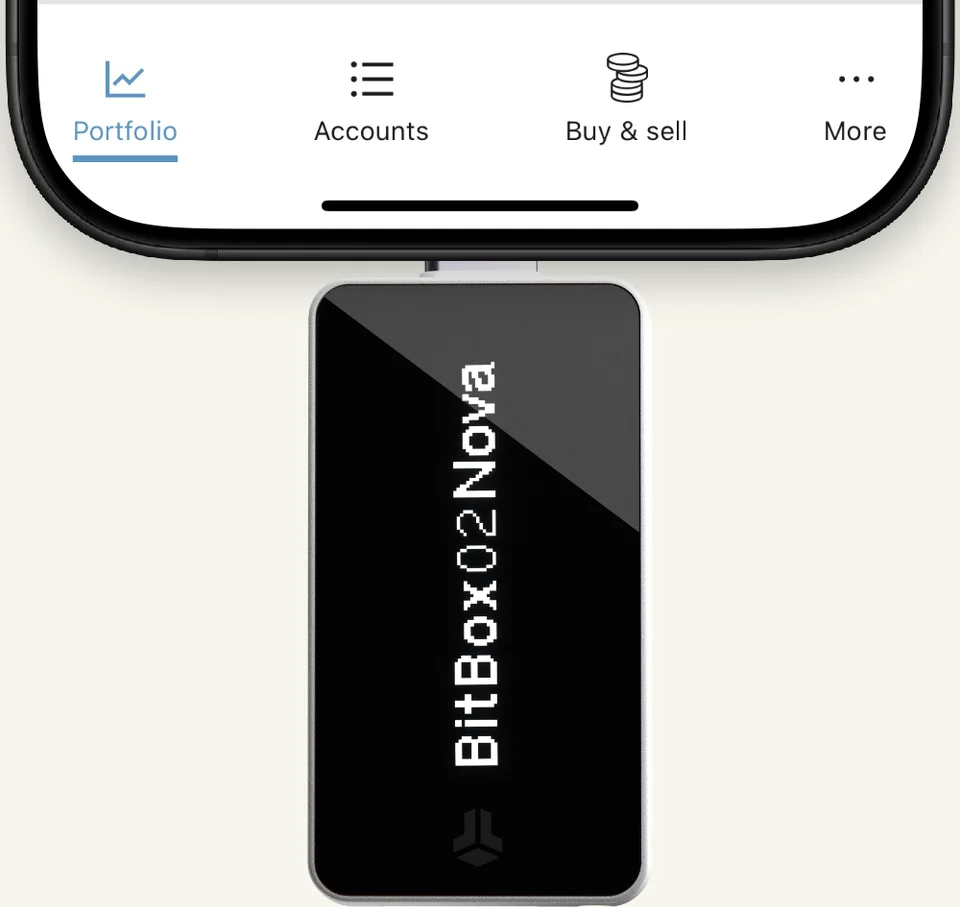
Eine App kann den Kontostand anzeigen, obwohl sich mit dem Gerät keine Zahlung bestätigen lässt. Die BitBox02 Nova funktioniert zum Beispiel mit der BitBoxApp auf dem iPhone. Die ursprüngliche BitBox02 braucht dagegen eine USB-Verbindung zu einem Computer oder Android-Handy. Auch die Nova braucht Strom: Schließe sie an den USB-C-Anschluss des iPhones an, verwende den passenden Adapter oder versorge sie über eine separate Stromquelle wie eine Powerbank. Die Daten werden per Bluetooth übertragen.

Ein BitBox02 Nova steckt unten in einem iPhone; ein Teil der BitBoxApp ist sichtbar.

Herstellerbeispiel: Hier erhält Nova Strom vom iPhone. BitBoxApp tauscht Daten per Bluetooth mit dem Gerät aus.

Welche Verbindung passt zu dir?

Die Verbindung bestimmt, was du bei jeder Überweisung tun musst. Diese Beispiele zeigen die wichtigsten Unterschiede.

Bluetooth mit Akku

iPhoneLedger Wallet
Bluetooth
Vorher aufladen

Ist der Akku geladen, brauchst du beim Bestätigen kein Kabel. Die Transaktionsdetails liest du auf dem Gerät.

Bluetooth mit angeschlossener Stromversorgung

iPhoneBitBoxApp
Bluetooth
Beim Benutzen am Strom lassen

Die Daten werden per Bluetooth übertragen, das Gerät hat aber keinen Akku. Es muss beim Benutzen am iPhone oder einer anderen geeigneten Stromquelle angeschlossen bleiben. USB-Strom ersetzt Bluetooth nicht.

NFC: Karte ans Handy halten

iPhoneTangem app
NFC

Halte die Karte ans iPhone, wenn die App zum Scannen auffordert. Die Karte muss nicht geladen werden und hat kein Display; Zahlungsdetails prüfst du auf dem Handy. Dein iPhone muss die benötigten NFC-Funktionen unterstützen.

QR: Codes zwischen zwei Bildschirmen scannen

iPhoneOKX Wallet
Mit der Wallet scannen
Mit dem Handy scannen

Mit Multi-Coin-Firmware tauschst du QR-Codes zwischen dem Gerät und der iPhone-App aus und prüfst die Transaktion auf dem Wallet-Display. Eine Bluetooth-Datenverbindung ist nicht nötig; laden musst du das Gerät trotzdem.

Prüfe die Unterstützung in deiner iPhone-App

Die gesamte Coin-Liste einer Wallet kann Assets enthalten, für die du eine andere App oder einen Computer brauchst. Die iPhone-App, die du mit dem Gerät nutzt, muss deinen Coin oder Token und das zugehörige Netzwerk unterstützen. Bei der BitBox02 Nova brauchst du für Ethereum außerdem die Multi-Edition; Bitcoin-only lässt sich nicht umwandeln.

Brauchst du zusätzlich einen Computer?

Für die normale Einrichtung und Firmware-Updates mit dem iPhone kommen zuerst die BitBox02 Nova Multi und die Ledger Flex infrage. Die Safe 7 lässt sich mit dem iPhone einrichten und zum Bestätigen von Transaktionen nutzen. Dass auch ihre spätere Wartung allein mit dem Handy möglich ist, können wir jedoch nicht bestätigen. Die Unterschiede im Einzelnen:

BitBox02 Nova Multi: Die BitBoxApp setzt iOS 16 oder neuer voraus. Bei der Einrichtung mit dem iPhone installierst du die Firmware, legst die Wallet an und speicherst ein Backup auf der microSD-Karte in der Nova. Bewahre die Karte anschließend getrennt vom Gerät auf. Spätere Firmware-Updates bietet die BitBoxApp an, nachdem du die Nova verbunden und entsperrt hast.

Ledger Flex: Ledger Wallet benötigt derzeit iOS 15.1 oder neuer. Du kannst die Flex per Bluetooth einrichten und die Wiederherstellungswörter aufschreiben, die auf ihrem Display erscheinen. Reguläre Updates von Ledger OS funktionieren ebenfalls über die mobile App per Bluetooth. Halte vor einem Update dein Backup bereit. Bleibt die Flex im Update-Modus hängen, sieht Ledgers dokumentierte Lösung einen Computer vor.

Trezor Safe 7 Universal: Die aktuelle Trezor-Suite-App benötigt iOS 16.4 oder neuer. Zur Einrichtung per Bluetooth mit dem iPhone gehören die erste Firmware-Installation und das Aufschreiben der Backup-Wörter, die die Safe 7 anzeigt. Für Firmware-Updates verweist Trezors Anleitung iOS-Nutzer jedoch weiterhin auf einen Computer. Die erste Installation belegt nicht, wie spätere Updates funktionieren. Entscheide dich deshalb nicht für die Safe 7 in der Annahme, dass dein iPhone allein auch für die Wartung ausreicht.

Zwei Voraussetzungen bei den Alternativen

Bei Tangem Wallet muss dein Handy NFC auch zum Erstellen des Backups vollständig unterstützen. Außerdem muss die aktuelle App darauf laufen; sie benötigt iOS 16.4 oder neuer. Kaufe Tangem nicht für ein iPhone 7 oder 7 Plus: Diese Modelle können die erforderliche iOS-Version nicht ausführen. Laut Tangem lässt sich mit ihnen auch kein Backup erstellen.

Die dokumentierten Firmware-Updates der Keystone 3 Pro benötigen einen Computer: entweder für die USB-Verbindung oder zum Vorbereiten einer microSD-Karte. Dass du mit dem iPhone Transaktionen per QR-Code bestätigen kannst, hebt diese Voraussetzung für die Wartung nicht auf.

Support des Herstellers

So grenzt du deine Auswahl ein

Schließe zuerst Modelle aus, deren Einrichtung oder Updates du mit deinen Geräten nicht durchführen kannst. Prüfe dann mit dem verlinkten Ratgeber zur Asset-Unterstützung deinen Coin oder Token, das Netzwerk und die iPhone-App. Behalte nur die passenden Editionen in der Auswahl. Vergleiche anschließend, was du unterwegs mitnehmen musst und wie du den Zugriff nach einem Verlust des Geräts wiederherstellen würdest.

Quellen · 23 geprüfte Seiten

Dokumentation geprüft am 10. Oktober 2026. Diese Seite beruht auf Herstellerdokumentationen.

So vergleichen wir