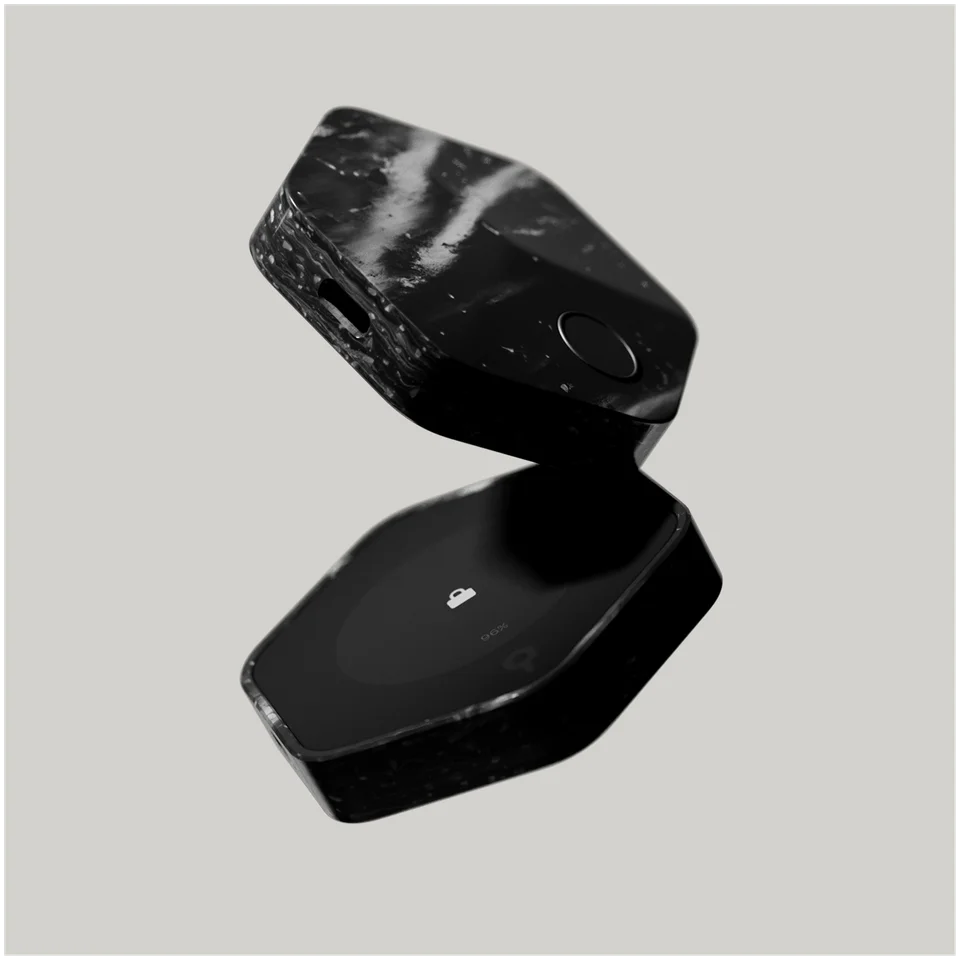
Block Bitkey

Eine Bitcoin-Wallet mit Touchscreen und einer Wiederherstellung über Hardware, Handy und Server.

Weitere Bitcoin-only-Wallets
Block Bitkey

Transaktionen bestätigen mit

  • iPhone: Transaktionen bestätigen
  • Computer: Nicht bestätigt
  • Android: Transaktionen bestätigen

Backup

Schlüssel auf Telefon, Hardware und Server mit Wiederherstellungshilfe. Prüfe die Verfügbarkeit in deinem Land.

Stromversorgung

Wiederaufladbarer Akku

Passt sie zu dir?

Passt diese Wallet zu dir?

Eine gute Wahl, wenn

Du möchtest eine Wallet nur für Bitcoin, die du mit einer Smartphone-App nutzt, und eine Wiederherstellung ohne aufgeschriebene Seed-Phrase. Dafür hältst du Cloud-Backup, Kontakte zur Wiederherstellung und Sicherheitsbenachrichtigungen aktuell.

  • Bitcoin-only
  • Smartphone-App mit Hardware-Freigabe
  • Keine Seed-Phrase zum Aufschreiben

Vergleiche andere Modelle, wenn

Du möchtest eine übliche Wiederherstellungsphrase für andere kompatible Wallets, weitere Kryptowährungen oder eine Lösung ohne Wiederherstellungsdienst. Bitkey verwendet drei getrennte Schlüssel und eigene Wiederherstellungsverfahren.

  • Keine übliche Wiederherstellungsphrase
  • Nur Bitcoin
  • Abhängig von Bitkeys Wiederherstellungsdienst

Auch einen Vergleich wert

Handys und Computer

Prüfe die Kompatibilität mit deinem Handy oder Computer.

Hier siehst du die App und die Verbindung für jedes Gerät. Einrichtung und das Signieren von Transaktionen werden getrennt bestätigt.

iPhoneDein Gerät

Bitkey app

NFC

  • iOS ab 15.2
  • Wallet einrichten
  • Transaktionen bestätigen
Voraussetzungen für die Verbindung

Du brauchst ein NFC-Smartphone und die Bitkey-App. Die Einrichtung verlangt ein Cloud-Backup und E-Mail-Benachrichtigungen; die Wiederherstellung hängt von deinen verbleibenden Schlüsseln und dem Backup-Zugriff ab.

Weitere Wallets fürs iPhone

Computer

  • Ob sich die Wallet damit einrichten lässt, ist nicht bestätigt.
  • Unterstützung beim Signieren nicht bestätigt
Weitere Wallets für Computer

Android

Bitkey app

NFC

  • Android ab 7.0
  • Wallet einrichten
  • Transaktionen bestätigen
Voraussetzungen für die Verbindung

Du brauchst ein NFC-Smartphone und die Bitkey-App. Die Einrichtung verlangt ein Cloud-Backup und E-Mail-Benachrichtigungen; die Wiederherstellung hängt von deinen verbleibenden Schlüsseln und dem Backup-Zugriff ab.

Weitere Wallets für Android

So funktionieren Bitkeys drei Schlüssel

Eine Bitkey-Wallet hat drei Schlüssel: einen im Gerät, einen in der Smartphone-App und einen beim Bitkey-Dienst. Zum Senden sind zwei nötig. Der Dienst kann deine Bitcoin deshalb nicht allein bewegen. Verlierst du dein Smartphone oder das Gerät, hängt der Weg zur Wiederherstellung davon ab, was du noch hast.

Zwei von drei Schlüsseln geben eine Zahlung frei
  • Bitkey-Gerät
  • Smartphone-App
  • Bitkey-Dienst
    • Smartphone-App
    • Bitkey-Gerät
    Zahlungen im Alltag

    Du gibst die Zahlung auf dem Gerät frei. Das ist der Standard.

    • Smartphone-App
    • Bitkey-Dienst
    Überweisungen ohne Gerät

    Optional: zulässige Zahlungen innerhalb des von dir festgelegten Tageslimits. Dabei zählt die Summe der Zahlungen. Für eine zusätzliche Freigabe kann das Gerät trotzdem nötig sein.

    • Bitkey-Dienst
    Bitkey-Dienst allein

    Kann deine Bitcoin nicht bewegen.

Bitkey einrichten: App, Gerät und Cloud-Backup

Du brauchst ein Smartphone mit NFC und eine E-Mail-Adresse für wichtige Sicherheitsmeldungen. Melde dich auf dem iPhone bei iCloud an und aktiviere iCloud Drive. Unter Android meldest du dich bei deinem Google-Konto an. Das Cloud-Backup ist erforderlich.

  1. Installiere Bitkey über die offizielle Download-Seite, öffne die App und wähle „Set up new wallet“.
  2. Berühre den Fingerabdrucksensor, um das Gerät aufzuwecken, und halte es an den NFC-Bereich deines Smartphones. Folge den Anweisungen zum Erfassen des Fingerabdrucks. Halte Bitkey anschließend erneut ans Smartphone, um ihn zu speichern.
  3. Tippe auf „Back up“, um das Cloud-Backup anzulegen. Richte danach die wichtigen Sicherheitsmeldungen und die Transaktionsbenachrichtigungen ein.
  4. Beim Touchscreen-Modell bestätigst du zum Abschluss auf dem Gerät. Halte es danach wieder ans Smartphone, sobald du dazu aufgefordert wirst, um die Einrichtung abzuschließen. Bei älteren Geräten ohne Display endet die Einrichtung nach den Benachrichtigungseinstellungen.
  5. Backups vor der ersten Einzahlung prüfenÖffne den „Security hub“ und prüfe die Backup-Statusanzeigen wie im nächsten Abschnitt beschrieben.

Kommt keine NFC-Verbindung zustande, halte beide Geräte ruhig aneinander, entsperre das Smartphone und entferne dicke Hüllen oder Karten in der Nähe. Die Position der NFC-Antenne hängt vom Smartphone ab. Bitkeys Verbindungsanleitung zeigt, wo du das Gerät halten sollst.

Mit diesen Schritten erstellst du eine neue Wallet. Hast du bereits eine Bitkey-Wallet, nutze stattdessen das passende Verfahren zur Wiederherstellung oder zum Gerätewechsel.

Herstellerabbildung des aktuellen Bitkey: oben die Rückseite mit Fingerabdrucksensor, unten die Vorderseite mit OLED-Touchscreen.
Abbildung von Bitkey: unten die Vorderseite mit OLED-Touchscreen, oben die Rückseite mit Fingerabdrucksensor.

Backups prüfen und einen Kontakt zur Wiederherstellung aktivieren

Öffne nach der Einrichtung und auch später regelmäßig den „Security hub“ über das Schildsymbol auf der Startseite. Prüfe ihn auch dann, wenn das Schild keinen Benachrichtigungspunkt zeigt. Ein verschwundener Punkt bedeutet nicht, dass alle Empfehlungen erledigt sind.

Was du prüfen solltest

  • Cloud-Backup („Cloud Backup“)Grün: verfügbarWarnhinweis: öffnen und Problem behebenCloud Health Check überwacht das Backup beim Öffnen der App und im Hintergrund. Ein guter Status zeigt, dass es verfügbar ist. Er belegt keine erfolgreich durchgeführte Wiederherstellung.
  • Emergency Exit KitGrün: verfügbarWarnhinweis: öffnen und Problem behebenDieses Kit brauchst du, wenn die Bitkey-App oder der Dienst nicht verfügbar ist.
  • Kontakt zur Wiederherstellung („Recovery Contact“)Auf beiden Smartphones als „Active“ angezeigtBei der Einrichtung ist der Kontakt optional. Verlierst du Smartphone und Hardware, brauchst du ihn jedoch. Öffne zum Einladen „Security hub“ → „Recovery Contacts“ → „Invite“, gib die Einladung mit der Hardware frei und teile sie. Dein Kontakt nimmt die Einladung in der Bitkey-App an: Nutzt die Person bereits Bitkey, öffnet sie den Link und gibt die Annahme mit ihrer entsperrten Hardware frei. Nutzt sie Bitkey noch nicht, installiert sie die App, wählt „More options“ → „Enter the invite code“ und folgt den Anweisungen zur Einladung. Öffne nach der Annahme deine eigene App erneut. Prüft beide, ob ihr einander in euren Apps als „Active“ seht.

Du kannst bis zu drei Kontakte einrichten; ein aktiver Kontakt reicht aus. Er hilft bei der Wiederherstellung, den App-Schlüssel aus dem Cloud-Backup zu entschlüsseln, erhält aber keinen Zugriff auf dein Guthaben. Das Cloud-Backup brauchst du weiterhin. Läuft eine Einladung ab, entferne sie und lade den Kontakt erneut ein.

Bewahre den Zugang zum ursprünglichen Cloud-Konto und zu deiner E-Mail-Adresse beziehungsweise den anderen Kanälen für wichtige Sicherheitsmeldungen.

Empfangsadresse prüfen, bevor du sie weitergibst

Tippe in der App auf „Receive“, um deine Bitcoin-Adresse anzuzeigen. Zum Empfangen brauchst du keine Hardware-Freigabe. Mit dem Touchscreen-Bitkey kannst du die Adresse jedoch zuerst auf dem Gerät prüfen. Ältere Geräte ohne Display bieten diese Prüfung nicht.

Beim Touchscreen-Modell

  1. Tippe auf „Verify“ und halte dein entsperrtes Bitkey ans Smartphone.
  2. Vergleiche die vollständige Adresse auf dem Gerät mit der Adresse in der App. Stimmen sie nicht überein, brich ab.
  3. Kopiere oder teile die geprüfte Adresse.

Zahlt eine andere Person an dich, bitte sie, die vollständige Adresse in ihrem Sendeformular mit der von dir übermittelten Adresse zu vergleichen und Netzwerk, Betrag und Gebühren vor der Freigabe zu prüfen. Bei einem neuen Ziel soll sie die unten verlinkte Checkliste für eine kleine Testüberweisung nutzen. Bestätige, dass die Testüberweisung deiner vorgesehenen Bitkey-Wallet gutgeschrieben wurde, bevor sie den Rest sendet. Bitte sie, dafür Netzwerk, vollständige Adresse, Betrag und Gebühren erneut zu prüfen. Weicht die Adresse ab oder ist die Anfrage unklar, haltet an und klärt sie gemeinsam.

Überträgst du Guthaben von deinem eigenen Börsenkonto oder deiner eigenen Wallet, öffne dort das Sendeformular für Bitcoin und prüfe das Netzwerk. Gib die geprüfte Bitkey-Adresse ein und vergleiche die vollständig eingetragene Adresse mit ihr. Prüfe dann Betrag und Gebühren. Bei einem neuen Ziel folge vor der Freigabe dem unten verlinkten Ratgeber für eine kleine Testüberweisung. Er erklärt Testbetrag, Eingang und erneute Prüfung vor dem Senden des Rests.

Sobald die Zahlung ans Netzwerk übertragen wurde, erscheint sie auf der Startseite als ausstehend. Nach der Bestätigung ändert sich ihr Status. Mit „Refresh“ oben rechts in der Empfangsansicht erzeugst du für die nächste Zahlung eine neue Adresse und vermeidest, dieselbe Adresse erneut zu verwenden.


Bitcoin senden: in der App prüfen, auf Bitkey freigeben

Ausgehende Zahlungen erfordern standardmäßig das Gerät. Prüfe alle Angaben vor der Freigabe. Eine Bitcoin-Zahlung an eine falsche Adresse lässt sich nicht rückgängig machen.

  1. Für deine eigene Wallet oder dein eigenes Börsenkonto holst du die aktuelle Bitcoin-Adresse aus der Empfangs- oder Einzahlungsansicht. Zahlst du an jemand anderen, bitte die Person, ihre Adresse aus ihrem eigenen Empfangskonto abzurufen und sie dir über einen vertrauenswürdigen Kontaktweg zu bestätigen. Tippe in Bitkey auf „Send“, gib diese Adresse ein oder scanne den QR-Code des Empfängers, trage den Betrag ein und tippe auf „Continue“.
  2. Vergleiche die vollständige Zieladresse mit diesen Empfangsdaten. Prüfe dann Betrag, Netzwerkgebühr und voraussichtliche Übertragungsdauer. Weicht die Adresse ab oder bleibt die Anfrage unklar, gib die Zahlung nicht frei.
  3. Fordert die App eine Hardware-Freigabe an, halte dein entsperrtes Bitkey ans Smartphone. Beim Touchscreen-Modell prüfst du die Anfrage auf dem Gerät und folgst den Bildschirmanweisungen. Halte es danach erneut ans Smartphone, um die Prüfung abzuschließen.
  4. Die App bereitet die Transaktion vor und sendet sie.

USB-C lädt das Gerät. Die Verbindung zum Smartphone für Freigaben erfolgt über NFC.

Illustration des aktuellen Touchscreen-Bitkey an der Rückseite eines Smartphones. Auf dem Geräte-Display ist ein Vorhängeschloss zu sehen.
Diese Illustration zeigt die NFC-Position. Folge zur Freigabe der Anfrage auf dem Bitkey-Display und halte das Gerät wieder ans Smartphone, sobald du dazu aufgefordert wirst. Die NFC-Position hängt vom Smartphone ab.

Überweisungen ohne Gerät bis zum Tageslimit

Die Funktion „Transfer without hardware“ ist optional. Damit können App und Bitkey-Dienst Zahlungen bis zu einem von dir festgelegten Tageslimit ohne das Gerät freigeben. Wer die Bitkey-App auf deinem entsperrten Smartphone nutzen kann, könnte innerhalb dieses Limits Bitcoin senden.

  • EinschaltenÖffne „Settings“ → „Transfers“, aktiviere die Funktion, lege ein Tageslimit fest und bestätige es mit deinem Gerät.
  • Innerhalb des LimitsApp und Bitkey-Dienst geben zulässige Zahlungen frei, solange die Summe der Zahlungen dieses Tages dein Limit nicht überschreitet.
  • Über dem LimitDu brauchst das Gerät, wenn die Zahlung die Tagessumme über dein Limit bringen würde oder eine zusätzliche Freigabe erforderlich ist.
  • AusschaltenÖffne wieder „Transfers“ und deaktiviere die Funktion.

Die Wiederherstellung hängt davon ab, was du noch hast

Wähle das Verfahren danach, welche Geräte und Backups dir noch zur Verfügung stehen. Cloud Recovery stellt deine bestehende Wallet aus dem verschlüsselten Backup des App-Schlüssels wieder her. Delay + Notify ersetzt einen verlorenen App- oder Geräteschlüssel und überträgt das Guthaben nach einer Sicherheitswartezeit in eine neue Wallet. Wähle niemals „Set up new wallet“, um auf dein vorhandenes Guthaben wieder zuzugreifen.

Wege zur Wiederherstellung

Bist du dir bei einer Voraussetzung nicht sicher, lies Bitkeys Hinweise zur Wiederherstellung, bevor du „Ja“ oder „Nein“ wählst. Nicht zu wissen, ob dein Cloud-Backup verfügbar ist, bedeutet nicht, dass kein Backup vorhanden ist. Fehlt nur ein benötigtes Ersatzgerät, stelle es bereit, bevor du diesen Weg beginnst.

Bitkeys Wege zur Wiederherstellung prüfen

Was du noch hast

  1. Hast du ein Ersatz-Smartphone mit demselben Betriebssystem wie zuvor, dein funktionierendes ursprüngliches Bitkey und das ursprüngliche Cloud-Backup?

    • Bisheriges Bitkey funktioniert(Vorhanden)
    • Ursprüngliches Cloud-Backup(Vorhanden)
  2. Hast du ein Ersatz-Smartphone und dein funktionierendes ursprüngliches Bitkey, aber kein zugängliches Cloud-Backup?

    • Bisheriges Bitkey funktioniert(Vorhanden)
    • Ursprüngliches Cloud-Backup(Nicht verfügbar)
  3. Ist dein ursprüngliches Bitkey nicht verfügbar und hast du ein Ersatzgerät bereit sowie eine eingerichtete Bitkey-App auf einem Smartphone, die Zugang zum App-Schlüssel deiner bestehenden Wallet hat?

    • Zugang zum App-Schlüssel am Smartphone(Vorhanden)
    • Bisheriges Bitkey(Nicht verfügbar)
  4. Sind beide bisherigen Geräte nicht mehr verfügbar und hast du einen aktiven Kontakt zur Wiederherstellung, das ursprüngliche Cloud-Backup und ein Ersatz-Smartphone mit demselben Betriebssystem wie zuvor?

    • Ursprüngliches Smartphone(Nicht verfügbar)
    • Bisheriges Bitkey(Nicht verfügbar)
    • Ursprüngliches Cloud-Backup(Vorhanden)
    • Aktiver Kontakt zur Wiederherstellung(Vorhanden)

Keiner dieser Wege passt zu den Voraussetzungen, die du festgestellt hast. Lies Bitkeys Hinweise zur Wiederherstellung, bevor du etwas an deiner Wallet änderst.

Bitkeys Wege zur Wiederherstellung prüfen

Wallet aus dem ursprünglichen Cloud-Backup wiederherstellen

Hast du ein Ersatz-Smartphone mit demselben Betriebssystem wie zuvor, dein funktionierendes ursprüngliches Bitkey und das ursprüngliche Cloud-Backup?

  • Bisheriges Bitkey funktioniert(Vorhanden)
  • Ursprüngliches Cloud-Backup(Vorhanden)
In der App
Nutze ein Ersatz-Smartphone mit demselben Betriebssystem wie zuvor (iOS oder Android) und melde dich bei dem Cloud-Konto an, das du bei der Einrichtung verwendet hast. Wähle in Bitkey „More options“ → „Restore your wallet“ → „Restore Bitkey Wallet“. Halte dein entsperrtes Bitkey ans Smartphone, um den Vorgang freizugeben. Wirst du zu einer Bestätigung auf dem Gerät aufgefordert, folge seinen Bildschirmanweisungen und halte es danach erneut ans Smartphone, um die Prüfung abzuschließen.
Was danach passiert
Cloud Recovery: Nach Abschluss der Wiederherstellung kannst du deine bestehende Wallet wieder nutzen.

Zugang auf einem neuen Smartphone ohne Cloud-Backup wiederherstellen

Hast du ein Ersatz-Smartphone und dein funktionierendes ursprüngliches Bitkey, aber kein zugängliches Cloud-Backup?

  • Bisheriges Bitkey funktioniert(Vorhanden)
  • Ursprüngliches Cloud-Backup(Nicht verfügbar)
In der App
Wird kein Backup gefunden, wähle „More options“ → „Restore your wallet“ → „Recover your wallet“. Folge den Anweisungen zur Wiederherstellung in der App und gib den Vorgang mit deinem entsperrten Bitkey frei, um Delay + Notify zu starten.
Was danach passiert
Gib nach der Wartezeit die Übertragung deines Guthabens auf die neue Wallet frei und prüfe den neuen Kontostand. Die Netzwerkgebühr wird abgezogen.

Bitkey-Gerät mit der eingerichteten App ersetzen

Ist dein ursprüngliches Bitkey nicht verfügbar und hast du ein Ersatzgerät bereit sowie eine eingerichtete Bitkey-App auf einem Smartphone, die Zugang zum App-Schlüssel deiner bestehenden Wallet hat?

  • Zugang zum App-Schlüssel am Smartphone(Vorhanden)
  • Bisheriges Bitkey(Nicht verfügbar)
In der App
Öffne „Security hub“ → „Bitkey Device“ → „Replace device“. Mit „Continue“ beginnt die Wartezeit. Folge den Schritten zum Einrichten des Fingerabdrucks auf dem Ersatzgerät.
Was danach passiert
Bestätige nach der Wartezeit das Ersatzgerät und gib die Übertragung frei. Prüfe den neuen Kontostand: Die Netzwerkgebühr wird abgezogen, und die bisherige Transaktionshistorie wird nicht übernommen.

Zugang nach Verlust beider Geräte wiederherstellen

Sind beide bisherigen Geräte nicht mehr verfügbar und hast du einen aktiven Kontakt zur Wiederherstellung, das ursprüngliche Cloud-Backup und ein Ersatz-Smartphone mit demselben Betriebssystem wie zuvor?

  • Ursprüngliches Smartphone(Nicht verfügbar)
  • Bisheriges Bitkey(Nicht verfügbar)
  • Ursprüngliches Cloud-Backup(Vorhanden)
  • Aktiver Kontakt zur Wiederherstellung(Vorhanden)
In der App
Nutze ein Ersatz-Smartphone mit demselben Betriebssystem und melde dich beim ursprünglichen Cloud-Konto an. Wähle „More options“ → „Restore your wallet“ → „I’ve lost my Bitkey device“. Wähle deinen Kontakt, rufe ihn per Telefon oder Video an und teile den Wiederherstellungscode mit ihm. Fahre fort, sobald er seinen Teil erledigt hat und du „Verified“ siehst.
Was danach passiert
Zuerst wird der App-Schlüssel wiederhergestellt. Ein sichtbares Guthaben bedeutet noch nicht, dass die Wiederherstellung abgeschlossen ist. Richte die Ersatz-Hardware ein, schließe Delay + Notify ab und gib die Guthabenübertragung frei. Prüfe danach den neuen Kontostand abzüglich der Gebühr.

Nach Delay + Notify erstellt Bitkey neue Schlüssel, aktualisiert das Cloud-Backup und speichert ein neues Emergency Exit Kit. Gib Börsen und anderen Absendern eine neu erzeugte Empfangsadresse und prüfe die Backup-Statusanzeigen erneut.

Achte während der Wartezeit auf wichtige Sicherheitsmeldungen. Hast du die Wiederherstellung nicht selbst angefordert, folge der unten verlinkten Anleitung von Bitkey, um sie abzubrechen.

Emergency Exit Kit: Guthaben ohne Bitkeys App oder Dienst übertragen

Ist die Bitkey-App oder der Dienst nicht verfügbar, kannst du mit dem Emergency Exit Kit dein Guthaben mithilfe der vorhandenen App- und Geräteschlüssel auf eine andere Wallet übertragen. Verlorene Schlüssel ersetzt es nicht. Nutze dafür die oben beschriebenen Wege zur Wiederherstellung.

Was du brauchst

  • Das aktuelle Kit als PDFDas PDF liegt in deinem Cloud-Konto. Bitkey aktualisiert es nach einem Schlüsselwechsel durch Delay + Notify. Eine ältere gespeicherte Kopie gehört zu den alten Schlüsseln.
  • Dein funktionierendes BitkeyMit der Hardware wird der App-Schlüssel entschlüsselt.
  • Ein Android-Gerät mit NFCDas separate Hilfsprogramm läuft nicht unter iOS. Mit einem iPhone kannst du das PDF aus iCloud abrufen und diesen Schritt auf einem Android-Gerät durchführen.
  • InternetzugangDas Hilfsprogramm wird außerhalb des App-Stores installiert und nutzt keine Bitkey-Server.

Prüfe den Kit-Status im „Security hub“, bevor du das Kit brauchst, und vergewissere dich, dass du das aktuelle PDF abrufen kannst. Folge bei der Nutzung den Anweisungen darin, um das separate Hilfsprogramm zu beziehen und zu überprüfen. Nutze erst danach deine Hardware, um den App-Schlüssel zu entschlüsseln und das Guthaben zu übertragen.

Bitkey Inheritance: Bitcoin einer begünstigten Person hinterlassen

Mit Inheritance legst du in der Bitkey-App eine begünstigte Person fest. Um die Einladung anzunehmen, braucht sie eine eigene Bitkey-Wallet mit Hardware und App. Sie kann deinen Kontostand nicht sehen und nicht auf das Guthaben zugreifen, bevor die sechsmonatige Sicherheitswartezeit endet und Bitkey den verschlüsselten App-Schlüssel freigibt.

Eine begünstigte Person festlegen und aktivieren

  1. Einladen und freigebenÖffne „Settings“ → „Inheritance“ → „Beneficiaries“ → „+ Add“, lies die Informationen, gib den Namen der begünstigten Person ein und fahre fort. Aktiviere die erforderlichen Sicherheitsmeldungen, lies und akzeptiere die Bedingungen und wähle „Save beneficiary“. Halte dein entsperrtes Bitkey ans Smartphone, um den Vorgang freizugeben. Wirst du zu einer Bestätigung auf dem Gerät aufgefordert, folge seinen Bildschirmanweisungen und halte es danach erneut ans Smartphone, um die Prüfung abzuschließen. Teile den Einladungslink und den Code.
  2. Die begünstigte Person nimmt anDie begünstigte Person folgt der Einladung in ihrer eigenen Bitkey-App und nimmt sie dort an.
  3. Aktivierung abschließenÖffne nach der Annahme deine eigene Bitkey-App erneut, um die Aktivierung abzuschließen. Prüft beide, ob ihr einander in euren Apps als „Active“ seht.

Wenn die begünstigte Person die Übertragung anfordert

  1. Übertragung anfordernNach deinem Tod fordert die begünstigte Person die Guthabenübertragung in ihrer App an.
  2. Sechsmonatige SicherheitswartezeitBitkey sendet während der sechsmonatigen Wartezeit regelmäßig Meldungen zur angeforderten Übertragung über die von dir eingerichteten Benachrichtigungskanäle. Wird die Übertragung angefordert, während du noch lebst, kannst du den Vorgang in dieser Wartezeit abbrechen. Auch die begünstigte Person kann ihn während dieser Zeit abbrechen.
  3. Übertragung nach der WartezeitNach Ablauf der Wartezeit kann die App der begünstigten Person deinen App-Schlüssel entschlüsseln. Zusammen mit Bitkeys Serverschlüssel kann sie die Übertragung des Guthabens auf ihre eigene Bitkey-Wallet signieren.

Bitkey bezeichnet Inheritance als Ergänzung zur üblichen Nachlassplanung und empfiehlt fachliche Beratung zu den örtlichen Anforderungen.

Firmware aktualisieren oder auf ein neues Bitkey wechseln

App und Geräte-Firmware werden getrennt aktualisiert. Ein Update der Smartphone-App aktualisiert das Gerät nicht. Unter „Security hub“ → „Bitkey Device“ → „About“ siehst du die installierte Firmware-Version.

  1. Steht ein Update bereit, zeigt der „Security hub“ die Empfehlung „Update firmware“ und einen orangefarbenen Punkt an der Gerätekachel. Tippe darauf und wähle „Update“.
  2. Gib das Update mit deiner entsperrten Hardware frei, einschließlich einer gegebenenfalls angeforderten Bestätigung auf dem Touchscreen.
  3. Halte Smartphone und Bitkey in NFC-Kontakt. Trenne sie nur, wenn die App dich für einen Schritt ausdrücklich dazu auffordert, und halte das Gerät anschließend wie angewiesen wieder ans Smartphone. Prüfe danach unter „About“ erneut die installierte Version und ob noch ein Update-Hinweis erscheint.

Für den Gerätewechsel brauchst du das alte und das neue Bitkey, und es dürfen keine Transaktionen mehr ausstehen. Lies vor dem Start die unten verlinkte offizielle Anleitung mit ihren Voraussetzungen und Schritten zur Guthabenübertragung. Sobald du den Gerätewechsel mit dem alten Gerät freigibst, lässt er sich nicht mehr abbrechen. Starte unter „Security hub“ → „Bitkey device“ → „Upgrade device“ und folge den Anweisungen der App zum Einrichten des neuen Geräts. Gib anschließend den Gerätewechsel mit deinem entsperrten alten Bitkey frei und schließe mit deinem entsperrten neuen Bitkey die von der App angeforderte Prüfung ab.

Nach diesen Freigaben für den Gerätewechsel prüft die App deine Wallet. Hat sie mehr als 200 UTXOs, also noch nicht ausgegebene Teilbeträge deines Bitcoin-Guthabens, folge den Anweisungen der App, um diese auf weniger als 200 UTXOs zusammenzufassen. Warte, bis die dafür nötigen Transaktionen bestätigt sind, und kehre dann zum Gerätewechsel zurück. Bietet die App eine Guthabenübertragung an, prüfe die Netzwerkgebühr und gib die Übertragung mit deinem alten Gerät frei. Reicht das Guthaben nicht für diese Gebühr, können der Gerätewechsel und die Aktualisierung des Cloud-Backups trotzdem abgeschlossen werden, während Guthaben in der bisherigen Wallet bleibt. Prüfe das Ergebnis und folge den dafür beschriebenen Schritten in der offiziellen Anleitung.

Gerätedetails

DetailWert
DisplayDisplaytypOLED
Größe und GewichtAbmessungen66 × 60 × 13,6 mmAbmessungen in der Reihenfolge des Herstellers
Gerätegewicht79 g
Stromversorgung und LadenBatterie / AkkuWiederaufladbar
LademöglichkeitenUSB-C
Materialien und OberflächeMaterialienCorian Solid Surface
GeräteanschlüsseUSB-AnschlussUSB-C
Quellen

Diese Seite beruht auf Herstellerdokumentationen.

Dokumentation geprüft: · · ·

So vergleichen wir