Choisir un wallet · Pour iPhone

Wallets physiques pour iPhone

Ces wallets vous permettent de préparer une transaction sur votre iPhone et de la confirmer avec l’appareil. Le choix dépend de la connexion souhaitée, du matériel à emporter et de la prise en charge de vos cryptomonnaies dans l’application. Si vous n’avez pas d’ordinateur, lisez « Aurez-vous aussi besoin d’un ordinateur ? » avant de choisir.

Nos choix : 3 · Wallets correspondants : 43

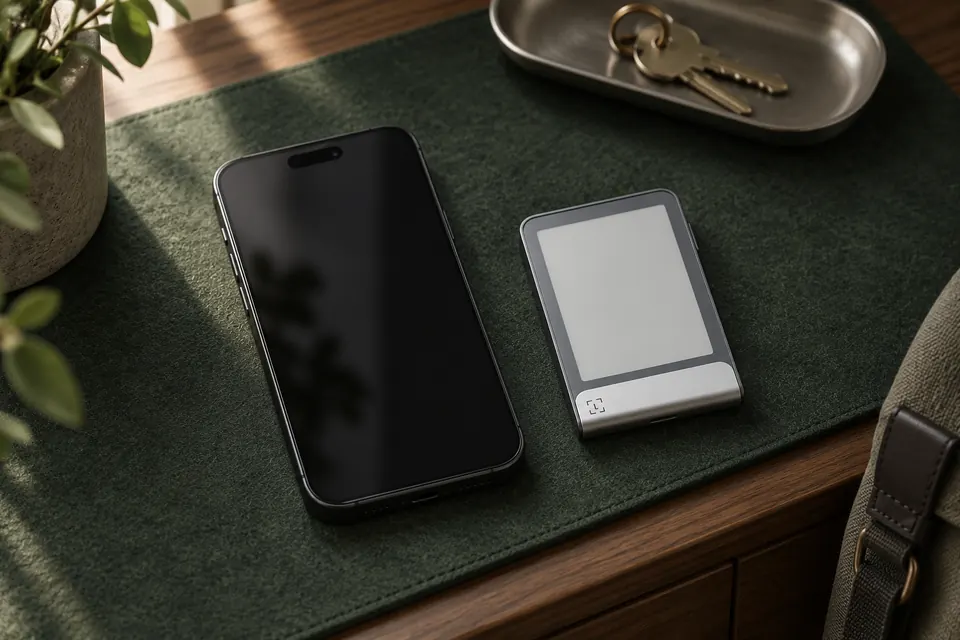
Un iPhone et un Ledger Flex posés côte à côte sur un sous-main vert foncé, avec des clés à proximité.

Autres wallets physiques pour envoyer des cryptomonnaies avec votre iPhone

En plus de nos choix ci-dessus, le catalogue compte 40 autres wallets physiques correspondant à cette catégorie.

Avant de choisir

Ce qui compte sur iPhone.

Envoyer avec l’iPhone, pas seulement consulter le solde

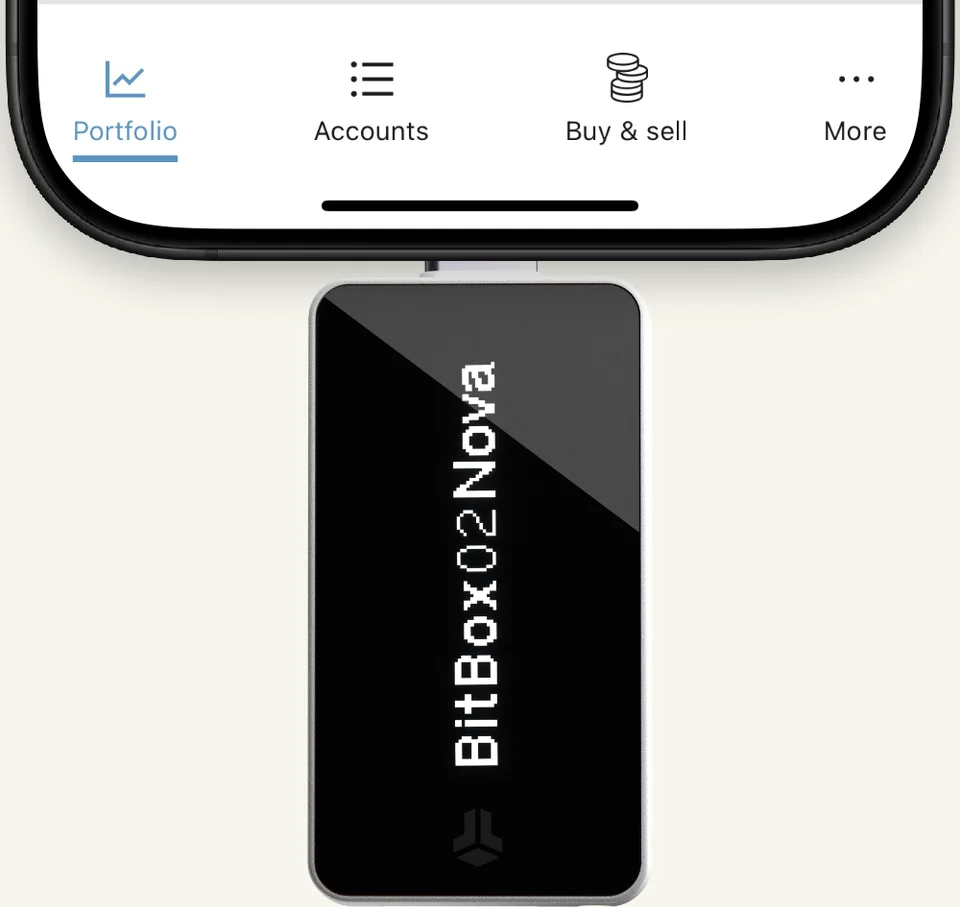
Une application peut afficher le solde sans permettre de confirmer un paiement avec l’appareil. Par exemple, BitBox02 Nova fonctionne avec BitBoxApp sur iPhone, tandis que le BitBox02 d’origine nécessite une connexion USB à un ordinateur ou à un téléphone Android. Nova a aussi besoin d’une alimentation électrique : branchez-le au port USB-C de l’iPhone, utilisez l’adaptateur approprié ou raccordez-le à une source servant uniquement à l’alimenter, comme une batterie externe. Les données passent par Bluetooth.

Un BitBox02 Nova branché en bas d’un iPhone, avec une partie de BitBoxApp visible.

Exemple du fabricant : ici, Nova est alimenté par l’iPhone. BitBoxApp échange les données avec l’appareil par Bluetooth.

Quelle connexion vous convient ?

La connexion détermine les gestes à faire à chaque envoi. Ces exemples montrent les principales différences.

Bluetooth avec batterie rechargeable

iPhoneLedger Wallet
Bluetooth
À recharger avant utilisation

Une fois chargé, le wallet n’a pas besoin de câble pendant que vous autorisez la transaction sur l’appareil. Les détails de la transaction se lisent sur son écran.

Bluetooth avec alimentation branchée

iPhoneBitBoxApp
Bluetooth
À garder branché pendant l’utilisation

Les données passent par Bluetooth, mais ce wallet n’a pas de batterie. Il doit rester branché à l’iPhone ou à une autre alimentation adaptée pendant l’utilisation. L’alimentation USB ne remplace pas le Bluetooth.

NFC : approcher la carte du téléphone

iPhoneTangem app
NFC

Approchez la carte de l’iPhone lorsque l’application demande de la scanner. La carte n’a ni batterie à charger ni écran ; vous vérifiez les détails du paiement sur le téléphone. L’iPhone doit prendre en charge les fonctions NFC nécessaires.

QR : scanner entre deux écrans

iPhoneOKX Wallet
Scannez avec le wallet
Scannez avec le téléphone

Avec le firmware multiactif, vous échangez des codes QR entre le wallet et l’application iPhone et vérifiez la transaction sur l’écran du wallet. Aucune liaison Bluetooth n’est nécessaire pour les données, mais l’appareil doit être rechargé.

Vérifiez la compatibilité dans l’application iPhone que vous utiliserez

La liste générale des cryptomonnaies d’un wallet peut inclure des actifs qui nécessitent une autre application ou un ordinateur. Il faut que votre monnaie ou token et son réseau soient pris en charge dans l’application iPhone utilisée avec l’appareil. Pour Ethereum avec BitBox02 Nova, il faut aussi l’édition Multi ; l’édition Bitcoin-only ne peut pas être convertie.

Aurez-vous aussi besoin d’un ordinateur ?

Pour la configuration et les mises à jour courantes du firmware depuis un iPhone, commencez par BitBox02 Nova Multi ou Ledger Flex. Safe 7 permet de configurer le wallet et de confirmer des transactions avec un iPhone, mais nous ne pouvons pas confirmer que le téléphone suffit aussi pour les mises à jour ultérieures. Voici ce que chaque modèle demande.

BitBox02 Nova Multi : BitBoxApp nécessite iOS 16 ou une version ultérieure. La configuration sur iPhone comprend l’installation du firmware, la création du wallet et l’enregistrement d’une sauvegarde sur la carte microSD insérée dans Nova. Conservez ensuite cette carte séparément de l’appareil. Les mises à jour ultérieures du firmware sont proposées dans BitBoxApp après la connexion et le déverrouillage de Nova.

Ledger Flex : Ledger Wallet nécessite actuellement iOS 15.1 ou une version ultérieure. Vous pouvez configurer Flex par Bluetooth et noter les mots de récupération affichés sur son écran. Les mises à jour courantes de Ledger OS passent aussi par Bluetooth dans l’application mobile. Gardez votre sauvegarde à disposition avant une mise à jour. Si Flex reste bloqué en mode de mise à jour, la procédure de dépannage documentée par Ledger nécessite un ordinateur.

Trezor Safe 7 Universal : l’application Trezor Suite actuelle nécessite iOS 16.4 ou une version ultérieure. La configuration par Bluetooth sur iPhone comprend l’installation initiale du firmware et la copie des mots de sauvegarde affichés sur Safe 7. Toutefois, le guide de mise à jour du firmware de Trezor indique toujours aux utilisateurs d’iOS de passer par un ordinateur. L’installation initiale ne permet pas de déduire comment se feront les mises à jour suivantes : ne choisissez donc pas Safe 7 en supposant qu’un iPhone suffira aussi pour celles-ci.

Deux conditions à vérifier pour les autres modèles

Pour créer sa sauvegarde, Tangem Wallet a besoin d’un téléphone qui prend en charge toutes les fonctions NFC nécessaires. Le téléphone doit aussi pouvoir exécuter l’application actuelle, qui nécessite iOS 16.4 ou une version ultérieure. N’achetez pas Tangem pour un iPhone 7 ou 7 Plus : ces téléphones ne peuvent pas installer la version d’iOS requise et Tangem indique également qu’ils ne permettent pas de créer la sauvegarde.

Les méthodes documentées de mise à jour du firmware de Keystone 3 Pro nécessitent un ordinateur, soit pour une connexion USB, soit pour préparer une carte microSD. Pouvoir confirmer des transactions par QR code avec un iPhone ne supprime pas ce besoin pour les mises à jour.

Assistance du fabricant

Affinez votre sélection

Écartez d’abord les modèles dont vous ne pouvez pas effectuer la configuration ou les mises à jour. Vérifiez ensuite votre monnaie ou token, son réseau et l’application iPhone à l’aide du guide sur la compatibilité des actifs. Ne retenez que les éditions exactes qui répondent à ces besoins, puis comparez le matériel à emporter et les moyens de retrouver l’accès si vous perdez l’appareil.

Sources · 23 pages vérifiées

Documentation vérifiée le 10 octobre 2026. Cette page s’appuie sur la documentation des fabricants.

Notre méthode de comparaison