Coinkite COLDCARD Mk5

Wallet compact réservé à Bitcoin, avec clavier numérique et écran pour vérifier les paiements. Après la première configuration, signez avec Sparrow sur ordinateur par microSD ou USB, ou avec Nunchuk par NFC.

D’autres wallets Bitcoin uniquement
Coinkite COLDCARD Mk5

Approuver les transactions avec

  • iPhone: Approuver les transactions
  • Ordinateur: Approuver les transactions
  • Android: Approuver les transactions

Commandes

Boutons physiques

Sauvegarde

Phrase de récupération

Alimentation

Alimentation par USB

Est-ce le bon choix pour vous ?

Ce wallet vous convient-il ?

Un bon choix si

Choisissez Mk5 si vous voulez un wallet réservé à Bitcoin, avec un clavier numérique et un écran pour vérifier les paiements, et si utiliser une application de wallet séparée vous convient. Prévoyez une alimentation USB-C pendant l’utilisation, un lecteur de carte pour le parcours microSD avec Sparrow ou un câble capable de transmettre des données pour son parcours USB, ainsi qu’un plan de récupération vérifié.

Envisagez un autre modèle si

Choisissez un autre wallet si vous voulez effectuer toute la première configuration avec votre téléphone, préférez une commande tactile ou avez besoin d’autres cryptomonnaies. Le parcours mobile documenté de Mk5 signe avec un appareil déjà configuré ; une alimentation externe reste nécessaire.

À comparer également

  • Block Bitkey

    Choisissez Bitkey pour configurer et utiliser uniquement Bitcoin avec le téléphone comme outil principal. Sa sauvegarde cloud obligatoire, ses alertes de sécurité et sa récupération avec l’aide du service doivent convenir à votre plan ; il n’utilise pas de phrase de récupération classique.

    Comparer COLDCARD Mk5 et Bitkey
  • Ledger Flex

    Choisissez Ledger Flex pour un écran tactile monochrome plus grand et la prise en charge d’autres actifs que Bitcoin. Le parcours documenté utilise Ledger Wallet en Bluetooth sur un iPhone ou Android compatible, ou en USB sur ordinateur. Avant de choisir, vérifiez l’actif exact, le réseau et les applications de wallet et d’appareil nécessaires.

    Comparer COLDCARD Mk5 et Flex

Téléphones et ordinateurs

Vérifiez la compatibilité avec votre téléphone ou votre ordinateur.

Vérifiez l’application et la connexion pour chaque appareil. La configuration et la signature des transactions sont confirmées séparément.

iPhoneVotre appareil

Nunchuk

NFC

  • La possibilité de configurer le wallet reste à confirmer
  • Approuver les transactions
Prérequis de connexion

Utilisez Nunchuk sur un téléphone NFC compatible avec un Mk5 déjà configuré, allumé et dont la fonction NFC est activée. Importez les données publiques du compte dans Nunchuk avant d’échanger les fichiers de transactions Bitcoin (PSBT).

D’autres wallets pour iPhone

Ordinateur

Connexion pour signer

Sparrow

microSD

Windows · macOS · Linux

  • Configurer le wallet
  • Approuver les transactions
Prérequis de connexion

Sparrow échange avec Mk5 les fichiers de transactions Bitcoin non signées et signées (PSBT) par microSD. Votre ordinateur doit disposer d’un lecteur de cartes compatible.

Sparrow

USB

Mk5 configuré et déverrouillé · firmware actuel vérifié · données USB activées · câble de données

Windows · macOS · Linux

  • Configurer le wallet
  • Approuver les transactions
Prérequis de connexion

Commencez avec un Mk5 déjà configuré selon son guide de première utilisation et fonctionnant avec le firmware standard actuellement recommandé et vérifié. Gardez Mk5 déverrouillé, activez les données USB et utilisez un câble USB-C capable de transmettre des données. Ajoutez ensuite son wallet dans Sparrow et signez des transactions Bitcoin par USB.

D’autres wallets pour ordinateur

Android

Nunchuk

NFC

  • La possibilité de configurer le wallet reste à confirmer
  • Approuver les transactions
Prérequis de connexion

Utilisez Nunchuk sur un téléphone NFC compatible avec un Mk5 déjà configuré, allumé et dont la fonction NFC est activée. Importez les données publiques du compte dans Nunchuk avant d’échanger les fichiers de transactions Bitcoin (PSBT).

D’autres wallets pour Android

Clavier et écran, avec une alimentation USB-C pendant toute l’utilisation

Mk5 associe un écran LCD monochrome de 1,54 pouce à un clavier numérique.

Préparer l’alimentation et la carte

  • Alimentation USB-C pendant toute l’utilisationIl n’a pas de batterie interne : branchez l’alimentation USB-C chaque fois que vous l’utilisez, y compris pour signer par NFC.
  • Une carte microSD et un lecteur pour l’ordinateurPour le parcours microSD sur ordinateur, préparez une carte formatée en FAT12 ou FAT32, de 512 Mo à 32 Go, et un moyen de la lire sur l’ordinateur.

Saisissez votre PIN avec les touches numériques. Vérifiez les détails du paiement sur Mk5 avant de confirmer une transaction.

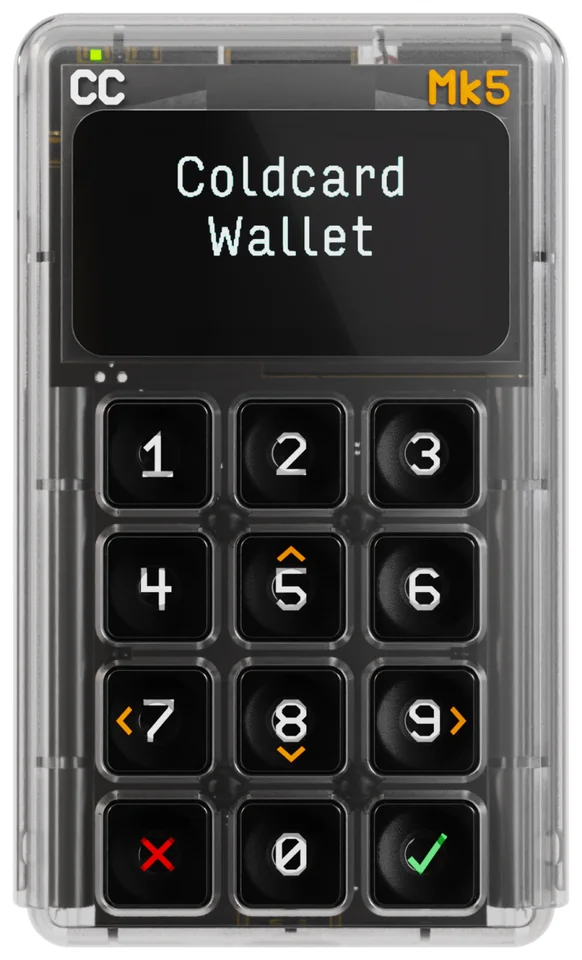
Face avant du COLDCARD Mk5 : boîtier transparent, message de démarrage et douze touches.
  1. Naviguer avec les touches fléchées

    Utilisez 5 pour monter, 8 pour descendre, 7 pour aller à gauche et 9 pour aller à droite.

  2. Revenir ou confirmer

    Appuyez sur X en bas à gauche pour annuler ou revenir. Appuyez sur ✓ en bas à droite pour accepter ou confirmer.

Vous réutilisez une phrase ? Vérifiez où elle a été créée

L’avis de Coinkite de juillet 2026 concerne un défaut du firmware qui a affaibli les seeds générés, les secrets à l’origine des wallets. Standard et Edge sont deux branches de publication distinctes. La version installée aujourd’hui ne vous dit pas si un seed plus ancien est concerné.

Vérifiez où le seed a été créé
Origine du seedCe que signifie l’avis
Firmware standard Mk5 antérieur à 5.6.0
Seed concerné, sauf si l’exception précise des dés s’applique
N’utilisez l’exception du processus original Add Dice Rolls ci-dessous que si toutes ses conditions sont établies. Sinon, suivez le guide complet de migration de Coinkite.
Firmware Edge Mk5 antérieur à 6.6.0X
Seed concerné, sauf si l’exception précise des dés s’applique
N’utilisez l’exception du processus original Add Dice Rolls ci-dessous que si toutes ses conditions sont établies. Sinon, suivez le guide complet de migration de Coinkite.
Créé de façon sûre hors du processus COLDCARD concerné, puis importé
L’importation seule ne le fragilise pas
Un seed créé de façon sûre en dehors du processus COLDCARD concerné n’est pas affaibli par sa seule importation.
Le processus original Add Dice Rolls
Exception limitée : toutes les conditions comptent
L’avis prévoit une exception limitée pour le processus original Add Dice Rolls : au moins 50 lancers équitables et indépendants, dont les résultats sont restés privés et n’ont pas été enregistrés ni exposés, avec utilisation effective des mots définitifs affichés après ces lancers pour le wallet détenant des fonds. Si ces conditions sont incertaines, le fabricant indique de migrer. Le souvenir d’avoir lancé un dé ne suffit pas à établir cette exception.
Vous ne pouvez pas établir l’origine du seed ou les conditions requises de l’exception
Traitez-le comme concerné
Suivez le guide complet de migration de Coinkite.

Lors de la vérification du 16 octobre 2026, Coinkite recommande le firmware standard 5.6.3. Les premières versions corrigées — 5.6.0 pour la branche standard et 6.6.0X pour Edge — marquent la limite de la correction, pas la recommandation standard actuelle.

Mettre à jour, restaurer ou cloner un seed concerné, changer d’appareil ou ajouter une passphrase ne le corrige pas. Si l’avis s’applique ou si vous ne pouvez pas déterminer son origine, suivez le guide complet de migration de Coinkite : il faut un nouveau wallet indépendant, des documents de récupération et des adresses vérifiés, puis des transferts contrôlés depuis chaque identité de wallet détenant des fonds. Conservez le wallet fonctionnel et ses sauvegardes jusqu’à la vérification de la migration.

Définissez le PIN, vérifiez le firmware, puis créez ou restaurez le wallet

Commencez par le guide propre à Mk5.

  1. Inspectez le sachet et comparez son identifiant à celui de l’appareil, puis définissez le PIN sur Mk5. Le PIN comporte deux parties de 2–6 chiffres chacune. Après la première, l’appareil affiche ses mots antiphishing ; lors des connexions suivantes, vérifiez-les avant de saisir la seconde partie.
  2. Vérifiez le firmware avant tout seed ou toute restaurationUne fois le PIN défini, arrêtez-vous avant de choisir un seed ou une option de restauration. Vérifiez le manifeste signé de la version du firmware et l’empreinte SHA-256 du fichier, installez la version standard actuellement recommandée, puis contrôlez la version installée. Une mise à jour demande le PIN. Faites-le avant de générer ou d’importer un seed, de restaurer une sauvegarde ou de déposer des fonds.
  3. Pour un nouveau wallet BIP39, choisissez 12 ou 24 mots : votre phrase de récupération. Le firmware standard actuel exige d’ajouter votre propre source d’aléa avec l’une de ces méthodes avant l’affichage des mots définitifs : au moins 65 pressions de touches à des intervalles irréguliers, 50 lancers équitables et indépendants d’un véritable dé à six faces ou 128 lancers équitables et indépendants d’une véritable pièce. Suivez la procédure de saisie réelle, gardez ces données privées et ne les enregistrez pas. Écrivez les mots définitifs dans l’ordre sur papier ou métal, conservez cette inscription de façon privée et hors ligne, puis terminez le quiz de mots de l’appareil. Le mode avancé Dice Rolls Only est une autre procédure.

Pour restaurer des mots existants, l’importation documentée accepte les phrases BIP39 en anglais de 12, 18 ou 24 mots. Pour reconstituer le wallet voulu, utilisez les paramètres de ses comptes et la passphrase exacte utilisée, le cas échéant. Pour cette restauration avec les mots et la passphrase, la valeur exacte d’origine doit respecter la limite de saisie de Mk5 : 100 caractères ASCII maximum. Ne la modifiez pas pour l’adapter à cette limite. Le format des mots ne suffit pas à identifier tous les comptes. Un arrêt puis un redémarrage ultérieurs permettent de vérifier que le PIN et les mots antiphishing notés fonctionnent comme prévu.

Pour un nouveau wallet (BIP39)
Nombre de mots : 12 ou 24
Pour un nouveau wallet · Codex32 (MS1)

MS1 encode directement le seed maître BIP32 du wallet, sans passer par des mots de récupération.

Taille du secret : 128 ou 256 bits

Utilisez un appareil dont le PIN est déjà défini mais qui ne contient aucun wallet, ou passez par le menu « Temporary Seed » pour conserver votre Master Seed.

Cette méthode de création combine l’aléa de l’appareil avec des données que vous devez fournir par des pressions de touches, des lancers de dés ou des lancers de pièce.

Le nouveau wallet s’active une fois le quiz de vérification terminé.

Vous ne pouvez pas appliquer de passphrase BIP39 à un wallet MS1.

La prise en charge de Codex32 (MS1) a été ajoutée dans la version 5.6.3 du firmware de COLDCARD Mk5.

Une passphrase ouvre un wallet distinct

Une passphrase BIP39 facultative, c’est-à-dire un mot de passe supplémentaire, ouvre avec les mots de récupération un autre wallet avec ses propres adresses. Une valeur différente, même une faute de frappe, ouvre encore un autre wallet. Les fonds ne passent pas automatiquement du wallet de base au wallet avec passphrase. Mk5 accepte au maximum 100 caractères ASCII : lettres sans accents, chiffres et symboles. Pour une restauration classique avec les mots et la passphrase, la valeur exacte d’origine doit respecter cette limite ; ne la modifiez pas pour l’adapter.

Coinkite recommande une passphrase forte et unique pour un solde dont la perte vous porterait un préjudice important. Cela ajoute une responsabilité de récupération : conservez la valeur exacte séparément des mots et notez l’empreinte du wallet. Comparez-la après avoir éteint, rallumé et saisi à nouveau la passphrase, puis testez toute la procédure de récupération avant de déposer des fonds. L’empreinte, ou fingerprint, est l’identifiant qui vous permet de vérifier que vous avez ouvert le wallet prévu.

Saisissez et confirmez la passphrase sur le clavier de Mk5. Appliquez-la avant d’exporter ce wallet vers Sparrow ou d’en créer une sauvegarde. La méthode avancée ckcc, documentée séparément, peut la transmettre depuis un ordinateur de confiance par un protocole USB chiffré ; la confirmation reste sur l’appareil. C’est une option précise en ligne de commande, pas une méthode générale de saisie dans une application de wallet.

Exportez le bon wallet et comparez son adresse de réception

Sparrow sous Windows, macOS ou Linux observe le compte public exporté depuis Mk5. Cet export décrit la clé publique, le chemin de dérivation du compte et le type d’adresse ; il n’importe pas le seed du wallet dans Sparrow. Sparrow affiche les soldes et prépare les paiements, tandis que Mk5 fournit la signature.

Après la vérification de l’adresse décrite ci-dessous, copiez l’adresse Bitcoin contrôlée. Partagez-la avec la personne qui vous paie, ou suivez le guide de transfert avant d’approuver votre propre retrait depuis un wallet ou une plateforme d’échange.

Utilisez la procédure d’exportation microSD du fabricant pour le wallet que vous comptez utiliser. Si une passphrase est active, l’export décrit ce wallet ; le wallet de base demande un export et un wallet Sparrow séparés. Après importation, comparez l’adresse de réception complète dans Sparrow avec l’adresse correspondante dans Address Explorer sur Mk5 avant de déposer des fonds.

Une fois vérifiée, cette adresse peut recevoir un paiement Bitcoin ordinaire alors que Mk5 est débranché. Le réseau enregistre le paiement ; le recevoir ne demande ni signature de Mk5 ni appareil laissé allumé.

Le fabricant documente aussi l’ajout du wallet d’un Mk5 déjà configuré dans Sparrow et la signature de transactions Bitcoin par USB, avec Mk5 déverrouillé, les données USB activées et un câble USB-C capable de transmettre des données. L’alimentation USB-C et cette liaison directe de données ont des fonctions différentes. Le parcours microSD décrit ici ne demande pas d’activer les données USB.


Transmettez la demande à Mk5, puis le résultat signé à Sparrow

Une PSBT est un fichier de transaction Bitcoin partiellement signée. Utilisez un Mk5 déjà configuré avec le wallet prévu sauvegardé, son compte public exporté dans Sparrow et son adresse de réception vérifiée. Préparez une carte microSD formatée en FAT12 ou FAT32, de 512 Mo à 32 Go, et un lecteur pour l’ordinateur. Cet aller-retour de la carte ne nécessite pas de liaison directe de données entre l’ordinateur et Mk5.

Obtenez d’abord les coordonnées de réception actuelles du destinataire par une source de confiance ; suivez le guide pour vérifier le transfert avant d’approuver.

  1. Préparez le destinataire, le montant et les frais dans Sparrow, finalisez la demande et enregistrez sa PSBT sur la carte microSD.
  2. Placez la carte dans Mk5, alimenté et déverrouillé, et chargez la demande prévue pour l’examiner.
  3. Sur Mk5, comparez l’adresse complète du destinataire, le montant et les frais avec le paiement voulu. Si un élément diffère ou n’est pas clair, annulez. Seulement après cette vérification, approuvez et signez avec la touche à coche. L’appareil écrit le résultat signé sur la carte.
  4. Remettez la carte dans l’ordinateur et chargez la PSBT signée ou le fichier .txn prêt à diffuser dans Sparrow.
  5. Vérifiez le paiement final, puis diffusez-le. Signer autorise la transaction ; la diffuser la soumet au réseau Bitcoin ; la confirmation vient ensuite.
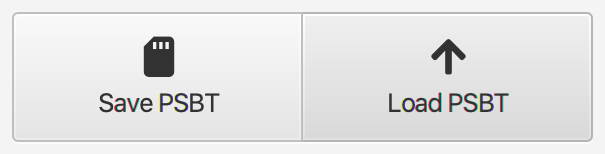
Boutons Save PSBT et Load PSBT de Sparrow, présentés dans le guide COLDCARD.
Save PSBT exporte la demande sur la carte ; Load PSBT ramène le résultat signé dans Sparrow.

La signature NFC avec Nunchuk commence avec un Mk5 déjà configuré

Utilisez Nunchuk sur un iPhone ou Android compatible NFC avec un Mk5 déjà configuré, alimenté et déverrouillé. Activez NFC Sharing sur Mk5 et importez le compte public du wallet prévu dans Nunchuk avant de signer. Ce parcours documenté suppose la configuration terminée ; il ne prouve pas une première configuration de Mk5 depuis le téléphone.

Obtenez d’abord les coordonnées de réception actuelles du destinataire par une source de confiance ; suivez le guide pour vérifier le transfert avant d’approuver.

  1. Préparez et vérifiez le paiement dans Nunchuk.
  2. Avant de transmettre la demande par NFC, choisissez « Advanced/Tools » → « NFC Tools » → « Sign PSBT » sur Mk5. Transmettez ensuite la demande par NFC.
  3. Vérifiez l’adresse complète du destinataire, le montant et les frais sur Mk5. Si un élément diffère ou n’est pas clair, annulez ; sinon, confirmez la signature.
  4. Renvoyez le résultat signé au téléphone et diffusez-le depuis Nunchuk.

L’échange NFC n’est pas une confirmation du réseau.

Si le contact NFC n’est pas détecté, vérifiez que NFC Sharing est activé et maintenez la zone NFC du téléphone à plat près du coin supérieur droit de Mk5, sans bouger pendant quelques secondes. Le guide officiel lié ci-dessous explique aussi quoi faire si l’option d’export NFC manque ou si un avertissement indique le mauvais wallet. Les versions minimales des systèmes d’exploitation des téléphones nécessaires à ce parcours restent à confirmer.

Mots, mot de passe de sauvegarde et wallet actif ont des rôles distincts

Pour un wallet BIP39, conservez les mots de récupération pour restaurer le wallet de base. Une passphrase BIP39 est un secret séparé si vous l’utilisez. Le PIN déverrouille Mk5 ; il ne restaure pas ces clés sur un appareil de remplacement. Pour une restauration classique avec les mots et la passphrase, la passphrase exacte d’origine doit respecter la limite de saisie de Mk5 : 100 caractères ASCII maximum. Ne la modifiez pas pour l’adapter à cette limite.

Contenu de la sauvegarde chiffrée et limites de restauration
Question sur la sauvegardeCe qu’elle contient ou restaure
Le fichier et son mot de passe séparéCOLDCARD peut aussi créer un fichier de sauvegarde chiffré .7z avec un mot de passe séparé de douze mots. Les mots de ce mot de passe n’ont aucun lien avec les mots de votre phrase de récupération. Conservez le fichier et le mot de passe nécessaire pour le déchiffrer ; le PIN n’est pas ce mot de passe.
Le wallet capturé par Backup SystemÀ partir du firmware Mk4/Mk5 5.6.1, Backup System capture le wallet actuellement actif et les données qui lui sont associées. Si un wallet avec passphrase est actif, la sauvegarde contient la clé privée étendue effective de ce wallet, ou XPRV. Elle ne contient ni les mots d’origine du wallet de base ni la passphrase et ne conserve pas non plus Seed Vault ou les autres réglages du wallet de base. Une sauvegarde séparée réalisée avec le wallet de base actif préserve le seed de base, Seed Vault et les autres réglages du wallet de base. Conservez la passphrase BIP39 exacte séparément ; cette sauvegarde ne la contient pas.
Ce qu’une sauvegarde de la XPRV effective ne reconstitue pasUne sauvegarde de la XPRV effective peut récupérer le wallet capturé, mais ne reconstitue pas la structure originale composée du seed de base et de la passphrase. Toute personne disposant de ce fichier et de son mot de passe de déchiffrement peut utiliser la XPRV capturée sans la passphrase BIP39 d’origine. Conservez les mots d’origine et la passphrase exacte si votre plan de récupération a besoin de cette structure. Le PIN de l’appareil n’est pas conservé dans la sauvegarde.
Pour restaurer un wallet (BIP39)
Nombre de mots : 12, 18 ou 24
Pour restaurer un wallet · Codex32 (MS1)

MS1 encode directement le seed maître BIP32 du wallet, sans passer par des mots de récupération.

Taille du secret : 128, 256 ou 512 bits

Utilisez un appareil dont le PIN est déjà défini mais qui ne contient aucun wallet, ou passez par le menu « Temporary Seed » pour conserver votre Master Seed.

Un secret MS1 complet portant l’index S peut activer directement le wallet correspondant.

Pour récupérer le wallet à partir de parts, utilisez le nombre requis de parts distinctes et complètes issues du même ensemble d’origine. Le préfixe, l’identifiant, le seuil et la longueur doivent être identiques pour ces parts. Une part seule ne permet pas d’activer un wallet.

Vous ne pouvez pas appliquer de passphrase BIP39 à un wallet MS1.

La prise en charge de Codex32 (MS1) a été ajoutée dans la version 5.6.3 du firmware de COLDCARD Mk5.

Vérifiez la restauration, pas seulement l’intégrité du fichier

Un PIN Mk5 oublié ne peut pas être récupéré. Coinkite indique que treize tentatives infructueuses rendent l’appareil définitivement inutilisable : continuer à deviner des PIN n’est donc pas une méthode de récupération. Un appareil perdu ou inutilisable n’efface pas les bitcoins de la blockchain ; retrouver l’accès dépend des données de récupération sauvegardées pour le bon wallet.

Vérifiez la méthode de récupération sur laquelle vous comptez

  • L’intégrité du fichier ne prouve pas la restaurationVerify Backup effectue un contrôle d’intégrité CRC32 sans déchiffrer le fichier. Il peut détecter un fichier endommagé, mais n’est ni un test complet de restauration ni une preuve cryptographique d’authenticité.
  • Suivez la procédure de restauration et comparez le walletSuivez la procédure de restauration du fabricant et comparez l’empreinte attendue du wallet. Pour MS1, conservez le wallet d’origine et sa sauvegarde intacts et testez des combinaisons des parts que vous avez notées, jusqu’à ce que chaque part à conserver ait participé à une restauration réussie. Chaque wallet ainsi restauré doit présenter l’empreinte d’origine et reproduire une adresse de réception connue, avec le même réseau, le même type d’adresse, le même chemin de dérivation et la même configuration du wallet.
  • Gardez votre wallet fonctionnel pendant la vérificationPour restaurer une sauvegarde comme Master Seed, il faut un COLDCARD sans Master Seed ou effacer délibérément le Master Seed existant. Le fabricant documente séparément le test d’une sauvegarde comme Temporary Seed sans effacer le Master Seed. N’effacez pas votre seul wallet fonctionnel pour examiner un problème : suivez la procédure complète du fabricant avec des documents de récupération vérifiés.

Cloner copie un wallet existant ; ce n’est pas la migration vers un nouveau seed indépendant qu’exige l’avis.

Caractéristiques de l’appareil

DétailValeur
ÉcranType d’écranLCD
Diagonale de l’écran1,54″
Affichage des couleursMonochrome
Alimentation et rechargeBatterie ou pilesSans batterie
Alimentation pendant l’utilisationAlimentation par USB
Connexions de l’appareilPort USBUSB-C
Logement pour carte mémoiremicroSD

Accès au wallet

Saisie du code PIN
Sur le wallet physique
Saisie de la phrase secrète supplémentaire
Sur le wallet physique ou dans un logiciel compatible sur un appareil connecté
Sources

Cette page s’appuie sur la documentation des fabricants.

Documentation vérifiée :

Notre méthode de comparaison

Coinkite COLDCARD Mk5

Voir le prix chez Coinkite

Vous hésitez encore ? Les 49 wallets en vente