

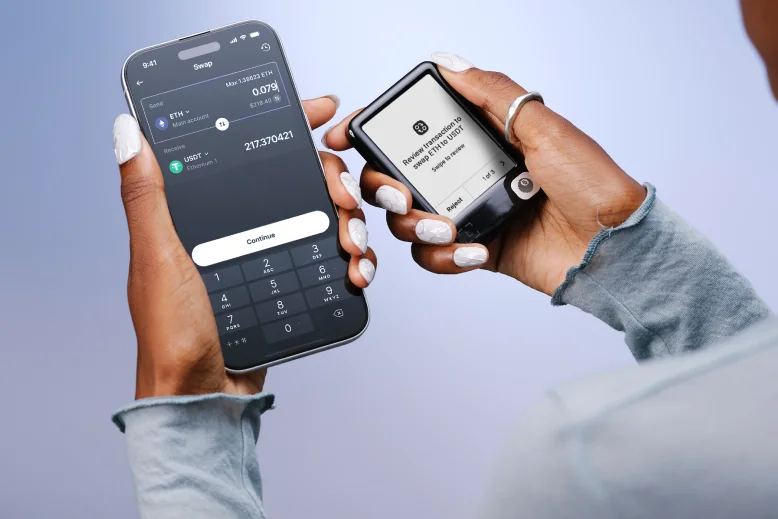
Trouvez votre fabricant ou votre modèle
Si un wallet est déjà configuré sur votre appareil, suivez les instructions de connexion du wallet physique. N’importez pas sa phrase de récupération simplement pour le connecter. La même application peut aussi proposer un wallet logiciel distinct.
Ledger Wallet s’appelait auparavant Ledger Live. Le lien Ledger mène à la page actuelle de l’application. Si votre appareil utilise une application d’un autre éditeur, commencez par les instructions de connexion de votre modèle. La présence d’une application dans la liste ne garantit pas la prise en charge de tous les actifs, réseaux et plateformes.
- BitBox Télécharger BitBoxApp · bitbox.swiss
- Bitkey Instructions pour télécharger l’application · support.bitkey.world
- Blockstream Télécharger Blockstream app · blockstream.com
- Coinkite COLDCARD Applications compatibles · coldcard.com
- Coinkite TAPSIGNER Applications compatibles · tapsigner.com
- CoolWallet Télécharger l’application depuis le site du fabricant · coolwallet.io
- DCENT Page officielle de l’application · store.dcentwallet.com
- ELLIPAL Page officielle de l’application · ellipal.com
- Foundation Télécharger Envoy · docs.foundation.xyz
- Foundation Passport Prime Instructions pour connecter l’appareil aux applications · docs.foundation.xyz
- KeepKey KeepKey Desktop, aussi appelé KeepKey Vault — versions sur GitHub via keepkey.com
- Keystone 3 Pro Connecter l’appareil à OKX Wallet Mobile · guide.keyst.one
- Ledger Télécharger Ledger Wallet · shop.ledger.com
- NGRAVE Application LIQUID · ngrave.io
- OneKey Téléchargements de l’application · onekey.so
- SafePal Page de téléchargement de l’application · safepal.com
- SecuX Choisir l’application adaptée à votre modèle · secuxtech.com
- Tangem Télécharger l’application depuis le site du fabricant · tangem.com
- Trezor Télécharger Trezor Suite · trezor.io
Vérifiez la source avant l’installation
Vérifiez le nom du site (nom de domaine) dans la barre d’adresse et choisissez, sur cette page officielle, le lien correspondant à votre plateforme. S’il ouvre une boutique d’applications, poursuivez depuis ce lien plutôt que de relancer une recherche par nom. Pour un téléchargement sur ordinateur, lisez les instructions de vérification de l’éditeur avant d’ouvrir le fichier d’installation. Les deux guides ci-dessous présentent des vérifications différentes.
BitBoxApp : une somme de contrôle est une valeur calculée à partir d’un fichier. Le guide explique comment la calculer pour le fichier d’installation téléchargé, puis la comparer à la valeur publiée par BitBox pour cette version et cette plateforme précises. Les deux valeurs doivent être identiques. Cette comparaison vérifie que les fichiers correspondent ; à elle seule, elle ne prouve pas qui a publié la valeur de référence.
Trezor Suite : la vérification de la signature utilise la clé de signature publiée par Trezor pour contrôler qui a signé le fichier téléchargé et si ce fichier a été modifié. Lisez d’abord les instructions pour votre système d’exploitation : elles indiquent l’outil de vérification à utiliser ainsi que les fichiers nécessaires pour l’installation, la signature et la clé de signature. Suivez les étapes, puis comparez le résultat obtenu à celui décrit dans le guide.
Si une vérification échoue ou si vous ne comprenez pas le résultat, n’installez pas le fichier. Suivez les étapes de dépannage du guide ou contactez l’éditeur depuis son site officiel. Pour une autre application, cherchez la procédure sur la page de téléchargement ou d’aide de son éditeur. La section sur l’assistance ci-dessous explique comment demander de l’aide sans partager les secrets de votre wallet.
Une page dans un navigateur n’est pas forcément un faux wallet. Trezor propose une véritable application web Suite, et SecuX une application web pour certains modèles. Accédez-y depuis le site du fabricant. Les versions pour navigateur, téléphone et ordinateur peuvent permettre des tâches différentes.
Une application officielle peut aussi donner accès à une plateforme d’échange ou à un autre service disposant de ses propres comptes. Se connecter à ce service ne revient pas à déverrouiller l’appareil ou à restaurer son wallet.
Assistance du fabricant
Connexion, déverrouillage et restauration sont des tâches différentes
Pour connecter un wallet physique que vous utilisez déjà, suivez les instructions prévues pour votre modèle exact. L’application peut s’associer à l’appareil ou ajouter les comptes déjà utilisés avec ce wallet. Ajouter ces comptes lui permet d’afficher leurs adresses et leurs soldes, sans importer les mots de récupération du wallet. Restaurer les clés à partir d’une sauvegarde est une opération distincte.
Pour connecter un Keystone 3 Pro à OKX Wallet Mobile, commencez par vérifier la version du firmware requise dans le guide ci-dessous. Installez OKX Wallet Mobile depuis la page de téléchargement d’OKX, puis suivez les étapes de connexion du wallet physique décrites par Keystone. Une fois la connexion établie, comparez l’adresse du compte affichée dans l’application à celle affichée sur le Keystone : elles doivent être identiques.
La procédure de restauration et l’endroit où vous saisissez les informations dépendent du modèle. Par exemple, la procédure standard documentée du Trezor Model One demande de saisir les mots dans Suite, dans l’ordre indiqué par l’appareil. Ne lancez pas une restauration à cause d’une demande inattendue de « vérification du wallet » : ouvrez d’abord vous-même la procédure à jour de votre modèle.
- PIN de l’appareil : déverrouille le wallet physique. Suivez la méthode de votre modèle ; le PIN ne se saisit pas toujours sur l’appareil lui-même.
- Verrouillage de l’application : protège son accès local. Son code ou son mot de passe n’est pas la phrase de récupération du wallet.
- Compte d’un service : vous connecte à un fournisseur distinct. Son mot de passe ne restaure pas les clés conservées dans l’appareil.
- Restauration : rétablit l’accès avec la méthode de sauvegarde du modèle et la phrase secrète éventuellement nécessaire. Ce n’est pas une simple association de l’application.
- Demande de signature : demande au wallet d’autoriser une action. Même dans une application authentique, vérifiez le paiement ou l’autorisation en question.
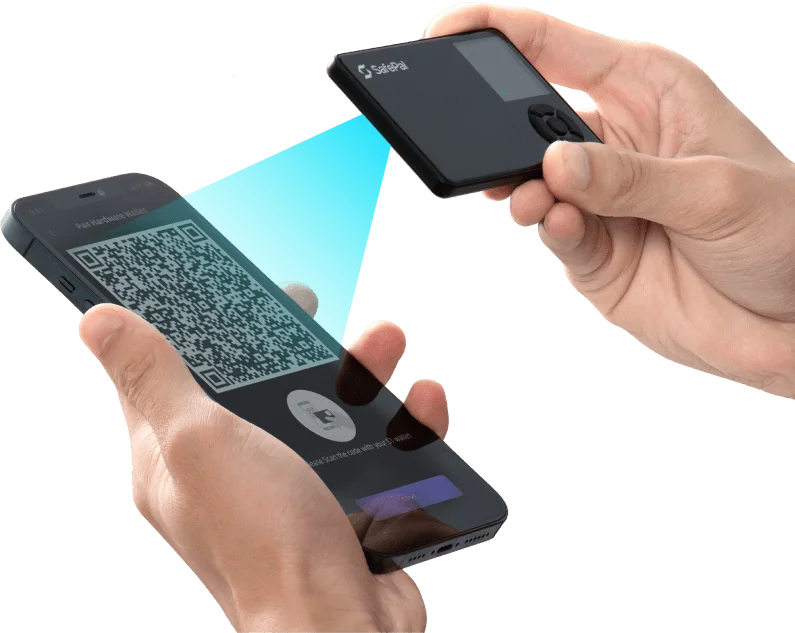
L’illustration du fabricant SafePal montre l’association d’un SafePal S1 à l’application du téléphone. Il s’agit d’un exemple de connexion de l’appareil, pas d’un écran de saisie de la phrase de récupération.
Trezor Model One : saisie du PIN et méthodes de restauration
Distinguer connexion, autorisation et paiement
Assistance du fabricant
Obtenez de l’aide sans donner accès à votre wallet
Pour KeepKey et Keystone, utilisez les liens d’assistance ci-dessous. Pour les autres fabricants, ouvrez leur page depuis la liste des fabricants et cherchez leur rubrique d’assistance ou leurs coordonnées. Un agent d’assistance n’a pas besoin de vos mots de récupération, de votre clé privée ni de votre phrase secrète supplémentaire (passphrase). Ne transmettez pas ces secrets par chat, formulaire, photo ou partage d’écran.
Sur la page d’assistance KeepKey, choisissez « Open Ticket » pour ouvrir une demande d’assistance. Pour Keystone, utilisez l’adresse e-mail de l’assistance indiquée tout en bas du site officiel. Ces liens sont distincts de la page de téléchargement KeepKey sur GitHub et du guide de connexion aux applications de Keystone.
Indiquez l’appareil et l’application que vous utilisez, ce que vous cherchiez à faire et le message d’erreur ou la demande inattendue que vous avez vus. Ne faites apparaître aucun secret de votre wallet dans votre description ni dans vos captures d’écran.
Si une demande ne correspond pas à la tâche que vous avez lancée, arrêtez-vous avant de saisir des secrets ou de confirmer quoi que ce soit. Si vous avez déjà agi, la suite dépend de ce qui s’est passé : simple message reçu, autorisation signée, paiement envoyé ou données de récupération divulguées.
Retrouver votre fabricant pour accéder à son assistance officielle
Assistance du fabricant