

Atrodi ražotāju vai modeli
Ja ierīcē jau ir izveidots maks, seko norādījumiem par fiziskā maka savienošanu ar lietotni. Neimportē maka atjaunošanas frāzi (seed phrase) tikai tāpēc, lai to savienotu. Tā pati lietotne var piedāvāt arī atsevišķu programmatūras maku.
Ledger Wallet agrāk sauca par Ledger Live. Tālāk esošā Ledger saite ved uz pašreizējo lietotnes lapu. Ja ierīce izmanto cita izstrādātāja lietotni, sāc ar konkrētās ierīces savienošanas norādījumiem. Lietotnes nosaukums sarakstā nenozīmē, ka tā atbalsta visus aktīvus, tīklus un platformas.
- BitBox BitBoxApp lejupielāde · bitbox.swiss
- Bitkey Lietotnes lejupielādes norādījumi · support.bitkey.world
- Blockstream Blockstream app lejupielāde · blockstream.com
- Coinkite COLDCARD Saderīgās maka lietotnes · coldcard.com
- Coinkite TAPSIGNER Saderīgās maka lietotnes · tapsigner.com
- CoolWallet Lietotnes lejupielāde ražotāja vietnē · coolwallet.io
- DCENT Oficiālā lietotnes lapa · store.dcentwallet.com
- ELLIPAL Oficiālā lietotnes lapa · ellipal.com
- Foundation Envoy lejupielāde · docs.foundation.xyz
- Foundation Passport Prime Savienošana ar lietotnēm · docs.foundation.xyz
- KeepKey KeepKey Desktop jeb KeepKey Vault. No keepkey.com nonāksi GitHub laidienu lapā.
- Keystone 3 Pro Savienošana ar OKX Wallet Mobile · guide.keyst.one
- Ledger Ledger Wallet lejupielāde · shop.ledger.com
- NGRAVE LIQUID lietotne · ngrave.io
- OneKey Lietotnes lejupielāde · onekey.so
- SafePal Lietotnes lejupielādes lapa · safepal.com
- SecuX Izvēlies lietotni savam modelim · secuxtech.com
- Tangem Lietotnes lejupielāde ražotāja vietnē · tangem.com
- Trezor Trezor Suite lejupielāde · trezor.io
Pirms instalēšanas pārbaudi avotu
Pārbaudi vietnes nosaukumu (domēnu) adreses joslā un šajā oficiālajā lapā izvēlies savai platformai paredzēto saiti. Ja tā atver lietotņu veikalu, turpini no šīs saites, nevis meklē vēlreiz pēc nosaukuma. Pirms atver datoram lejupielādēto instalācijas failu, izlasi izstrādātāja norādījumus tā pārbaudei. Abas tālāk dotās pamācības rāda atšķirīgus pārbaudes veidus.
BitBoxApp: kontrolsumma ir no faila aprēķināta vērtība. Pamācībā parādīts, kā to aprēķināt lejupielādētajam instalācijas failam un salīdzināt ar BitBox publicēto vērtību tieši šai versijai un platformai. Abām vērtībām jāsakrīt. Šādi pārbaudi failu atbilstību, taču pati pārbaude neatkarīgi neapliecina, kurš publicējis salīdzināšanai izmantoto vērtību.
Trezor Suite: paraksta pārbaudē izmanto Trezor publicēto parakstīšanas atslēgu, lai pārbaudītu, kas parakstījis lejupielādēto failu un vai tas ir mainīts. Vispirms izlasi savai operētājsistēmai paredzētos norādījumus: tajos nosaukts pārbaudes rīks un vajadzīgie instalācijas, paraksta un parakstīšanas atslēgas faili. Izpildi norādītās darbības un salīdzini savu rezultātu ar pamācībā aprakstīto.
Ja pārbaude neizdodas vai nesaproti tās rezultātu, neinstalē failu. Izmanto pamācībā dotos problēmu novēršanas norādījumus vai sazinies ar izstrādātāju tā oficiālajā vietnē. Citai lietotnei pārbaudes kārtību meklē tās izstrādātāja lejupielādes vai palīdzības lapā. Tālāk esošajā atbalsta sadaļā paskaidrots, kā lūgt palīdzību, neizpaužot maka slepenos datus.
Pārlūka lapa pati par sevi neliecina par viltotu maku. Trezor piedāvā īstu Suite tīmekļa lietotni, bet SecuX — tīmekļa lietotni noteiktiem modeļiem. Atver to no ražotāja vietnes. Pārlūka, tālruņa un datora versijās pieejamās darbības var atšķirties.
Oficiāla lietotne var vest arī uz biržu vai citu pakalpojumu ar atsevišķu kontu. Pieteikšanās šādā pakalpojumā nav ierīces atbloķēšana vai maka atjaunošana.
Ražotāja atbalsts
Savienošana, atbloķēšana un atjaunošana nav viens uzdevums
Lai ar lietotni savienotu fizisku kriptovalūtu maku, ko jau izmanto, seko tieši sava modeļa norādījumiem. Lietotne var savienoties ar ierīci vai pievienot maka esošos kontus. Pievienojot kontus, lietotnē var redzēt to adreses un atlikumus; šajā darbībā maka atjaunošanas vārdus neimportē. Atslēgu atjaunošana ar rezerves kopiju ir atsevišķs uzdevums.
Piemēram, lai savienotu Keystone 3 Pro ar OKX Wallet Mobile, vispirms pārbaudi, vai ierīces programmaparatūras versija atbilst Keystone pamācībā norādītajai prasībai. Instalē OKX Wallet Mobile, izmantojot OKX lejupielādes lapu, un pēc tam izpildi Keystone norādītās fiziskā maka savienošanas darbības. Pēc savienošanas salīdzini konta adresi lietotnē ar adresi Keystone ekrānā — tām jāsakrīt.
Atjaunošanas kārtība atkarīga no modeļa. Piemēram, Trezor Model One standarta atjaunošanā vārdus ievada Suite tādā secībā, kādu norāda ierīce. Negaidīts lūgums “verificēt maku” nav iemesls sākt atjaunošanu: vispirms patstāvīgi atver tieši sava modeļa aktuālo instrukciju.
- Ierīces PIN: atbloķē fizisko maku. Ievēro konkrētās ierīces kārtību — PIN ne vienmēr ievada uz pašas ierīces.
- Lietotnes bloķēšana: aizsargā piekļuvi lietotnei. Tās kods vai parole nav maka atjaunošanas frāze.
- Pakalpojuma konts: ļauj pieteikties atsevišķa pakalpojuma sniedzēja sistēmā. Tā parole neatjauno ierīcē glabātās atslēgas.
- Atjaunošana: atgūst piekļuvi ar konkrētā modeļa rezerves kopiju un papildu paroli, ja tāda ir nepieciešama. Tā nav parasta lietotnes savienošana.
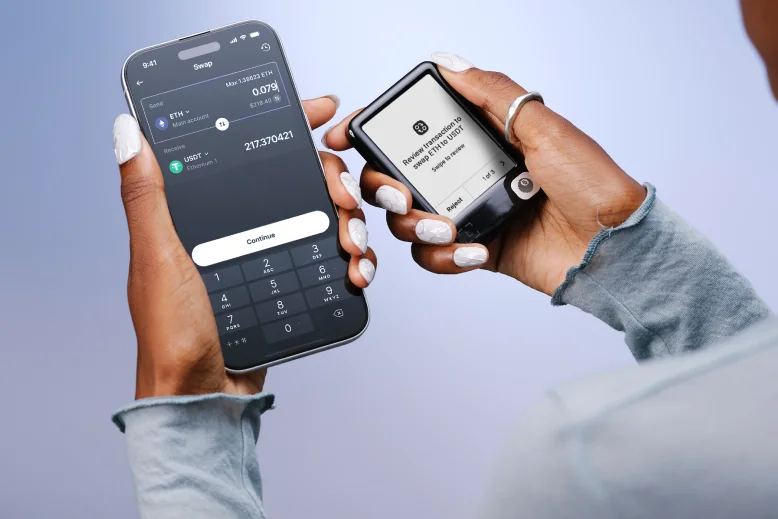
- Parakstīšanas pieprasījums: lūdz makam atļaut darbību. Arī īstā lietotnē pārbaudi pašu maksājumu vai piešķiramo atļauju.
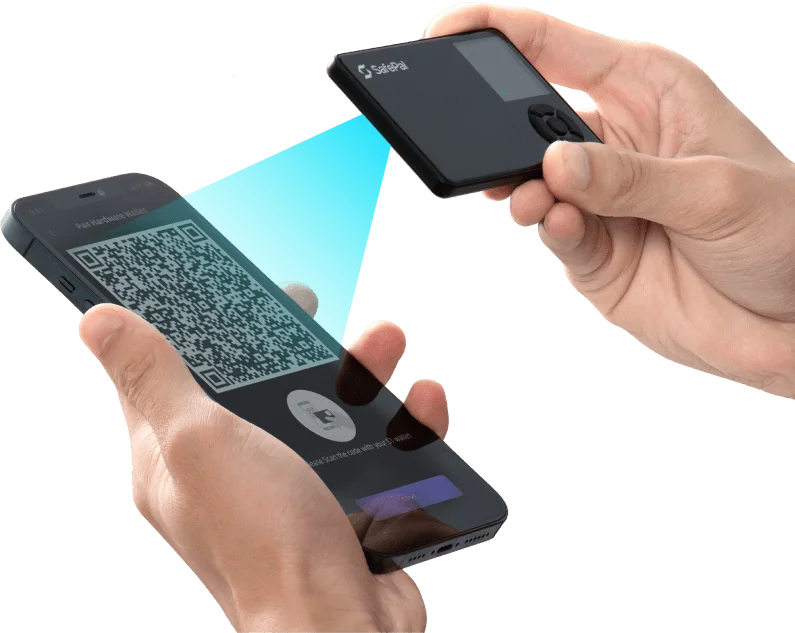
SafePal ražotāja ilustrācijā parādīta SafePal S1 savienošana ar tālruņa lietotni. Tas ir ierīces savienošanas piemērs, nevis atjaunošanas frāzes ievades ekrāns.
Trezor Model One: PIN ievade un atjaunošanas metodes
Kā atšķiras savienošana, atļauja un maksājums
Ražotāja atbalsts
Saņem atbalstu, neatdodot piekļuvi makam
Ja izmanto KeepKey vai Keystone, atver tālāk dotās atbalsta saites. Citu ražotāju atbalsta sadaļu vai kontaktinformāciju meklē lapā, uz kuru ved attiecīgā saite ražotāju sarakstā. Atbalsta darbiniekam nav vajadzīgi tavi atjaunošanas vārdi, privātā atslēga vai papildu parole (passphrase). Nesūti tos sarakstē, veidlapā, fotogrāfijā vai ekrāna kopīgošanas laikā.
KeepKey atbalsta lapā izvēlies “Open Ticket”. Keystone atbalsta e-pasta adresi atradīsi ražotāja oficiālās vietnes apakšā. Šīs saites ved uz atbalsta iespējām, nevis uz KeepKey lejupielāžu lapu GitHub vai Keystone savienošanas pamācību.
Apraksti, kuru ierīci un lietotni izmanto, ko mēģināji izdarīt un kādu kļūdu vai negaidītu pieprasījumu redzēji. Aprakstā un ekrānuzņēmumos neiekļauj maka slepenos datus.
Ja pieprasījums neatbilst uzdevumam, ko sāki, apstājies, pirms ievadi slepenus datus vai kaut ko apstiprini. Ja jau rīkojies, nākamais solis atkarīgs no tā, vai tikai redzēji ziņu, apstiprināji atļauju, nosūtīji maksājumu vai atklāji atjaunošanas informāciju.
Atver ražotāju sarakstu, lai atrastu oficiālo atbalstu
Ražotāja atbalsts