Izvēlies maku · Lai pierakstītos vietnēs

Kripto maki, kas darbojas kā drošības atslēga

Ja meklē jaunu kripto maku arī pierakstīšanai vietnēs, sāc ar Trezor Safe 5 lietošanai ar datoru pa USB; tam vajadzīga Universal programmaparatūra. Pierakstīšanai ar tālruni pa NFC apsver Ledger Flex, kam šis savienojums ir dokumentēts. Ja tev jau ir saderīgs maks, vari izmantot to, ja konts pieņem tā protokolu un savienojumu. Ja vajadzīga tikai pierakstīšanās vietnēs, atsevišķa drošības atslēga parasti būs praktiskāka. Katram kontam saglabā arī citu piekļuves veidu.

Mūsu ieteikumi: 2 · Atbilstošie maki: 15

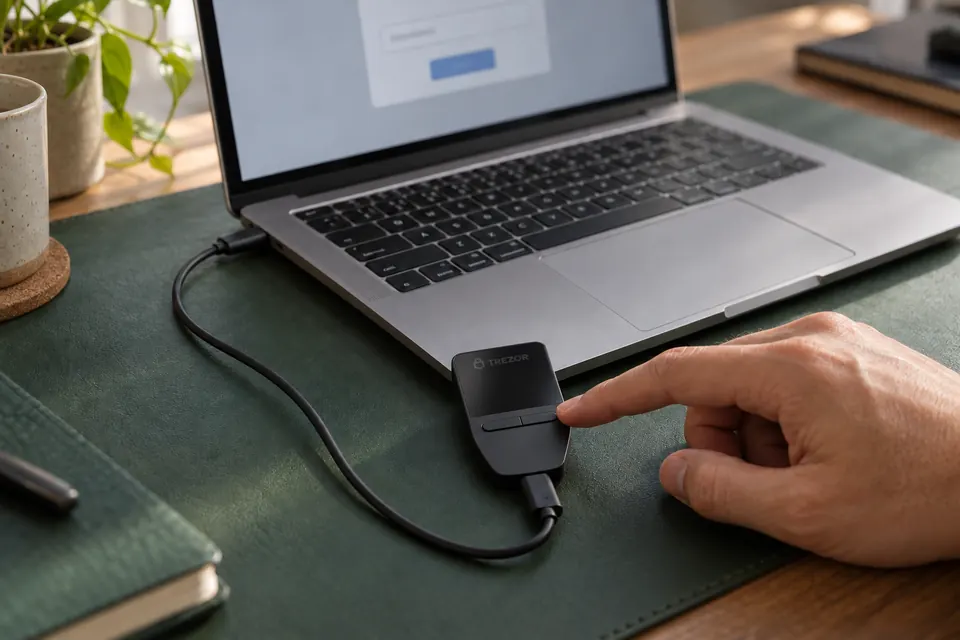
Ilustrācija: Trezor Safe 3 uz tumši zaļa galda paliktņa, ar USB-C kabeli pievienots klēpjdatoram. Pirksta gals pieskaras ierīces labajai pogai, bet klēpjdatora ekrānā redzams izplūdis pierakstīšanās logs.

Maki ar dokumentētu drošības atslēgas atbalstu

Papildus mūsu ieteiktajiem makiem katalogā ir vēl 13 šai kategorijai atbilstošu maku.

Pirms izvēlies

Pārbaudi prasības pierakstīšanai vietnēs.

Kuri maki der

Trezor Safe 3, Trezor Safe 5 un Trezor Safe 7 ar Universal programmaparatūru, zemāk uzskaitītie Ledger modeļi un OneKey Pro atbalsta FIDO2 un U2F. OneKey Classic 1S abus protokolus atbalsta ar Universal programmaparatūru. OneKey Classic 1S Pure Multi, BitBox02 Multi, BitBox02 Nova Multi un Passport Prime ir dokumentēts U2F atbalsts. Konkrētajai ierīcei joprojām jāatbilst tava pakalpojuma prasībām.

Kataloga filtrs atlasa modeļus pēc pārbaudītiem protokolu ierakstiem par precīzo versiju. Ja ieraksta nav, mēs šo funkciju neesam apstiprinājuši; tas nenozīmē, ka maks to nevar atbalstīt. Atbalsts kriptovalūtu darījumiem ar tālruni vai Bluetooth vēl neapliecina, ka šādi var pierakstīties vietnēs.

FIDO2 vai U2F: noskaidro, kas vajadzīgs tavam kontam

Ja vēlies pierakstīties bez paroles ar piekļuves atslēgu (passkey), sāc ar FIDO2 un pārbaudi pakalpojuma prasības. Ja vajadzīgs otrs solis pēc paroles ievadīšanas, pakalpojums var pieņemt FIDO2, U2F vai abus.

FIDO2
Atbalsta autentifikāciju ar drošības atslēgu un pierakstīšanos bez paroles ar piekļuves atslēgu. Pieejamās iespējas atkarīgas no ierīces un pakalpojuma.
U2F
Papildina paroli ar otru autentifikācijas faktoru. Nepiedāvā piekļuves atslēgas, ar kurām pierakstīties bez paroles.
WebAuthn
Pārlūka saskarne, ko vietnes izmanto šādai autentifikācijai. Tā var darboties arī ar U2F atslēgām, ja pakalpojums neprasa iespējas, kas pieejamas tikai FIDO2.

Ja konta iestatījumos minēta tikai drošības atslēga vai WebAuthn, pirms protokola izvēles kataloga filtrā izlasi pakalpojuma prasības atbalstītajām atslēgām. Šie nosaukumi vien nepasaka, vai pietiek ar U2F. Daži pakalpojumi prasa atslēgā glabātas piekļuves atslēgas, ko tehniski sauc par resident vai discoverable credentials.

Kas katram makam vajadzīgs, lai tas darbotos

Izmanto tieši tabulā norādīto versiju un programmaparatūru. Reģistrē ierīci katrā vietnē atsevišķi: parasta kripto maka iestatīšana drošības atslēgu nereģistrē. Pašreizējā Ledger lietotne Security Key neatbalsta atslēgā glabātas piekļuves atslēgas (resident vai discoverable credentials).

Dokumentētais drošības atslēgas atbalsts pašreizējiem modeļiem
ModelisProtokoliKas jāsagatavo vispirmsSavienojums un pierakstīšanās ierobežojumi
Trezor Safe 3 un Trezor Safe 5FIDO2 un U2FUniversal programmaparatūra; atbloķē ar PINUSB
Trezor Safe 7FIDO2 un U2FUniversal programmaparatūra; atbloķē ar PINTikai USB; Bluetooth netiek atbalstīts
Ledger Nano S Plus un Ledger Nano XFIDO2 un U2FInstalē Security Key no Ledger Wallet; Nano S Plus OS 1.1.0 vai jaunāka, Nano X OS 2.1.0 vai jaunākaUSB; pierakstīšanās ar iPhone nav pieejama
Ledger Flex, Ledger Stax un Ledger Nano Gen5FIDO2 un U2FInstalē Security Key no Ledger WalletUSB vai NFC
OneKey Pro un OneKey Classic 1SFIDO2 un U2FIebūvēta funkcija; Classic 1S vajadzīga Universal programmaparatūra, un FIDO2 atbalstam — versija 3.11.0 vai jaunākaTikai USB
OneKey Classic 1S Pure MultiDokumentēts U2FIzmanto pašreizējo programmaparatūruTikai USB
BitBox02 MultiDokumentēts U2FPirms reģistrēšanas iestati makuUSB
BitBox02 Nova MultiDokumentēts U2FMulti versija, saskaņā ar datu lapuSavienojums autentifikācijai nav apstiprināts
Passport PrimeTikai U2F; FIDO2 un piekļuves atslēgas vēl netiek atbalstītasAtver lietotni Keys, izveido atslēgu un reģistrē to katrā pakalpojumāAr datoru — USB; ar saderīgu tālruni — NFC. Precīzs tālruņu operētājsistēmu un pārlūku atbalsts nav apstiprināts

Trezor Bitcoin-only programmaparatūra neatbalsta FIDO2 un U2F. BitBox šo funkciju dokumentē Multi versijām. Lai ar Classic 1S pierakstītos pa USB, vajadzīga Universal programmaparatūra. Classic 1S Bitcoin-only programmaparatūras versijā 3.20.0 šī funkcija ir atspējota. Citu OneKey Bitcoin-only versiju atbalstu neesam apstiprinājuši.

Tev jau ir modelis, ko vairs nepārdod? Ar Universal programmaparatūru Trezor Model T atbalsta FIDO2 un U2F, savukārt Trezor Model One — tikai U2F. Ledger Nano S joprojām ir lietotnes Security Key atbalstīto ierīču sarakstā ar OS 2.1.0 vai jaunāku versiju. Pierakstīšanai izmanto USB; ar iPhone tā nav pieejama. Šīs iespējas noder esošajiem īpašniekiem, taču tie nav ieteikumi jauna maka iegādei.

Ledger iesaka jaunāko ierīces operētājsistēmu. Ja iepriekš reģistrēji ierīci ar atsevišķo Ledger FIDO U2F lietotni, lietotnei Security Key tā jāreģistrē no jauna: vecākās lietotnes pierakstīšanās dati ar to nav saderīgi.

Oficiālās instrukcijas un saderība

Kur pierakstīšanās darbojas: dators, Android, iPhone

Dokumentētie pierakstīšanās veidi ar datoru izmanto USB. Tālruņu atbalsts jāpārbauda rūpīgāk: maka ierastais savienojums un lietotne kriptovalūtu darījumiem vēl nenozīmē, ka tāpat var pierakstīties vietnēs.

Dokumentētie pierakstīšanās veidi ar tālruni
MaksiPhoneAndroid
Ledger Flex, Ledger Stax un Ledger Nano Gen5NFC; Ledger norāda Chrome, Safari un FirefoxUSB vai NFC; Ledger norāda Chrome ar Android 14 un vajadzīgo sistēmas atjauninājumu
Ledger Nano S Plus un Ledger Nano XLedger skaidri izslēdz pierakstīšanos ar iPhoneUSB; Ledger norāda Chrome ar Android 14 un vajadzīgo sistēmas atjauninājumu
Iepriekš minētie OneKey modeļiPārbaudītais raksts nenosaka precīzu tālruņa un savienotāja kombinācijuPārbaudītais raksts nenosaka precīzu tālruņa un savienotāja kombināciju
Iepriekš minētie Trezor modeļi un sākotnējais BitBox02 MultiPārbaudītās instrukcijas neapstiprina pierakstīšanās veidu ar tālruniPārbaudītās instrukcijas neapstiprina pierakstīšanās veidu ar tālruni
BitBox02 Nova MultiSavienojums autentifikācijai nav apstiprinātsSavienojums autentifikācijai nav apstiprināts
Passport PrimeNFC ar tālruni ir dokumentēts; precīzs iPhone un pārlūku atbalsts nav apstiprinātsNFC ar tālruni ir dokumentēts; precīzs Android un pārlūku atbalsts nav apstiprināts

Ledger Android prasībās ietilpst Google Play sistēmas atjauninājums, kura datums ir 2024. gada 1. marts vai vēlāks; Firefox netiek atbalstīts. OneKey vispārīgajā WebAuthn saderības tabulā norāda Android 7 vai jaunāku versiju ar Chrome un iOS 14.5 vai jaunāku versiju ar vairākiem pārlūkiem, taču reģistrēšanas piemērā izmanto datoru. Šī tabula vien neapliecina, ar kādu kabeli vai adapteri savienot konkrēto OneKey modeli un tālruni.

Šiem makiem pierakstīšanās ar Bluetooth nav dokumentēta. Izmanto dokumentēto USB vai NFC savienojumu, kur tas ir pieejams; Nova savienojums autentifikācijai joprojām nav apstiprināts. Foundation apraksta NFC izmantošanu ar Prime un tālruni, taču nenorāda atbalstītās tālruņu operētājsistēmas vai pārlūkus.

Kas notiek, ja maks pazūd vai tiek atiestatīts

Tas, vai maka rezerves kopija atjaunos arī pierakstīšanās datus, atkarīgs no ražotāja un reģistrēto datu veida.

Vai maka rezerves kopija atjauno pierakstīšanos vietnēs?
Maks vai pierakstīšanās datu veidsDokumentētais iznākums
Trezor U2FAtjaunojot maka rezerves kopiju citā Trezor ierīcē, atjaunojas arī reģistrācijas.
Trezor glabātās FIDO2 piekļuves atslēgasAr maka rezerves kopiju vien tās atjaunot nevar. Izmanto konta rezerves piekļuves veidu un reģistrē atslēgu no jauna, ja vien neesi izveidojis atsevišķo pierakstīšanās datu rezerves kopiju pēc Trezor norādījumiem pieredzējušiem lietotājiem.
Ledger lietotne Security KeyIestatot Ledger ar tiem pašiem 24 atjaunošanas vārdiem, atjaunojas pašreizējās lietotnes pierakstīšanās dati.
OneKey FIDO/FIDO2Ar maka atjaunošanas frāzi (seed phrase) vien nepietiek; pierakstīšanās dati ir atkarīgi arī no konkrētās ierīces datiem.
Sākotnējais BitBox02 MultiAtjaunojot maku jaunā BitBox02 ierīcē, atjaunojas arī tā U2F reģistrācijas.
BitBox02 Nova MultiPārbaudītā datu lapa neapstiprina autentifikācijas datu atjaunošanu. Nepaļaujies uz to, ka sākotnējā BitBox02 procedūra der arī Nova.
Passport Prime KeysFoundation apraksta šifrētas Keys kopijas ar Magic Backups un automātisku ierīces datu atjaunošanu pēc maka slepeno datu (Master Key) atjaunošanas. Nav apstiprināts, ka ar atjaunošanas frāzi vien var atgūt reģistrācijas vietnēs. Par neskaidro manuālās datu atjaunošanas kārtību jautā Foundation.

Maks kā atslēga vai atsevišķa drošības atslēga?

Izmanto maku, kas tev jau ir, ja vietnēs ar to pierakstīsies reti, konts pieņem tā protokolu un vari izmantot dokumentēto savienojumu. Ikdienas pierakstīšanās reizēm atsevišķa FIDO2 atslēga parasti ir ērtāka: vari to nēsāt līdzi atsevišķi, bet kripto maku atstāt glabāšanā.

Ja galvenais ir pierakstīties ar tālruni, izvēlies atsevišķu atslēgu ar pārbaudītu tālruņa savienojumu. Apsver to arī tad, ja vēlies kontiem reģistrēt otru fizisku atslēgu. Tāpat kā makam, pārbaudi, vai tās iespējas atbilst pakalpojuma prasībām; FIDO2 nosaukums vien neko negarantē. Pērkot fizisku kriptovalūtu maku tikai pierakstīšanai vietnēs, parasti uzņemies lieku iestatīšanu un ikdienas darbības.

Sašaurini izvēli

Sāc ar vienu kontu, ko vēlies aizsargāt. Pirms paļaujies uz ierīci un rezerves piekļuves veidu, pārbaudi abus.

  1. Noskaidro konta prasības.Atver tā drošības iestatījumus un palīdzības sadaļu par atbalstītajām atslēgām. Pārbaudi, vai konts pieņem U2F vai prasa FIDO2 iespējas, piemēram, piekļuves atslēgu pierakstīšanai bez paroles. Ja minēta tikai drošības atslēga vai WebAuthn, noskaidro prasības pirms pirkuma.
  2. Pārbaudi precīzā modeļa prasības un savienojumu.Izmanto protokola filtru, pēc tam izlasi modeļa drošības atslēgas faktus un avotu datumus. Pārbaudi versiju, programmaparatūru vai lietotni un savienojumu ar datoru vai tālruni, ko izmantosi. Kataloga platformu un savienojumu filtri attiecas uz kriptovalūtu darījumu parakstīšanu; tie neapliecina atbalstu pierakstīšanai vietnēs.
  3. Sagatavo neatkarīgu piekļuves veidu.Kamēr vēl vari piekļūt kontam, reģistrē otru atslēgu, ko konts pieņem, vai saglabā tā rezerves kodus bezsaistē. Glabā otru atslēgu vai kodus atsevišķi no maka.
  4. Reģistrē maku un pārbaudi pierakstīšanos.Pievieno maku konta drošības iestatījumos, ievērojot pakalpojuma un ražotāja instrukcijas. Neaizver esošo sesiju, kurā jau esi pierakstījies, kamēr pārbaudi pierakstīšanos ar maku un rezerves piekļuves veidu. Ja pārbaudē izmanto vienreizēju rezerves kodu, saglabā vēl neizmantotus kodus vai saņem jaunus pēc pakalpojuma norādījumiem.
Avoti · 16 pārbaudītu lapu

Dokumentācija pārbaudīta: 2026. gada 16. oktobris. Šī lapa balstīta ražotāju dokumentācijā.

Kā mēs salīdzinām