Piemērots, ja
Vēlies nelielu maku ar pogām, kas savienojas ar tālruni ar Bluetooth, lai katru reizi nebūtu jāpievieno USB barošana.


OneKey ar pogām, akumulatoru, USB un Bluetooth ikdienas lietošanai tālrunī un datorā.

Apstiprini darījumus ar
Vadība
Fiziskas pogas
Rezerves kopija
Maka atjaunošanas frāze
Barošana
Akumulators vai USB barošana
Vai tas tev der?
Vēlies nelielu maku ar pogām, kas savienojas ar tālruni ar Bluetooth, lai katru reizi nebūtu jāpievieno USB barošana.
Vēlies pārbaudīt pieprasījumus lielā skārienekrānā vai dod priekšroku ierīcei bez uzlādējama akumulatora.
Izvēlies Pure, ja iebūvēta akumulatora vietā dod priekšroku USB barošanai.
Salīdzināt Classic 1S un Classic 1S PureIzvēlies Pro 2, ja Classic 1S pogu vietā vēlies AMOLED skārienekrānu un piekļuvi ar pirksta nospiedumu.
Salīdzināt Classic 1S un Pro 2Izvēlies pirmās paaudzes Pro, ja vēlies skārienvadību un iespēju tajā pašā ierīcē pāriet uz Bitcoin-only programmaparatūru.
Salīdzināt Classic 1S un OneKey ProTālruņi un datori
Pārbaudi katrai ierīcei vajadzīgo lietotni un savienojumu. Maka iestatīšanu un darījumu parakstīšanu pārbaudām atsevišķi.
USB
Windows · macOS · Linux
Bluetooth
Windows · macOS
Izmanto jau iestatītu, atbloķētu Classic 1S. OneKey App datora lietotnei un ierīces programmaparatūrai jābūt aktuālām un savstarpēji saderīgām izvēlētajā režīmā. Ieslēdz Bluetooth ierīcē, lietotnē un datorā un piešķir vajadzīgās atļaujas. Atvieno USB kabeli — lietotne tam dod priekšroku. Sākotnējā iestatīšana ar Bluetooth datorā nav apstiprināta. Bitcoin-only programmaparatūra paraksta tikai Bitcoin darījumus; Ethereum vajadzīga Universal programmaparatūra.
Bluetooth
Bluetooth
Seko Classic 1S ekrāna norādēm ar tā četrām pogām. Ja ierīcē jau ir tavs maks, pievieno to kā fizisku kriptovalūtu maku; neveido jaunas atslēgas un neievadi tā atjaunošanas frāzi lietotnē.
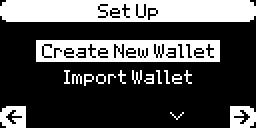
Tālāk norādītos soļus izmanto tikai tad, ja Classic 1S jau esi izveidojis vai atjaunojis maku un vari atbloķēt ierīci. Ja ierīce vēl nav iestatīta, seko iestatīšanas norādēm, lai izvēlētos Create New Wallet (izveidot jaunu maku) vai Import Wallet (importēt maku).
Ja neizdodas Bluetooth savienojums ar tālruni, pārbaudi ierīces Bluetooth iestatījumu un lietotnes Bluetooth atļauju; Android problēmu novēršanai prasīta arī atrašanās vietas atļauja. Ja neizdodas USB savienojums ar datoru, pārbaudi USB datu savienojumu; datora lietotne dod priekšroku pievienotam USB datu kabelim. Ja problēma nepazūd, seko savai platformai paredzētajai problēmu novēršanas instrukcijai.
Jaunām atslēgām izvēlies Create New Wallet (izveidot jaunu maku). Lai atjaunotu esošos kontus jaunā, vēl neiestatītā Classic 1S, izvēlies Import Wallet (importēt maku). Jau iestatītu ierīci savieno atkārtoti, neveidojot citu maku.
Vēlies atjaunot esošu maku? Pirms Create New Wallet izvēles seko atjaunošanas norādēm.
Pirms instalēšanas lejupielādē OneKey App no oficiālā avota.
Nefotografē atjaunošanas frāzes vārdus, nesaglabā tos mākoņa piezīmēs un neievadi OneKey App.
Ražotāja norādes
Izvēlies tieši vajadzīgo kriptovalūtu un saņemšanas tīklu. Ethereum, Solana un citiem tīkliem ārpus Bitcoin Classic 1S vajadzīga vispārējā programmaparatūra; Bitcoin-only ierobežo to ar Bitcoin. Kriptovalūtas esamība lietotnes sarakstā vēl neapliecina ierīces atbalstu.
Citai kriptovalūtai vai paša pievienotam tīklam vispirms pārbaudi Classic 1S un konkrētās darbības atbalstu.
Pārbaudi saņemšanas instrukciju, arī vajadzīgo papildu identifikatoru vai minimālo iemaksu.
Iegūsti aktuālos saņemšanas datus oficiālajā sadaļā Receive/Deposit (saņemt/iemaksāt) vai no saņēmēja uzticamā saziņas kanālā. Ja vēlies veikt parastu pārskaitījumu, noraidi tokenu tērēšanas atļauju. Pirms apstiprināšanas noraidi jebkuru negaidītu vai nesaprotamu pieprasījumu.
Programmaparatūra nevar padarīt katru pieprasījumu saprotamu. Lietotnes brīdinājumi neaizstāj pārbaudi fiziskās ierīces ekrānā.
Windows · macOS · Linux
Ražotāja norādes
Classic 1S var salīdzināt tavu pierakstīto frāzi ar ierīcē saglabāto, neizdzēšot maku. Šī kārtība ir dokumentēta programmaparatūras versijai 3.20.0. Tev jāzina galvenais PIN, un ierīces izvēlnē jau jābūt Check Recovery Phrase (pārbaudīt atjaunošanas frāzi).
Atbilstības apstiprinājums nozīmē, ka pierakstītā frāze sakrīt ar ierīcē saglabāto. Derīga, bet atšķirīga frāze nav pareizā šīs ierīces kopija. Ja frāze nav derīga, pārbaudi, vai nav kļūdu vārdos, to secībā vai skaitā.
Šī pārbaude nepārbauda papildu paroli, kontu ar līdzekļiem vai aizstājējmaka saderību. Ja neesi pārliecināts par atjaunošanas datiem, neatjaunini ierīci tikai tāpēc, lai iegūtu šo pārbaudes iespēju.
Pirms ieskaiti līdzekļus slēptajā makā, saglabā precīzu tā papildu paroli. Pēc atjaunošanas frāzes ievadīšanas tā būs vajadzīga atkal; cita rakstība atver citus kontus. Glabā paroli droši un atsevišķi no frāzes.
Dokumentētajai darbībai ar datoru sadaļā Security (drošība) ieslēdz Passphrase (papildu parole) un savieno ierīci ar USB. OneKey App izvēlnē pie konta nosaukuma izvēlies ierīci → Edit → Add hidden wallet (rediģēt → pievienot slēptu maku). Ievadi un apstiprini papildu paroli lietotnē, pārbaudi un apstiprini to Classic 1S ierīcē, tad pabeidz ar Done (gatavs). Ierobežojums ir 50 rakstzīmes no ASCII 32–126 kopuma; pirms neierastu simbolu lietošanas pārbaudi instrukciju.
Classic 1S ar programmaparatūru no versijas 3.14.0 var piesaistīt atsevišķus PIN ne vairāk kā trim slēptajiem makiem. Piesaistīšanai vajadzīgs galvenais PIN; seko oficiālajai instrukcijai un vadīklām, ko rāda tava ierīce.
Pirms sākotnējās kriptovalūtas, tīkla un konta pārbaudes atkal atver to pašu slēpto maku. Cita izstrādātāja lietotnei jāatbalsta papildu paroles; tukšs konts neapliecina, ka līdzekļi pazuduši.
Lai atjaunotu maku Classic 1S ierīcē, vajadzīga pilna atjaunošanas frāze un precīza papildu parole, ja tādu lietoji. PIN vai lietotnē redzamais atlikums tās neaizstāj.
Atslēgu atjaunošana nepārskaita kriptovalūtu. Ja gaidītais konts nav redzams, pārbaudi papildu paroli un izvēlēto kontu, pirms veido citu maku vai kaut ko nosūti.
Aizmirsi PIN? Nemēģini to uzminēt. Pašreizējās Classic norādes paredz ierīces atiestatīšanu pēc pieciem nepareiziem mēģinājumiem pēc kārtas; vecākās instrukcijas norāda desmit. Nepaļaujies uz papildu mēģinājumiem. Ja nav ne izmantojamas atjaunošanas kopijas, ne citas ierīces, kas var apstiprināt darījumus, lietotnes pārinstalēšana neatjaunos atslēgas.
Atiestatīšana izdzēš maka datus; tā nav atjaunošanas kopijas pārbaude. Pārbaudei bez datu dzēšanas vajadzīgs galvenais PIN un jau pieejama izvēlne. Atiestati tikai ar pārbaudītiem atjaunošanas datiem; pirms atkārtotas savienošanas var būt jānoņem iepriekšējais savienojums lietotnē. Nekad nesūti atjaunošanas frāzi vai papildu paroli atbalsta dienestam.
Pirms atjaunināšanas pārliecinies par pareizo atjaunošanas frāzi un precīzu papildu paroli, ja tādu lieto. Fiziskās ierīces programmaparatūras atjaunināšana ir atsevišķa darbība no OneKey App atjaunināšanas.
Ja pārbaude ir izmantojama, pirms ierīces apkopes pārbaudi pierakstīto frāzi.
Ja programmaparatūras atjaunināšana lietotnē apstājas pie 90–95% un sākas no jauna, OneKey iesaka savu programmaparatūras vietni. Oficiālajā instrukcijā ir norādes uz šo atjaunināšanas veidu. Neatiestati ierīci, lai novērstu atjaunināšanas kļūdu.
Ja arī tas neizdodas, norādi atbalsta dienestam modeli un kļūdu, nekad nesūti atjaunošanas frāzes vārdus.
Classic 1S šeit piedāvāts kā standarta modelis. Tā instalētā programmaparatūra var būt vispārējā vai Bitcoin-only; tā nav cita veikalā nopērkama versija. Pārslēgšana nekonvertē un nepārskaita kriptovalūtu citos tīklos.
Pirms atjaunoto kontu pārbaudes atkal atver maku ar papildu paroli, ja tādu lieto.
Lai atgrieztos, izmanto Device management → Switch to Universal (ierīces pārvaldība → pārslēgt uz Universal) un tālāk norādīto oficiālo instrukciju. Vēlreiz ievadi frāzi pašā ierīcē un savieno ar lietotni. Ja lietoji papildu paroli, atver maku ar precīzi to pašu paroli, tad pārbaudi sākotnējās kriptovalūtas, tīklus un kontus.
Ražotāja norādes
Ilgstošai glabāšanai OneKey iesaka aptuveni 40–60% uzlādi vēsā, sausā vietā, nepakļaujot ierīci ilgstošam karstumam. Tie ir ražotāja kopšanas ieteikumi, nevis izmērīts darbmūžs. Akumulatoram nolietojoties, Classic 1S var veikt svarīgākās darbības ar USB barošanu.
Ja ekrāns paliek tumšs vai rāda kļūdu, savieno Classic 1S ar datoru ar USB datu kabeli un pārbaudi, vai OneKey App atpazīst fizisko ierīci. Iepriekš saglabāts atlikums neapliecina, ka ierīce var apstiprināt maksājumus.
Tumša ekrāna gadījumā oficiālā instrukcija atšķir rīcību atkarībā no tā, vai lietotne atpazīst ierīci; kļūdas ekrānam ir cita procedūra. Norādi atbalsta dienestam modeli, problēmas pazīmes un veiktās savienojuma pārbaudes.
Ražotāja norādes
| Parametrs | Vērtība |
|---|---|
| EkrānsEkrāna veids | OLED |
| Ekrāna diagonāle | 1,54″ |
| Izšķirtspēja | 128 × 64 px |
| Krāsu attēlojums | Vienkrāsains |
| Izmēri un svarsIzmēri | 86 × 52 × 5,2 mmIzmēri ražotāja norādītajā secībā |
| Ierīces svars | 20,5 g |
| Barošana un uzlādeBaterija | Uzlādējams akumulators |
| Baterijas ķīmiskais sastāvs | Litija jonu polimēru akumulators |
| Akumulatora ietilpība | 110 mAh |
| Nominālais spriegums | 3,7 V |
| Ietilpība pēc uzlādes cikliem | Vismaz 300 uzlādes cikli, saglabājot vismaz 80% ietilpības |
| Glabāšana izslēgtā stāvoklī | Var ieslēgt arī pēc aptuveni 7 mēnešu glabāšanas izslēgtā stāvoklī, ja glabāšanas sākumā akumulators ir pilnībā uzlādētsRažotāja laboratorijā iegūti tipiski rezultāti. Rezultātu ietekmē temperatūra, lietošana un pašizlāde. Ilgstošai glabāšanai turi ierīci vēsā, sausā vietā ar 40–60% uzlādes līmeni. |
| Barošana lietošanas laikā | Akumulators vai USB barošana |
| Saderīga USB uzlādes ieeja | 5 V / 2 A |
| Uzlādes veidi | USB-C |
| Materiāli un apdareMateriāli | PC/ABS |
| Ierīces savienojumiUSB pieslēgvieta | USB-C |
| Drošība un programmatūraDrošības mikroshēma | CC EAL6+ |
| Lietošanas apstākļiDarbības temperatūra | 0 °C … 45 °C |
| Glabāšanas temperatūra | -20 °C … 30 °C |
FIDO2 · U2F
Vajadzīga ierīces programmatūra Universal
FIDO2: Vajadzīga OneKey Classic 1S programmaparatūras versija 3.11.0 vai jaunāka
Reģistrēšana un pierakstīšanās tikai ar USB
Šī lapa balstīta ražotāju dokumentācijā.
Dokumentācija pārbaudīta: · · · · · ·
Kā mēs salīdzināmOneKey Classic 1S


