Izvēlies maku · iPhone lietotājiem

Kripto maki iPhone lietotājiem

Ar šiem makiem vari sagatavot darījumu iPhone lietotnē un apstiprināt to ar maku. Izvēle atkarīga no tā, kā vēlies savienot ierīces, ko esi gatavs nēsāt līdzi un vai lietotne atbalsta tavas kriptovalūtas. Ja izmanto tikai iPhone un tev nav datora, pirms izvēles izlasi sadaļu “Vai būs vajadzīgs arī dators?”.

Mūsu ieteikumi: 3 · Atbilstošie maki: 43

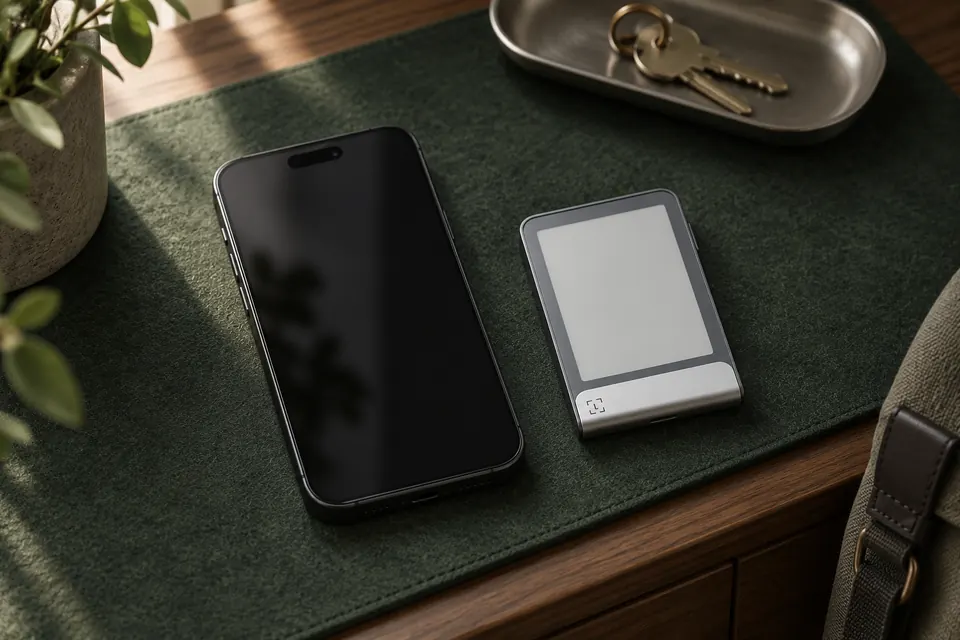
iPhone un Ledger Flex blakus uz tumši zaļa galda paliktņa, netālu noliktas atslēgas.

Citi maki kriptovalūtu nosūtīšanai ar iPhone

Papildus mūsu ieteiktajiem makiem katalogā ir vēl 40 šai kategorijai atbilstošu maku.

Pirms izvēlies

Kas svarīgi ar iPhone.

Nosūtīt ar iPhone, ne tikai apskatīt atlikumu

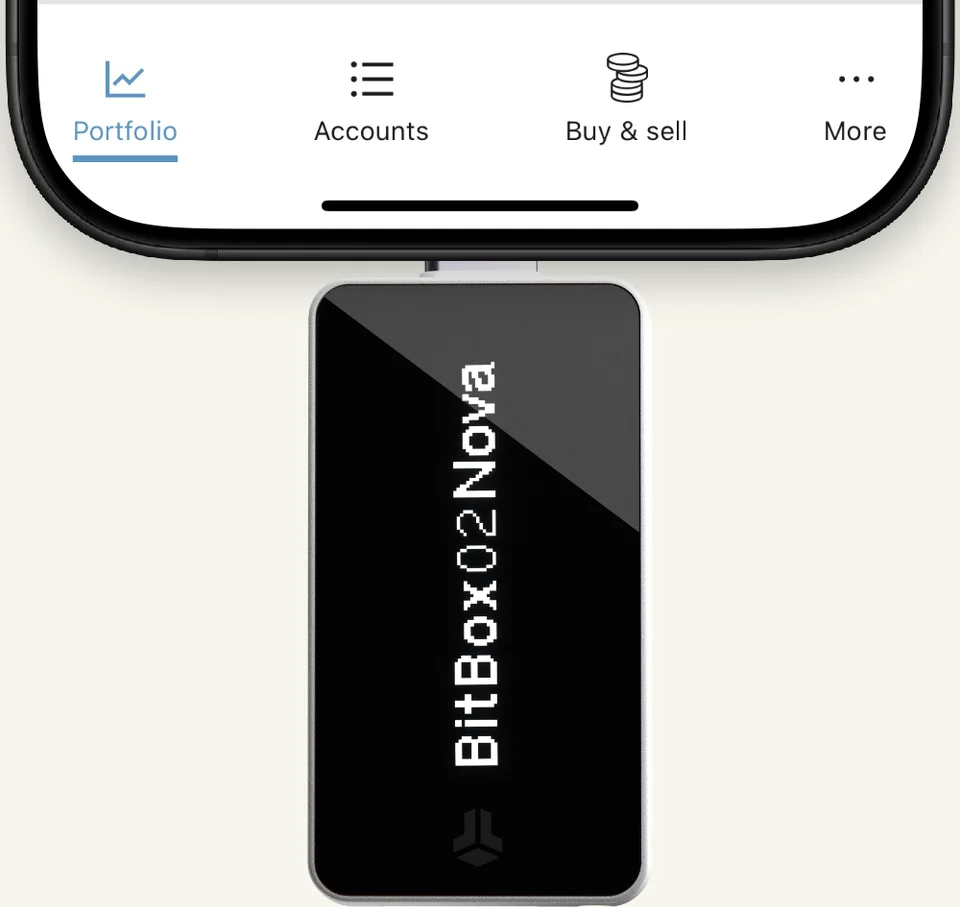
Tālruņa lietotnē var būt redzams maka atlikums arī tad, ja ar šo tālruni un fizisko maku nevar apstiprināt maksājumu. Piemēram, BitBox02 Nova darbojas ar BitBoxApp iPhone tālrunī, bet sākotnējam BitBox02 vajadzīgs USB savienojums ar datoru vai Android tālruni. Nova joprojām vajadzīga strāvas padeve: pievieno to iPhone USB-C pieslēgvietai, izmanto atbilstošu adapteri vai atsevišķu barošanas avotu, piemēram, ārējo akumulatoru. Datus Nova pārraida ar Bluetooth.

BitBox02 Nova iesprausts iPhone apakšā; redzama daļa BitBoxApp lietotnes.

Ražotāja piemērs: šeit Nova saņem barošanu no iPhone. Datu apmaiņa starp BitBoxApp un ierīci notiek pa Bluetooth.

Kurš savienojums tev būs ērtāks?

Savienojuma veids nosaka, kas būs jādara katrā nosūtīšanas reizē. Šie piemēri parāda galvenās atšķirības.

Bluetooth ar uzlādējamu akumulatoru

iPhoneLedger Wallet
Bluetooth
Uzlādē pirms lietošanas

Kad maks ir uzlādēts, apstiprināšanas laikā vads nav vajadzīgs. Darījuma detaļas lasi uz maka ekrāna.

Bluetooth, bet barošana jāpieslēdz

iPhoneBitBoxApp
Bluetooth
Lieto ar pieslēgtu barošanu

Dati tiek pārraidīti caur Bluetooth, bet akumulatora šim makam nav. Lietošanas laikā tas jātur pieslēgts iPhone vai citam piemērotam barošanas avotam. USB barošana neaizstāj Bluetooth.

NFC: pieliec karti pie tālruņa

iPhoneTangem app
NFC

Karti pieliec pie iPhone, kad lietotne aicina to nolasīt. Karte nav jāuzlādē, un tai nav ekrāna, tāpēc maksājuma detaļas pārbaudi tālrunī. iPhone jāatbalsta vajadzīgās NFC funkcijas.

QR: skenē kodus starp diviem ekrāniem

iPhoneOKX Wallet
Noskenē ar maka kameru
Noskenē ar tālruņa kameru

Ar vairāku kriptovalūtu programmatūru apmainies ar QR kodiem starp maku un iPhone lietotni, bet darījumu pārbaudi maka ekrānā. Bluetooth datu savienojums nav vajadzīgs, taču maks joprojām jāuzlādē.

Pārbaudi atbalstu iPhone lietotnē, ko izmantosi

Maka kopējā kriptovalūtu sarakstā var būt arī tādas, kam vajadzīga cita lietotne vai dators. Pārbaudi, vai iPhone lietotne, ko izmantosi ar ierīci, atbalsta tavu monētu vai tokenu un tā tīklu. Lai ar BitBox02 Nova lietotu Ethereum, vajadzīga arī Multi versija; Bitcoin-only versiju pārveidot nevar.

Vai būs vajadzīgs arī dators?

Ja vēlies ar iPhone gan iestatīt maku, gan veikt parastos programmaparatūras atjauninājumus, vispirms apskati BitBox02 Nova Multi un Ledger Flex. Safe 7 var iestatīt ar iPhone un izmantot darījumu apstiprināšanai, taču nevaram apstiprināt, ka arī turpmākai ierīces atjaunināšanai pietiks tikai ar tālruni. Lūk, kas jāņem vērā katram modelim.

BitBox02 Nova Multi: BitBoxApp vajadzīga iOS 16 vai jaunāka versija. Iestatot maku ar iPhone, tu instalē programmaparatūru, izveido maku un saglabā rezerves kopiju Nova ievietotajā microSD kartē. Pēc tam glabā šo karti atsevišķi no ierīces. Vēlākus programmaparatūras atjauninājumus BitBoxApp piedāvā pēc Nova pievienošanas un atbloķēšanas.

Ledger Flex: pašreizējai Ledger Wallet lietotnei vajadzīga iOS 15.1 vai jaunāka versija. Flex vari iestatīt ar Bluetooth savienojumu, pierakstot tā ekrānā parādīto maka atjaunošanas frāzi (seed phrase). Arī parastos Ledger OS atjauninājumus var veikt tālruņa lietotnē ar Bluetooth. Pirms atjaunināšanas pārliecinies, ka tev ir pieejama maka rezerves kopija. Ja Flex iestrēgst atjaunināšanas režīmā (“Update Mode”), Ledger aprakstītajam risinājumam vajadzīgs dators.

Trezor Safe 7 Universal: pašreizējai Trezor Suite lietotnei vajadzīga iOS 16.4 vai jaunāka versija. Iestatot maku ar iPhone un Bluetooth savienojumu, tu pirmoreiz instalē programmaparatūru un pieraksti Safe 7 ekrānā parādītos atjaunošanas vārdus. Tomēr programmaparatūras atjaunināšanas instrukcijā Trezor joprojām norāda, ka iOS lietotājiem jāizmanto dators. Iespēja sākotnēji instalēt programmaparatūru vēl neapliecina, kā veikt vēlākus atjauninājumus. Tāpēc neizvēlies Safe 7 ar pieņēmumu, ka arī turpmākai atjaunināšanai pietiks ar iPhone.

Divi nosacījumi, izvēloties citus modeļus

Tangem Wallet vajadzīgs tālrunis ar pilnvērtīgu NFC atbalstu, lai izveidotu arī maka rezerves kopiju. Tam jāspēj darbināt pašreizējo Tangem lietotni, kurai vajadzīga iOS 16.4 vai jaunāka versija. Nepērc šo maku lietošanai ar iPhone 7 vai 7 Plus: šiem tālruņiem vajadzīgā iOS versija nav pieejama, un Tangem arī norāda, ka ar tiem nevar izveidot rezerves kopiju.

Abiem ražotāja aprakstītajiem Keystone 3 Pro programmaparatūras atjaunināšanas veidiem vajadzīgs dators: vai nu USB savienojumam, vai microSD kartes sagatavošanai. Iespēja apstiprināt darījumus ar iPhone un QR kodiem šo prasību neatceļ.

Ražotāja atbalsts

Sašaurini izvēli līdz piemērotajiem makiem

Vispirms atmet makus, kurus nevarēsi iestatīt vai atjaunināt ar tev pieejamajām ierīcēm. Pēc tam ar kriptovalūtu atbalsta pārbaudes ceļveža palīdzību pārbaudi savu monētu vai tokenu, tīklu un iPhone lietotni. Atstāj izvēlē tikai tās konkrēto modeļu versijas, kas atbilst šīm prasībām. Tad salīdzini, kas būs jānēsā līdzi un kā atjaunosi piekļuvi, ja ierīce pazudīs.

Avoti · 23 pārbaudītas lapas

Dokumentācija pārbaudīta: 2026. gada 10. oktobris. Šī lapa balstīta ražotāju dokumentācijā.

Kā mēs salīdzinām