Piemērots, ja
Tu gribi lietot Ledger Wallet ar iPhone vai Android tālruni un vēlies plakanu melnbaltu skārienekrānu, uz kura pārbaudīt pieprasījumus un ievadīt PIN un atjaunošanas vārdus.


Fizisks kriptovalūtu maks ar plakanu E Ink skārienekrānu. Uz tā ievadi PIN un atjaunošanas vārdus un pārbaudi darījumu pieprasījumus. Ar iPhone un Android izmanto Bluetooth, ar datoru — USB.

Apstiprini darījumus ar
Rezerves kopija
Maka atjaunošanas frāze
Barošana
Uzlādējams akumulators
Vai tas tev der?
Tu gribi lietot Ledger Wallet ar iPhone vai Android tālruni un vēlies plakanu melnbaltu skārienekrānu, uz kura pārbaudīt pieprasījumus un ievadīt PIN un atjaunošanas vārdus.
Tev svarīgāks ir krāsu skārienekrāns, dod priekšroku Trezor Suite vai BitBoxApp vai vēlies īpašu programmaparatūru tikai Bitcoin lietošanai.
Izvēlies Safe 5, ja vēlies krāsu skārienekrānu un Trezor Suite pa USB. Tas der datoram vai Android tālrunim, bet ar iPhone darījumus neparaksta.
Salīdzināt Flex un Safe 5Izvēlies Safe 7, ja gribi Trezor Suite un darījumu parakstīšanu ar iPhone vai Android pa Bluetooth.
Salīdzināt Flex un Safe 7Izvēlies BitBox02 Nova, ja vēlies BitBoxApp un maka kopiju microSD kartē, nevis Ledger Wallet un Recovery Key.
Salīdzināt Flex un NovaTālruņi un datori
Pārbaudi katrai ierīcei vajadzīgo lietotni un savienojumu. Maka iestatīšanu un darījumu parakstīšanu pārbaudām atsevišķi.
Bluetooth
Neatbalsta: iPad un Planšetdatori
USB
Neatbalsta: Surface Pro
Linux
USB vai Bluetooth
Neatbalsta: Planšetdatori
Lejupielādē Ledger Wallet no Ledger oficiālās lietotnes lapas. Flex vari iestatīt ar tālruni pa Bluetooth vai ar datoru pa USB. Savienojot ar tālruni, pirms apstiprināšanas salīdzini tālrunī un Flex redzamos savienošanas kodus.
Iestatīšanas laikā Ledger Wallet veic Genuine Check — ierīces autentiskuma pārbaudi. Uz Flex skārienekrāna izvēlies 4–8 ciparu ierīces PIN un pēc tam izlem, vai veidosi jaunu maku vai atjaunosi jau esošu.
Jauna maka izveidē iegūsti maka atjaunošanas frāzi (seed phrase) ar 24 vārdiem BIP39 formātā. Uz tukšās kopijas lapas pieraksti visu sarakstu pareizajā secībā un apstiprini vārdus uz Flex. PIN atbloķē šo ierīci, savukārt atjaunošanas frāze ļauj atjaunot maku, ja ierīci pazaudē vai nomaini.
Ja tev jau ir 12, 18 vai 24 vārdu BIP39 frāze, izvēlies atjaunošanu un ievadi vārdus uz paša Flex. Tā atjaunosi maku no esošās kopijas, nevis izveidosi jaunu. Atjaunošanai var izmantot arī iepriekš sagatavotu Recovery Key karti; tās iestatīšana un saderības nosacījumi paskaidroti tālāk.
Ražotāja norādes
Jāsagatavo trīs lietas. Lietotnē Ledger Wallet pārvaldi kontus, ko redzi tālrunī vai datorā. Flex instalēta kriptovalūtas lietotne apstrādā pieprasījumus tās atbalstītajā blokķēdē. Kontā atrodi attiecīgās kriptovalūtas adreses un atlikumu. Piemēram, Bitcoin lietošanai Ledger Wallet sadaļā My Ledger vispirms instalē Bitcoin lietotni uz Flex un pēc tam pievieno Bitcoin kontu.
Flex lietotnēm ir ierobežota vieta. Ja vajag vietu citai kriptovalūtas lietotnei, vari atinstalēt kādu no esošajām — tava maka privātās atslēgas paliek uz Flex. Kad lietotne atkal vajadzīga, instalē to no jauna. Ierīces lietotnes noņemšana nav tas pats, kas Flex atiestatīšana vai konta dzēšana no Ledger Wallet.
Dažām kriptovalūtām Ledger Wallet vietā izmanto cita izstrādātāja maka lietotni. Ledger kriptovalūtu sarakstā norādīta atbalstītā lietotne un tīkls, tāpēc atrodi tieši to aktīvu, kuru gribi lietot. Kriptovalūtas nosaukums sarakstā vēl nenozīmē, ka tiek atbalstīti visi tās tokeni, tīkli un uzdevumi tālrunī.
Ražotāja norādes
Ledger Wallet, ko agrāk sauca par Ledger Live, ir maka pavadošā lietotne tālrunim vai datoram. Ar iPhone un Android tālruni vari lietot Bluetooth, ar datoru — USB. Pašreizējās iPhone lietotnes instalēšanai vajadzīga iOS 15.1 vai jaunāka versija. Android tālrunī Ledger Wallet vajadzīga Android 10 vai jaunāka versija.
Parastam Bitcoin maksājumam lietotnē Ledger Wallet izvēlies kontu, no kura sūtīsi, un ievadi saņēmēja adresi un summu. Pirms apstiprināšanas uz Flex pārbaudi saņēmēju, summu un tīkla maksu. Flex paraksta darījumu pašā ierīcē, un Ledger Wallet nosūta parakstīto darījumu Bitcoin tīklam. Apstiprinājums uz Flex un darījuma apstiprināšana tīklā ir atsevišķi soļi.
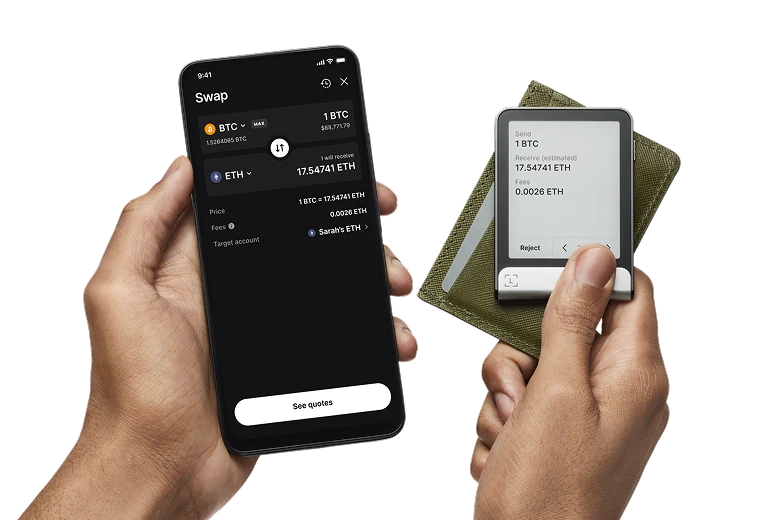
Attēlā parādīts kriptovalūtu maiņas pieprasījums. Tālrunī redzams maiņas piedāvājums, bet Flex — nosūtāmais BTC daudzums, paredzamais saņemamais ETH daudzums un maksa. Salīdzini ierīces ekrānā redzamo ar darbību, ko gribēji veikt. Paredzamais saņemamais daudzums nav garantēts gala rezultāts.
Lai saņemtu Bitcoin, lietotnē Ledger Wallet pievieno Bitcoin kontu, izvēlies Receive un uz Flex pārbaudi ģenerēto adresi. Tikai tad izmanto to izņemšanai no biržas vai nosūti cilvēkam, kurš tev maksās. Pārskaitot no biržas, Ledger Flex instrukcijā ieteikts vispirms nosūtīt nelielu izmēģinājuma summu.
Flex krāsas un tematiskie noformējumi nav atsevišķas Bitcoin-only un vairāku kriptovalūtu programmaparatūras versijas. Izvēlies sev tīkamāko noformējumu un pārbaudi konkrētā piedāvājuma saturu. Standarta Graphite piedāvājumā norādīts viens Flex, viens USB-C–USB-C kabelis, viena tukša atjaunošanas frāzes lapa, viena Recovery Key karte un darba sākšanas pamācība.
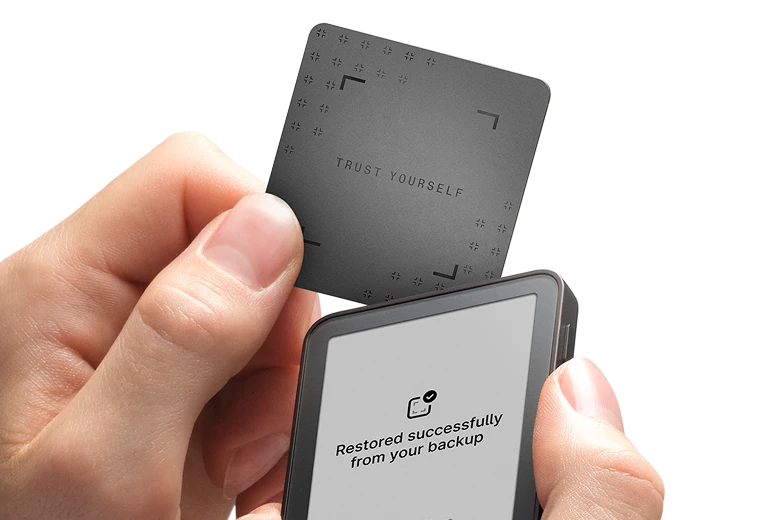
Uz lapas iestatīšanas laikā pats pieraksti atjaunošanas vārdus. Arī karte pašam jāiestata, pirms tā kalpo par maka kopiju: nelietota karte kastē vēl nesatur tavu maku.
Glabā visu pierakstīto atjaunošanas frāzi neatkarīgi no Flex. Esošu 12, 18 vai 24 vārdu BIP39 kopiju vari atjaunot uz jauna vai atiestatīta Flex, izvēloties manuālu atjaunošanu un ievadot pilno sarakstu uz skārienekrāna. Pēc tam ar Ledger Wallet instalē vajadzīgās kriptovalūtu lietotnes uz Flex un lietotnē pievieno attiecīgos kontus. Atjaunošanai no vārdiem vecās ierīces PIN nav vajadzīgs; jaunajai izvēlies savu PIN.
Recovery Key iestatīšanai atjaunini Flex, ieslēdz NFC un atbloķē ierīci ar tās PIN. Pieliec karti pie Flex aizmugures un seko norādījumiem: izvēlies atsevišķu 4–8 ciparu kartes PIN un saglabā kopiju. Atjaunošanai vajag šo iestatīto karti, tās PIN un saderīgu ierīci; atjaunošanas laikā izvēlies jaunu ierīces PIN. Saglabā arī pierakstīto frāzi kā rezerves iespēju. Karte nesaglabā papildu paroli (passphrase).
Importētu 12 vai 18 vārdu BIP39 frāzi vari atjaunot manuāli. Kartes saderība ir atsevišķs jautājums: Ledger biežāk uzdoto jautājumu lapā aprakstīts 24 vārdu atbalsts, bet Flex atjauninājumu piezīmēs minēts labojums 12 vārdu frāzes atjaunošanai ar Recovery Key. Šie avoti neapstiprina 18 vārdu atbalstu kartē. Pirms paļaujies uz karti īsākai frāzei, pārbaudi konkrētās ierīces un Ledger OS atbalstu.
Ražotāja norādes
Papildu parole (passphrase) nav obligāta. Kopā ar atjaunošanas vārdiem tā atver citus kontus ar citām adresēm. Paroles iestatīšana nepārvieto līdzekļus no esošajiem kontiem. Lai atjaunotu piekļuvi iepriekš lietotajiem kontiem, vajag to pašu atjaunošanas frāzi un tieši to pašu papildu paroli. Uz Flex vari ievadīt paroli katrai lietošanas reizei vai piesaistīt to otram ierīces PIN.
Ja izmanto šo iespēju, droši pieraksti precīzo paroli un glabā to atsevišķi no atjaunošanas vārdiem. Piekļuves atjaunošanas plānā paredzi, kā pēc ierīces pazaudēšanas atrast gan paroli, gan atjaunošanas vārdus. Pēc iestatīšanas Flex nevar parādīt šo paroli. Otrais PIN tikai atvieglo piekļuvi šajā Flex; atjaunojot maku, tas neaizstāj pašu paroli. Šo papildu noslēpumu nesaglabā ne Recovery Key, ne Ledger Recover.
Ražotāja norādes
Ledger lietotne Recovery Check salīdzina tavus pierakstītos vārdus ar Flex saglabāto atjaunošanas frāzi. Instalē to sadaļā My Ledger. Ja izmanto arī papildu paroles PIN, šai pārbaudei atbloķē Flex ar parasto ierīces PIN. Uz Flex atver Recovery Check, izvēlies 12, 18 vai 24 vārdus un ievadi pilno sarakstu pašā ierīcē.
Veiksmīga pārbaude apliecina, ka vārdi sakrīt, taču nepārbauda papildu paroli. Ja vārdi nesakrīt, salīdzini izvēlēto vārdu skaitu, pareizrakstību un secību ar savu pierakstīto kopiju.
Ražotāja norādes
Nē. Flex vari lietot ar pierakstītu atjaunošanas frāzi un, kur tas tiek atbalstīts, iestatīt Recovery Key karti bez Ledger Recover abonementa. Recover ir atsevišķs neobligāts pakalpojums atjaunošanas frāzes kopijas glabāšanai; tam jāpiesakās iepriekš. Tas nav kastē iekļautā fiziskā karte un nesaglabā papildu paroli.
Ledger OS ir programmatūra, kas darbojas uz Flex. To vari atjaunināt lietotnē Ledger Wallet tālrunī pa Bluetooth vai datorā pa USB. Pirms sāc, atjaunini arī Ledger Wallet un piesardzības dēļ turi pieejamu visu atjaunošanas frāzi. Kad lietotnē parādās atjauninājums, seko norādījumiem uz ierīces, paliec lietotnē Ledger Wallet un ļauj ierīcei pabeigt restartēšanu. Parastajai tālruņa atjaunināšanas procedūrai dators nav vajadzīgs.
Atjauninājumus izlaiž pakāpeniski, tāpēc jaunākā versija visiem neparādās vienlaikus. Pēc atjaunināšanas Ledger procedūra atjauno iestatījumus un lietotnes. Ja Flex iestrēgst Update Mode režīmā, norādītais risinājums ir turpināt atjaunināšanu Ledger Wallet datorā.
Ražotāja norādes
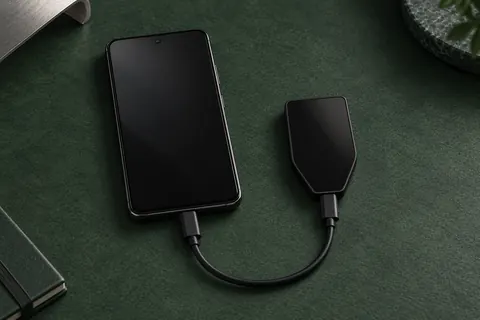
Flex ir uzlādējams akumulators un USB-C uzlāde; bezvadu uzlādes nav. Kopā ar iPhone Ledger Wallet pieprasījumiem izmanto Bluetooth. Ar Android Ledger Wallet var izmantot Bluetooth un USB. Shēmā parādīts iPhone piemērs: pieprasījumi pa Bluetooth, uzlāde ar USB-C kabeli.
Ar datoru savienojas pa USB. NFC izmanto Recovery Key un Ledger Security Key lietotne, kas ļauj lietot Flex kā pieteikšanās atslēgu saderīgos pakalpojumos. Parastiem kriptovalūtu pieprasījumiem Ledger Wallet izmanto Bluetooth vai USB.
| Parametrs | Vērtība |
|---|---|
| EkrānsEkrāna veids | E Ink |
| Ekrāna diagonāle | 2,8″ |
| Izšķirtspēja | 480 × 600 px |
| Krāsu attēlojums | Pelēktoņu |
| Pelēkā toņi | 16 |
| AtmiņaAtmiņas ietilpība | 1,5 MB |
| Izmēri un svarsIzmēri | 78,4 × 56,5 × 7,7 mmIzmēri ražotāja norādītajā secībā |
| Ierīces svars | 57,5 g |
| Barošana un uzlādeBaterija | Uzlādējams akumulators |
| Darbības laiks ar akumulatoru | Līdz 10 st.Lietošanas apstākļi nav norādīti |
| Uzlādes veidi | USB-C |
| Bezvadu uzlāde | Nav pieejama |
| Ierīces savienojumiUSB pieslēgvieta | USB-C |
| Bluetooth versija | 5.2 |
| NFC funkcijas | Ledger Recovery Key · Ledger Security Key |
| Drošība un programmatūraDrošības mikroshēma | ST33K1M5 · CC EAL6+ |
| Ierīces programmatūra | Ledger OS |
| Svarīgākie datumiLaists klajā | 2024. gada 26. jūlijs |
FIDO2 · U2F
Vajadzīgā ierīces lietotne: Security Key
Reģistrēšana un pierakstīšanās ar USB vai NFC
Lai pierakstītos ar iPhone, izmanto NFC un kādu no šiem pārlūkiem: Chrome, Safari vai Firefox. Tālrunim vajadzīgs NFC.
Ledger sarakstā norādīts Chrome pārlūks Android 14 vidē ar Google Play sistēmas atjauninājumu, kura datums ir 2024. gada 1. marts vai vēlāks. Firefox Android vidē netiek atbalstīts.
Atslēgā glabātas piekļuves atslēgas (resident vai discoverable credentials) netiek atbalstītas.
Vajadzīgs saderīgs pakalpojums un pārlūks.
Ierīce arī jāreģistrē tīmekļvietnē kā drošības atslēga; ar lietotnes instalēšanu vien nepietiek.
Vecākās Ledger FIDO U2F lietotnes pierakstīšanās dati nedarbojas ar lietotni Security Key. Reģistrē ierīci kā jaunu drošības atslēgu, saglabājot citu strādājošu pierakstīšanās veidu.
Ledger dokumentē lietotnes Security Key pierakstīšanās datu atjaunošanu jaunā vai atiestatītā Ledger ierīcē, kas iestatīta ar tiem pašiem 24 atjaunošanas vārdiem. Tas neattiecas uz atslēgā glabātām piekļuves atslēgām (resident credentials).
Pirms paļaujies uz atjaunošanu, saglabā citu strādājošu pierakstīšanās veidu.
Šī piedāvājuma komplektācija
Ledger Flex GraphiteŠī lapa balstīta ražotāju dokumentācijā.
Dokumentācija pārbaudīta: · · · · ·
Kā mēs salīdzināmLedger Flex