Выбрать кошелёк · Для входа на сайты

Аппаратные кошельки, которые работают как ключ безопасности

Если вам нужен новый кошелёк, который будет служить и ключом для входа на сайты, начните с Trezor Safe 5 с прошивкой Universal для входа по USB с компьютера. Для входа по NFC с телефона рассмотрите Ledger Flex: этот способ описан в документации производителя. Уже имеющийся кошелёк подойдёт, если ваш аккаунт принимает его протокол и подключение. Если вам нужен только вход на сайты, отдельный ключ безопасности обычно удобнее. Сохраните запасной способ входа в каждый аккаунт.

Наши рекомендации: 2 · Подходящие кошельки: 15

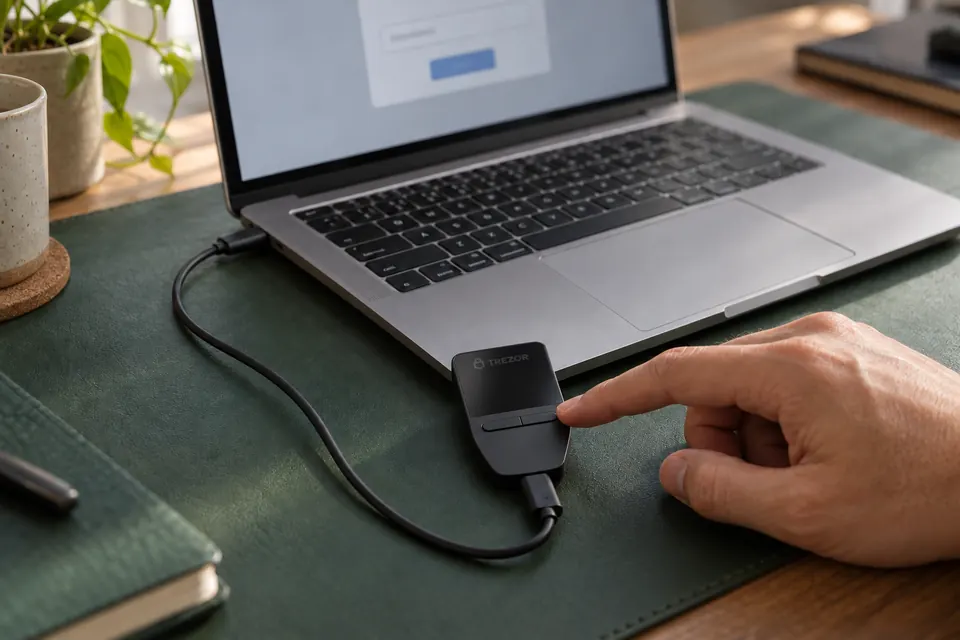
Иллюстрация: Trezor Safe 3 на тёмно-зелёном настольном коврике, подключённый кабелем USB-C к ноутбуку; палец лежит на правой кнопке устройства, а на экране ноутбука — размытое окно входа.

Кошельки с документированной поддержкой ключа безопасности

Помимо рекомендованных выше моделей, в каталоге есть ещё 13 кошельков этой категории.

Перед выбором

Проверьте требования для входа на сайты.

Какие кошельки подходят

Trezor Safe 3, Trezor Safe 5 и Trezor Safe 7 с прошивкой Universal, перечисленные ниже модели Ledger и OneKey Pro поддерживают FIDO2 и U2F. OneKey Classic 1S поддерживает оба протокола с универсальной прошивкой (Universal). Для OneKey Classic 1S Pure Multi, BitBox02 Multi, BitBox02 Nova Multi и Passport Prime документирована поддержка U2F. При этом конкретное устройство должно отвечать требованиям вашего сервиса.

Фильтр каталога учитывает проверенные записи о протоколах для точной версии устройства. Отсутствие записи означает, что мы не подтвердили функцию, а не то, что кошелёк её не поддерживает. Возможность проводить криптовалютные транзакции с телефона или по Bluetooth не подтверждает возможность входить на сайты.

FIDO2 или U2F: проверьте, что требует ваш аккаунт

Для входа без пароля с ключом доступа (passkey) начните с FIDO2 и проверьте требования сервиса. Если ключ нужен как второй шаг после пароля, сервис может принимать FIDO2, U2F или оба протокола.

FIDO2
Поддерживает вход с ключом безопасности и вход без пароля с ключом доступа. Доступные возможности зависят от устройства и сервиса.
U2F
Добавляет второй фактор к вашему паролю. Не позволяет входить без пароля с ключом доступа.
WebAuthn
Интерфейс браузера, через который сайты выполняют такую аутентификацию. Он работает и с ключами U2F, если сервис не требует возможностей, доступных только в FIDO2.

Если в настройках аккаунта написано только «ключ безопасности» или «WebAuthn», перед выбором фильтра по протоколу прочитайте требования сервиса к ключам. Одних этих названий недостаточно, чтобы понять, хватит ли U2F. Некоторые сервисы требуют ключи доступа, хранящиеся на самом ключе безопасности, — их называют резидентными, или обнаруживаемыми, учётными данными.

Что нужно настроить для каждого кошелька

Используйте указанные ниже версию устройства и прошивку. Зарегистрируйте устройство отдельно на каждом сайте: обычная настройка криптокошелька не регистрирует его как ключ безопасности. Текущее приложение Security Key от Ledger не поддерживает резидентные, или обнаруживаемые, учётные данные — ключи доступа, хранящиеся на самом ключе безопасности.

Документированная поддержка ключа безопасности у актуальных моделей
МодельПротоколыЧто настроить сначалаПодключение для входа и ограничения
Trezor Safe 3 и Trezor Safe 5FIDO2 и U2FПрошивка Universal; разблокировать PIN-кодомUSB
Trezor Safe 7FIDO2 и U2FПрошивка Universal; разблокировать PIN-кодомТолько USB; Bluetooth не поддерживается
Ledger Nano S Plus и Ledger Nano XFIDO2 и U2FУстановить Security Key из Ledger Wallet; для Nano S Plus нужна ОС 1.1.0 или новее, для Nano X — 2.1.0 или новееUSB; вход с iPhone недоступен
Ledger Flex, Ledger Stax и Ledger Nano Gen5FIDO2 и U2FУстановить Security Key из Ledger WalletUSB или NFC
OneKey Pro и OneKey Classic 1SFIDO2 и U2FФункция встроена; для Classic 1S нужна прошивка Universal, для FIDO2 на нём — версия 3.11.0 или новееТолько USB
OneKey Classic 1S Pure MultiПоддержка U2F документированаИспользовать актуальную прошивкуТолько USB
BitBox02 MultiПоддержка U2F документированаНастроить кошелёк перед регистрациейUSB
BitBox02 Nova MultiПоддержка U2F документированаВерсия Multi, согласно спецификацииПодключение для входа не подтверждено
Passport PrimeТолько U2F; FIDO2 и ключи доступа пока не поддерживаютсяОткройте приложение Keys, создайте ключ и зарегистрируйте его в каждом сервисеUSB к компьютеру или NFC к совместимому телефону; точная поддержка ОС и браузеров на телефоне не подтверждена

Прошивка Bitcoin-only у Trezor не поддерживает FIDO2 и U2F. BitBox документирует функцию для версий Multi. Для входа по USB на Classic 1S нужна универсальная прошивка (Universal); в прошивке Bitcoin-only 3.20.0 эта функция отключена. Для остальных версий Bitcoin-only у OneKey мы её не подтвердили.

У вас уже есть модель, снятая с продажи? Trezor Model T поддерживает FIDO2 и U2F, а Trezor Model One — только U2F; для обоих нужна прошивка Universal. Ledger Nano S по-прежнему указан среди устройств для приложения Security Key: требуется ОС 2.1.0 или новее, подключение — по USB, вход с iPhone недоступен. Это варианты для нынешних владельцев, а не рекомендации к покупке.

Ledger рекомендует актуальную версию ОС устройства. Если раньше вы зарегистрировали ключ через отдельное приложение Ledger FIDO U2F, для Security Key потребуется новая регистрация: данные для входа из старого приложения несовместимы с новым.

Официальные инструкции и совместимость

Где работает вход: компьютер, Android, iPhone

В документации описан вход с компьютера по USB. С телефонами нужно разобраться отдельно: обычное приложение и подключение кошелька для криптовалютных операций не определяют, как работает его функция ключа безопасности.

Документированные способы входа с телефона
КошелёкiPhoneAndroid
Ledger Flex, Ledger Stax и Ledger Nano Gen5NFC; Ledger указывает Chrome, Safari и FirefoxUSB или NFC; Ledger указывает Chrome на Android 14 с требуемым системным обновлением
Ledger Nano S Plus и Ledger Nano XLedger прямо исключает вход с iPhoneUSB; Ledger указывает Chrome на Android 14 с требуемым системным обновлением
Перечисленные выше модели OneKeyПроверенная статья не подтверждает способ подключения конкретной модели к телефонуПроверенная статья не подтверждает способ подключения конкретной модели к телефону
Перечисленные выше модели Trezor и исходный BitBox02 MultiПроверенные инструкции не подтверждают способ входа с телефонаПроверенные инструкции не подтверждают способ входа с телефона
BitBox02 Nova MultiПодключение для входа не подтвержденоПодключение для входа не подтверждено
Passport PrimeОписан NFC на телефоне; точная поддержка iPhone и браузеров не подтвержденаОписан NFC на телефоне; точная поддержка Android и браузеров не подтверждена

Требования Ledger для Android включают системное обновление Google Play от 1 марта 2024 года или новее; Firefox не поддерживается. В общей таблице совместимости WebAuthn у OneKey указаны Android 7 или новее с Chrome и iOS 14.5 или новее с несколькими браузерами, но пример регистрации показан на компьютере. Одной этой таблицы недостаточно, чтобы подтвердить подключение конкретного OneKey к телефону через кабель или переходник.

Вход по Bluetooth для этих кошельков не документирован. Используйте описанное производителем подключение по USB или NFC; для входа с Nova способ подключения пока не подтверждён. Foundation описывает NFC для Prime на телефоне, но не указывает поддерживаемые операционные системы и браузеры.

Что будет, если кошелёк потерян или сброшен

Восстановит ли резервная копия кошелька вход на сайты, зависит от производителя и типа зарегистрированных учётных данных.

Восстановит ли резервная копия кошелька вход на сайты?
Кошелёк или тип данных для входаЧто описано в документации
Trezor U2FВосстановление резервной копии кошелька на другом Trezor восстанавливает данные для входа с ключом U2F.
Ключи доступа FIDO2, хранящиеся на TrezorОдной резервной копии кошелька недостаточно. Если вы не сделали отдельную резервную копию учётных данных по специальной процедуре Trezor, войдите в аккаунт запасным способом и зарегистрируйте ключ заново.
Приложение Ledger Security KeyНастройка Ledger с той же фразой восстановления из 24 слов возвращает данные для входа из текущего приложения.
OneKey FIDO/FIDO2Одной фразы восстановления недостаточно: данные для входа зависят ещё и от информации конкретного устройства.
Исходный BitBox02 MultiВосстановление на новом BitBox02 восстанавливает данные для входа с ключом U2F.
BitBox02 Nova MultiПроверенная спецификация не описывает восстановление данных для входа. Не считайте, что инструкция для исходного BitBox02 подходит и для Nova.
Passport Prime KeysFoundation описывает зашифрованные резервные копии Keys через Magic Backups и автоматическое восстановление данных устройства после восстановления Master Key. Восстановление данных для входа на сайты по одной фразе восстановления не подтверждено. Уточните у Foundation, как восстановить данные вручную: эта процедура остаётся неясной.

Кошелёк в роли ключа или отдельный ключ?

Используйте уже имеющийся кошелёк для редкого входа на сайты, если аккаунт принимает его протокол и вы можете подключить устройство описанным производителем способом. Для ежедневного входа отдельный ключ FIDO2 обычно удобнее: его можно носить с собой, оставив криптокошелёк в месте хранения.

Если главное для вас — вход с телефона, выбирайте отдельный ключ с проверенным подключением к телефону. Он пригодится и в том случае, если вы хотите зарегистрировать в аккаунтах второй физический ключ. Сверьте его возможности с требованиями сервиса, как и для кошелька: одной маркировки FIDO2 недостаточно. Покупка аппаратного кошелька только ради входа на сайты обычно добавляет лишнюю настройку и неудобства при повседневном использовании.

Сузьте выбор

Начните с одного аккаунта, который хотите защитить. Прежде чем полагаться на устройство и запасной способ входа, проверьте их.

  1. Проверьте требования аккаунта.Откройте его настройки безопасности и справку о поддерживаемых ключах. Уточните, достаточно ли U2F или нужны возможности FIDO2, например ключ доступа для входа без пароля. Если написано только «ключ безопасности» или «WebAuthn», разберитесь с этим до покупки.
  2. Проверьте условия для конкретного кошелька.Используйте фильтр по протоколу, затем прочитайте сведения о функции ключа безопасности на странице модели и даты источников. Проверьте версию устройства, прошивку или приложение и подключение к компьютеру или телефону, которым будете пользоваться. Фильтры платформ и подключений для криптовалютных транзакций в каталоге не подтверждают поддержку входа на сайты.
  3. Подготовьте независимый способ входа.Пока у вас есть доступ к аккаунту, зарегистрируйте второй ключ, который он принимает, или сохраните резервные коды офлайн. Храните их отдельно от кошелька.
  4. Зарегистрируйте ключ и проверьте вход.Добавьте кошелёк в настройках безопасности аккаунта по инструкциям сервиса и производителя. Не закрывайте уже открытый сеанс, пока проверяете вход с кошельком и запасной способ. Если для проверки вы используете одноразовый резервный код, сохраните оставшиеся неиспользованные коды или получите новые по инструкции сервиса.
Источники · 16 проверенных страниц

Документация проверена 16 октября 2026 г. Информация на этой странице основана на документации производителей.

Как мы сравниваем

Сравниваете другую пару?Сравните любые два или три кошелька