Хороший выбор, если
Вы хотите вводить PIN-код и слова восстановления, а также проверять платежи на цветном сенсорном экране. Для работы с Trezor Suite вы будете подключать кошелёк по USB к компьютеру или совместимому телефону Android.


Аппаратный кошелёк с подключением по USB и цветным сенсорным экраном для ввода PIN-кода и слов восстановления, а также проверки транзакций. Работает с компьютером или совместимым телефоном Android.

Подтверждение транзакций
Резервная копия
Фраза восстановления
Питание
Питание по USB
Подходит ли он вам?
Вы хотите вводить PIN-код и слова восстановления, а также проверять платежи на цветном сенсорном экране. Для работы с Trezor Suite вы будете подключать кошелёк по USB к компьютеру или совместимому телефону Android.
Для подписания транзакций у вас есть только iPhone, либо вам удобнее физические кнопки. Для iPhone рассмотрите Safe 7, а для проводной работы с кнопками — Safe 3.
Сохраните Trezor Suite и подключение по USB, но используйте две физические кнопки и монохромный экран вместо цветного сенсорного экрана Safe 5.
Сравнить Safe 5 и Safe 3Для подписания с iPhone или беспроводной работы с телефоном: цветной сенсорный экран и Trezor Suite.
Сравнить Safe 5 и Safe 7Для сенсорного экрана E Ink и подключения телефона по Bluetooth через Ledger Wallet; приложение и варианты восстановления отличаются.
Сравнить Safe 5 и FlexТелефоны и компьютеры
Проверьте приложение и подключение для вашего устройства. Настройку кошелька и подписание транзакций мы проверяем отдельно.
USB
Windows · macOS · Linux
USB
Trezor Suite — приложение для работы с кошельком на компьютере или телефоне. Подключайте Safe 5 USB-кабелем с передачей данных: он также питает устройство. Для текущей мобильной версии Suite нужен Android 12 или новее. На iPhone приложение может показывать баланс и историю совместимых счетов, синхронизированных с вашим кошельком. Но подключить Safe 5 к iPhone, чтобы подписать платёж или проверить адрес получения на устройстве, нельзя.
Для отправки выберите счёт и подготовьте платёж в Suite. Затем Safe 5 покажет запрос: проверьте его и подтвердите на сенсорном экране. Перед подтверждением обычного платежа сверьте получателя, сумму и комиссию. Подписанную транзакцию отправляет в сеть Suite. Следуйте подсказкам на устройстве для конкретного запроса.
Для получения выберите нужный счёт и сеть, а затем проверьте адрес получения на Safe 5, прежде чем передавать его отправителю. После проверки устройство можно отключить: средства поступят и без подключённого кошелька. Он снова понадобится для проверки другого адреса или подписания транзакции.
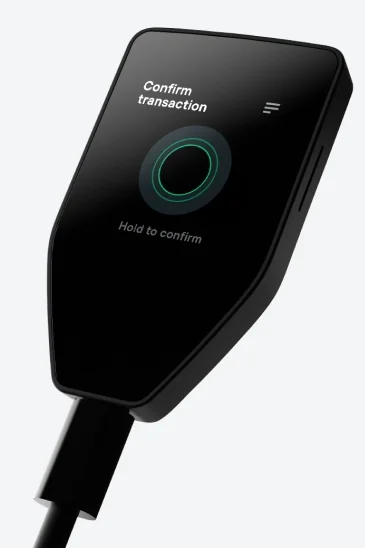
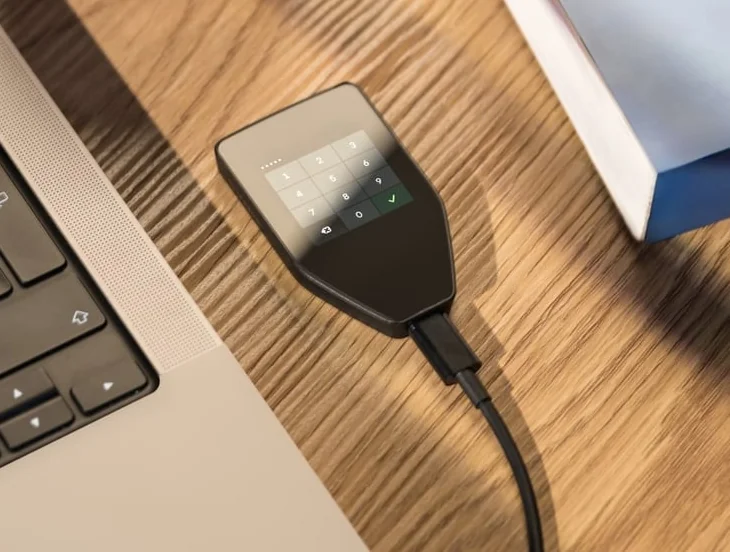
Начните с Trezor Suite на поддерживаемом компьютере или телефоне Android. Приложение проведёт вас через установку прошивки — программного обеспечения самого Safe 5 — и проверку подлинности устройства. Затем вы выбираете: создать новый кошелёк или восстановить имеющийся из резервной копии.
Для нового кошелька Safe 5 создаёт слова резервной копии. Их часто называют фразой восстановления, или сид-фразой: они понадобятся, если устройство потеряется или перестанет работать. Запишите весь список слов по порядку и храните его целиком. Стандартные 20 слов помещаются на одной из пустых карточек в комплекте. Для копии из 12 или 24 слов возьмите пустую карточку или лист бумаги, где хватит места для всего списка. Завершите предложенную проверку, прежде чем полагаться на кошелёк. Форматы копий и другие варианты описаны ниже.
При настройке вы также выбираете PIN-код и вводите его на сенсорном экране Safe 5.
Официальная инструкция
Если помимо Bitcoin вам нужен Ethereum или другие поддерживаемые криптовалюты, выбирайте Universal. Эта версия также позволяет менять тип прошивки через обычную функцию Suite. Отдельная версия Bitcoin-only подходит, если вы намеренно планируете работать только с Bitcoin.
На устройстве Universal можно переключаться между прошивками Universal и Bitcoin-only через Suite. Прошивка Bitcoin-only отключает другие сети в приложении. У отдельного устройства Bitcoin-only нет обычной кнопки Switch to Universal. Trezor описывает ручную установку официальной прошивки Universal на такое устройство. Это процедура для опытных пользователей, при которой кошелёк может быть стёрт с устройства. Лучше выбрать нужную версию при покупке, чем рассчитывать на такую переустановку прошивки.
В каталоге поддержки Trezor сопоставьте свою монету или токен, сеть и приложение с Safe 5. Universal не означает, что любая криптовалюта и операция доступны в Suite: для некоторых требуется совместимое стороннее приложение.
Safe 5 также может служить ключом безопасности FIDO2 или U2F. FIDO2 позволяет входить без пароля в сервисах, которые поддерживают такой вход; U2F добавляет второй фактор к вашему паролю. Для FIDO2 и U2F нужна прошивка Universal. С Bitcoin-only оба протокола недоступны, даже если устройство поддерживает Universal.
Официальная инструкция
PIN-код разблокирует это устройство. Необязательная парольная фраза (passphrase) — дополнительный секрет, который вместе с резервной копией открывает отдельный кошелёк. Она должна совпадать в точности: другая фраза открывает другой кошелёк. Сбросить забытую парольную фразу нельзя.
Safe 5 позволяет вводить парольную фразу на своём сенсорном экране; Suite также предлагает ввод на подключённом компьютере или телефоне. Если вы её используете, храните точную фразу безопасно наряду со словами резервной копии и предусмотрите оба секрета в плане восстановления доступа к кошельку.
Слот microSD предназначен для необязательной дополнительной защиты разблокировки. После её включения связанная с устройством карта хранит дополнительный секрет, который нужен вместе с PIN-кодом для разблокировки этого устройства. Она не хранит слова восстановления и не заменяет резервную копию кошелька. Для обычной работы карта microSD не требуется.
Для нового кошелька сейчас по умолчанию создаётся полная резервная копия из 20 слов в формате SLIP39. Это копия из одной доли: одного записанного списка слов достаточно для восстановления. Можно выбрать вариант с несколькими долями — отдельными списками слов — и задать, сколько из них потребуется для восстановления. Нужное число долей должно относиться к одной копии; разрезав обычную фразу восстановления на части, такую копию вы не получите.
Также можно создать или восстановить на Safe 5 фразу из 12 или 24 слов в формате BIP39. Если у вас уже есть 18-словная копия BIP39, её восстановление на Safe 5 мы не подтвердили. Уточните поддержку у Trezor, прежде чем выбирать эту модель на замену.
После потери устройства понадобится замена, принимающая ваш формат резервной копии, и точная парольная фраза, если вы её использовали. Восстановление на Safe 5 начинается в Suite, но слова вводятся на сенсорном экране самого устройства. Ни PIN-код, ни новая карта microSD не заменят недостающие данные для восстановления.
Пока кошелёк работает, функция Check backup на Safe 5 позволяет проверить записанные слова: она имитирует восстановление, не заменяя существующий кошелёк. Следуйте подсказкам устройства и актуальному руководству ниже. Так можно проверить копию до того, как она понадобится после поломки.
Официальная инструкция
Suite сообщит о доступном обновлении прошивки устройства. Для Safe 5 описана процедура по USB с компьютером или телефоном Android. Заранее подготовьте резервную копию и парольную фразу, если вы её используете: после неудачного обновления или обрыва соединения может потребоваться восстановление кошелька.
Запустите обновление в Suite, проверьте и подтвердите запросы на устройстве и не отключайте его до завершения установки. Обычное обновление и ручная установка Universal на отдельное устройство Bitcoin-only — разные задачи. Используйте актуальные инструкции именно для нужной операции.
Официальная инструкция
| Характеристика | Значение |
|---|---|
| ЭкранДиагональ экрана | 1,54″ |
| Разрешение | 240 × 240 px |
| Отображение цвета | Цветной |
| Размеры и весРазмеры | 65,9 × 40 × 8 mmРазмеры в порядке, указанном производителем |
| Вес устройства | 23 g |
| Питание и зарядкаПитание при работе | Питание по USB |
| Подключения устройстваРазъём USB | USB-C |
| Слот для карты памяти | microSD |
| Безопасность и ПОЗащищённый чип | OPTIGA Trust M (V3) · CC EAL6+ |
| Основные датыВыпущен | 14 июня 2024 г. |
FIDO2 · U2F
Требуется прошивка Universal
Комплектация этого предложения
Trezor Safe 5Информация на этой странице основана на документации производителей.
Документация проверена: · ·
Как мы сравниваемTrezor Safe 5Несколько криптовалют