

Какая поддержка ещё доступна?
Не сбрасывайте работающий Nano S, пока выясняете, поддерживаются ли ещё ваша криптовалюта, сеть и нужная операция. Если экран не читается или нужное приложение на устройстве больше не поддерживается, рассмотрите восстановление доступа в совместимом кошельке. Перевести средства на новый кошелёк можно только тогда, когда на старом устройстве ещё можно прочитать и проверить данные транзакции, а затем подтвердить её.
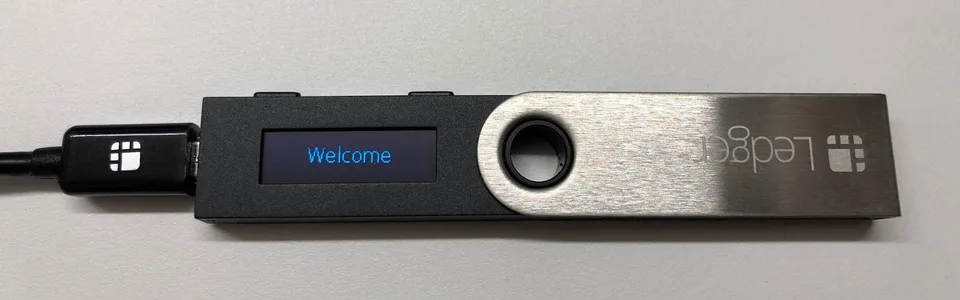
У первого Nano S разъём micro-USB находится слева, а над экраном расположены две кнопки.
Ledger прекратила производство Nano S в 2022 году. Это старая модель с разъёмом micro-USB, а не Nano S Plus. Поддержка постепенно сворачивается; приложения XRP и Exchange для устройства уже не поддерживаются. Активы при этом не исчезают из сети, но управлять ими с этого устройства может стать невозможно.
Политика Ledger для снятых с производства моделей относится к операционной системе устройства и приложениям для него, разработанным самой Ledger. Ledger Wallet (прежнее название — Ledger Live) — это приложение для работы с кошельком на компьютере или телефоне. У него и у приложений для устройства, созданных сторонними разработчиками, отдельные условия поддержки. Ledger Wallet может по-прежнему открываться на компьютере, даже если отдельное приложение на Nano S уже не работает с нужной вам сетью.
Если рекомендации для вашей криптовалюты не дают ясного ответа, обратитесь в поддержку Ledger и уточните, что у вас Nano S, а не Nano S Plus. Назовите монету или токен, сеть и нужное действие: получение или отправку.
Поддержка производителя
Экран не читается или нет связи по USB
Если экран тусклый, Ledger советует изменить яркость в настройках устройства. Пробуйте это только тогда, когда ещё можете прочитать надписи и понять, что выбираете. Не вводите PIN и не подтверждайте транзакцию вслепую. Три неверные попытки ввода PIN приводят к сбросу устройства Ledger.
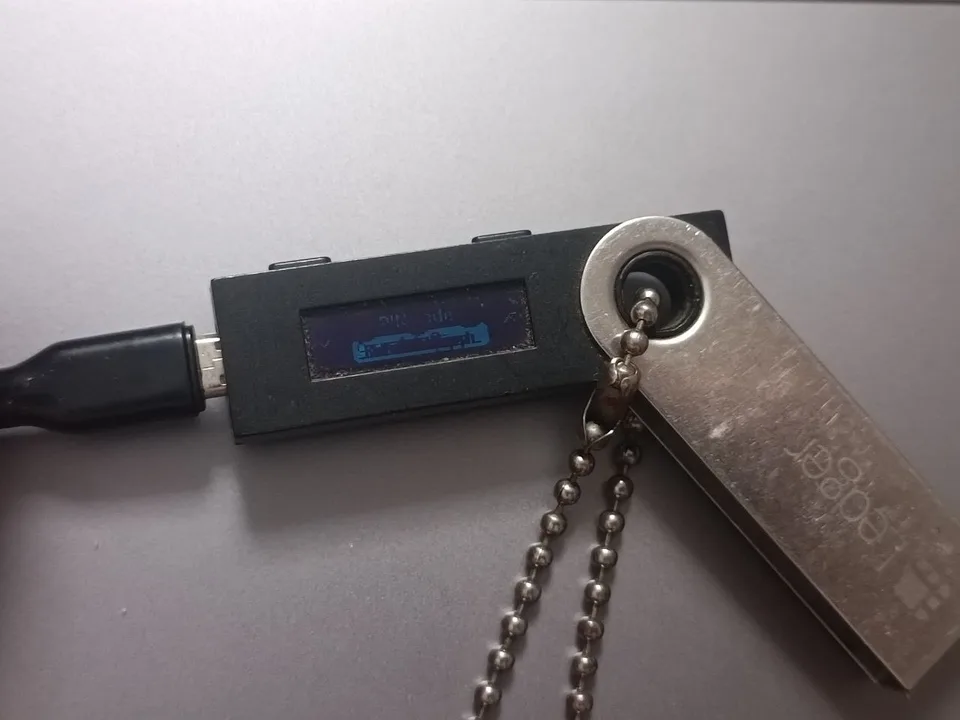
Первый Ledger Nano S с подключённым кабелем micro-USB.
Если Ledger Wallet не распознаёт устройство, попробуйте другой кабель micro-USB с передачей данных и другой USB-порт. Кабель только для питания данные не передаёт. Тусклый или пустой экран сам по себе не объясняет причину неисправности. Если проблема остаётся, обратитесь в поддержку Ledger. Не сбрасывайте устройство ради устранения проблемы с нечитаемым экраном.
Мы сами столкнулись с этим на Nano S, который несколько лет лежал без использования. Пока устройство было включено, экран постепенно тускнел и так и остался почти нечитаемым.
Поддержка производителя
Перед обновлением после долгого перерыва
Перед обновлением прошивки — операционной системы устройства — найдите фразу восстановления (сид-фразу). Ledger предупреждает, что при обновлении устройство может сброситься. Если подтверждать транзакции со своих счетов вы можете только с помощью этого Nano S, а фраза потеряна, не обновляйте и не сбрасывайте устройство. Возможно, вы сможете перевести средства на новый кошелёк, но только если Nano S ещё позволяет подтверждать транзакции с нужными вам активами. Об этом — в следующем разделе.
Для очень старой прошивки Nano S предусмотрена особая последовательность обновлений. Она может потребовать старую версию Ledger Wallet и несколько обновлений подряд. Используйте специальную инструкцию Ledger, а не общее руководство по обновлению. Последняя версия ОС Nano S в списке выпусков — 2.1.0 от 30 ноября 2021 года.
Поддержка производителя
Восстановить прежний кошелёк или перевести средства на новый?
Исходная фраза восстановления позволяет открыть тот же кошелёк на совместимом новом устройстве. Оно получает доступ к прежним счетам; перевода криптовалюты при этом не происходит. Кошелёк, созданный на Nano S, использует фразу из 24 слов, а импортированный может использовать 12 или 18 слов. Для счетов с дополнительной парольной фразой нужна в точности та же парольная фраза.
Перед выбором нового устройства проверьте, поддерживает ли оно вашу фразу восстановления и дополнительную парольную фразу, если вы её использовали. Его приложение должно поддерживать ваши активы, сети и типы счетов. Восстанавливайте кошелёк по инструкции именно для выбранной модели.
Если новое устройство — Ledger, вводите слова восстановления на самом устройстве, а не в Ledger Wallet, на сайте или в чате поддержки. Затем установите нужные приложения на устройство и добавьте прежние счета в Ledger Wallet, если он их поддерживает. Если для ваших активов нужно другое приложение кошелька, следуйте инструкции производителя по работе с ним. Убедитесь, что видите нужные счета и ожидаемые балансы.
Новое устройство или сотрудник поддержки не смогут воссоздать утраченные ключи, если старое устройство больше не работает, данных для восстановления нет и ни на другом устройстве, ни в другом приложении кошелька вы не можете подтверждать транзакции с прежних счетов.
Если старый Nano S ещё позволяет подтверждать транзакции с нужными активами, но фраза потеряна, можно создать на другом устройстве новый кошелёк и перевести туда активы. Прежде чем переводить средства, сохраните и проверьте резервную копию нового кошелька по инструкции его производителя.
Подготовьте счёт для получения нужного актива в нужной сети. Если новая модель умеет показывать адреса получения, сверьте полный адрес в приложении с адресом на устройстве. В остальных случаях проверяйте реквизиты по официальной инструкции для этой модели. За перевод взимается сетевая комиссия. Сначала отправьте небольшую сумму и убедитесь, что она пришла на нужный счёт, прежде чем отправлять остальное. Подробные проверки описаны в руководстве по получению и отправке криптовалюты ниже.
После перевода сохраните старый Nano S без сброса. Позже вы можете обнаружить прежний счёт, который упустили.
Форматы восстановления и совместимые устройства на замену
Как проверить реквизиты, комиссии и пробный перевод
Поддержка производителя