

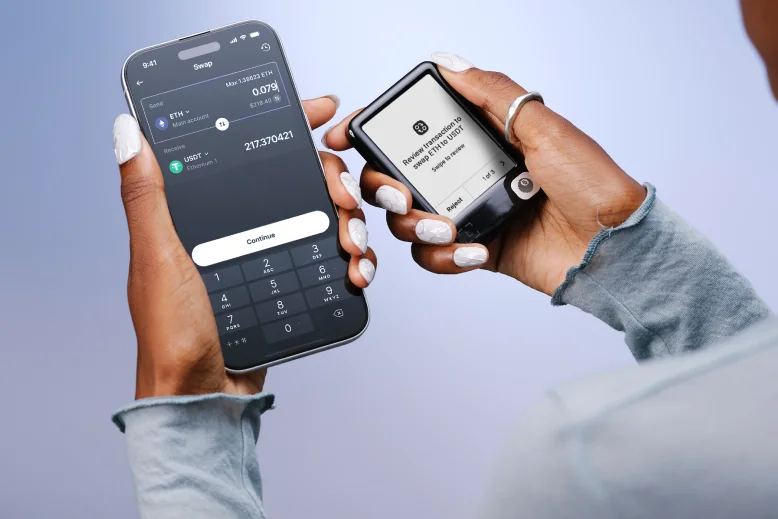
Найдите производителя или модель
Если на устройстве уже создан кошелёк, следуйте инструкции по подключению аппаратного кошелька к приложению. Не импортируйте фразу восстановления (сид-фразу) только ради подключения. В том же приложении может быть отдельный программный кошелёк.
Ledger Wallet раньше назывался Ledger Live. Ссылка Ledger ниже ведёт на нынешнюю страницу приложения. Если устройство использует приложение другого разработчика, начните с инструкции для своей модели. Название приложения в списке не означает поддержку всех активов, сетей и платформ.
- BitBox Скачать BitBoxApp · bitbox.swiss
- Bitkey Как скачать приложение · support.bitkey.world
- Blockstream Скачать Blockstream app · blockstream.com
- Coinkite COLDCARD Совместимые приложения · coldcard.com
- Coinkite TAPSIGNER Совместимые приложения · tapsigner.com
- CoolWallet Ссылки для скачивания приложения на сайте производителя · coolwallet.io
- DCENT Официальная страница приложения · store.dcentwallet.com
- ELLIPAL Официальная страница приложения · ellipal.com
- Foundation Скачать Envoy · docs.foundation.xyz
- Foundation Passport Prime Как подключить кошелёк к приложению · docs.foundation.xyz
- KeepKey KeepKey Desktop (другое название — KeepKey Vault): выпуски на GitHub по ссылке с keepkey.com
- Keystone 3 Pro Как подключить кошелёк к OKX Wallet Mobile · guide.keyst.one
- Ledger Скачать Ledger Wallet · shop.ledger.com
- NGRAVE Приложение LIQUID · ngrave.io
- OneKey Скачать приложение · onekey.so
- SafePal Страница для скачивания приложения · safepal.com
- SecuX Выберите приложение для своей модели · secuxtech.com
- Tangem Ссылки для скачивания приложения на сайте производителя · tangem.com
- Trezor Скачать Trezor Suite · trezor.io
Проверьте источник перед установкой
Проверьте имя сайта — домен — в адресной строке и выберите на официальной странице ссылку для своей платформы. Если она открывает магазин приложений, продолжайте по этой ссылке, а не ищите приложение заново по названию. Перед запуском установочного файла на компьютере прочитайте инструкцию разработчика по его проверке. Ниже приведены два руководства с разными способами проверки.
BitBoxApp: контрольная сумма — это значение, вычисленное по содержимому файла. Руководство объясняет, как вычислить его для скачанного установочного файла и сравнить с тем, что опубликовал BitBox для той же версии и платформы. Значения должны совпасть. Это позволяет проверить соответствие файлов, но само по себе не доказывает, кто опубликовал контрольную сумму для сравнения.
Trezor Suite: проверка подписи с помощью опубликованного Trezor ключа позволяет проверить, кто подписал скачанный файл и изменился ли он после подписания. Сначала прочитайте инструкцию для своей операционной системы: в ней указана программа для проверки и перечислены нужные файлы — установочный файл, подпись и ключ. Выполните шаги по порядку и сравните результат с описанным в руководстве.
Если проверка не пройдена или результат вам непонятен, не устанавливайте файл. Выполните рекомендации по устранению ошибки из руководства или свяжитесь с разработчиком через его официальный сайт. Для другого приложения найдите способ проверки на странице загрузки или помощи его разработчика. Ниже, в разделе о поддержке, объясняется, как попросить помощи, не раскрывая секретные данные кошелька.
Страница в браузере не обязательно является поддельным кошельком. У Trezor есть настоящее веб-приложение Suite, а SecuX предлагает веб-приложение для определённых моделей. Переходите к нему с сайта производителя. Возможности браузерной, мобильной и настольной версий могут различаться.
Официальное приложение также может вести на биржу или другой сервис с отдельной учётной записью. Вход в такой сервис — не разблокировка устройства и не восстановление его кошелька.
Поддержка производителя
Подключение, разблокировка и восстановление — разные задачи
Чтобы подключить аппаратный кошелёк, которым вы уже пользуетесь, следуйте инструкции именно для вашей модели. Приложение может подключиться к устройству или добавить существующие счета кошелька. Добавление счетов позволяет приложению показывать их адреса и балансы; слова восстановления при этом не импортируются. Восстановление ключей из резервной копии — отдельная задача.
Рассмотрим подключение Keystone 3 Pro к OKX Wallet Mobile. Сначала проверьте требования к прошивке в инструкции Keystone по ссылке ниже. Установите OKX Wallet Mobile со страницы загрузки OKX, затем выполните шаги подключения аппаратного кошелька из инструкции Keystone. После подключения сравните адрес счёта в приложении с адресом на экране Keystone: они должны совпадать.
Процедура восстановления зависит от модели. Например, при стандартном восстановлении Trezor Model One слова вводят в Suite в порядке, который указывает устройство. Не начинайте восстановление из-за неожиданного требования «подтвердить кошелёк»: сначала самостоятельно откройте актуальную инструкцию для своей модели.
- PIN устройства: разблокирует аппаратный кошелёк. Следуйте процедуре своей модели — PIN не всегда вводят на самом устройстве.
- Блокировка приложения: защищает локальный доступ к нему. Её код или пароль не является фразой восстановления кошелька.
- Учётная запись сервиса: позволяет войти в отдельный сервис. Её пароль не восстанавливает ключи, хранящиеся в устройстве.
- Восстановление: возвращает доступ с помощью резервной копии этой модели и необходимой парольной фразы. Это не обычное подключение приложения.
- Запрос подписи: просит кошелёк разрешить действие. Даже в настоящем приложении проверяйте сам платёж или предоставляемое разрешение.
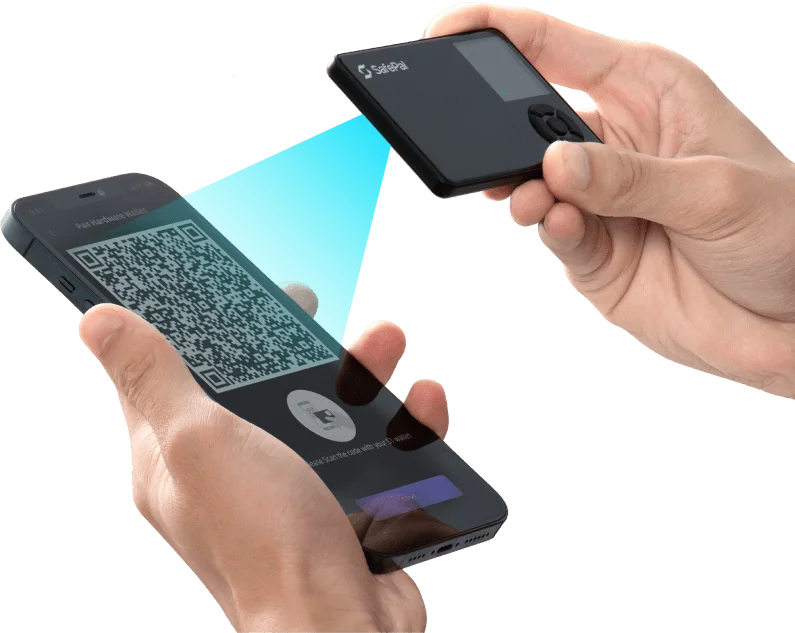
Иллюстрация производителя SafePal показывает подключение SafePal S1 к приложению на телефоне. Это пример сопряжения устройства, а не экран ввода фразы восстановления.
Trezor Model One: ввод PIN и способы восстановления
Чем различаются подключение, разрешение и платёж
Поддержка производителя
Получите поддержку, не передавая доступ к кошельку
Если у вас KeepKey или Keystone, воспользуйтесь ссылками на поддержку ниже. Для другого устройства найдите производителя в списке и перейдите на его сайт, затем найдите раздел поддержки или контакты. Сотруднику поддержки не нужны слова восстановления, приватный ключ или дополнительная парольная фраза (passphrase). Не передавайте их в чате, форме, фотографии или при демонстрации экрана.
На странице поддержки KeepKey выберите «Open Ticket», чтобы создать обращение. Чтобы написать в поддержку Keystone, используйте адрес электронной почты, указанный внизу официального сайта. Эти ссылки ведут к поддержке, а не на страницу загрузок KeepKey на GitHub или в инструкцию Keystone по подключению приложения.
Укажите модель устройства и приложение, которым пользуетесь. Опишите, что вы пытались сделать и какую ошибку или неожиданный запрос увидели. Не включайте секретные данные кошелька в описание и снимки экрана.
Если запрос не соответствует начатой вами задаче, остановитесь до ввода секретных данных или подтверждения. Если вы уже что-то сделали, следующий шаг зависит от того, увидели ли вы только сообщение, подписали разрешение, отправили платёж или раскрыли данные восстановления.
Найти сайт производителя для обращения в поддержку
Поддержка производителя