Te encaja si
Quieres una pantalla táctil más grande para revisar operaciones y prefieres conectar el iPhone por Bluetooth. La carga inalámbrica te resulta útil y no te importa mantener cargada la wallet.


El modelo con E Ink curvo y carga inalámbrica si priorizas la pantalla y el manejo.

Aprueba transacciones con
Copia de seguridad
Frase de recuperación
Alimentación
Batería recargable
¿Es la adecuada para ti?
Quieres una pantalla táctil más grande para revisar operaciones y prefieres conectar el iPhone por Bluetooth. La carga inalámbrica te resulta útil y no te importa mantener cargada la wallet.
Usas sobre todo un ordenador y preferirías una wallet USB sencilla sin batería. Si la pantalla curva y la carga inalámbrica no son prioritarias, también puede servirte una pantalla táctil plana.
Pantalla táctil E Ink plana y Bluetooth para el móvil, si no necesitas la pantalla curva ni la carga inalámbrica de Stax.
Comparar Stax y FlexUna wallet Bluetooth más pequeña con dos botones, si prefieres ese manejo a una pantalla táctil.
Comparar Stax y Nano XUna wallet USB sin batería para ordenador o Android. No permite confirmar transferencias con un iPhone.
Comparar Stax y Nano S PlusTeléfonos y ordenadores
Comprueba la aplicación y la conexión para cada dispositivo. La configuración y la firma de transacciones se confirman por separado.
USB
Sin soporte oficial: Surface Pro
Linux
Bluetooth
Sin soporte oficial: iPad y Tablets
USB o Bluetooth
Sin soporte oficial: Tablets
Stax se conecta por Bluetooth a Ledger Wallet en un iPhone. Con Android puedes usar Bluetooth o un cable USB de datos; con el ordenador, USB. Ledger Wallet es la aplicación complementaria que antes se llamaba Ledger Live. Prepara las operaciones y muestra tus cuentas; los pagos los confirmas en Stax.
Antes de elegir Stax, comprueba la compatibilidad de la criptomoneda, la red y la aplicación de wallet que vas a usar. Algunos activos compatibles con el dispositivo necesitan otra aplicación, así que no todos se pueden gestionar en Ledger Wallet.
Stax se carga por USB-C o con un cargador Qi compatible. Ledger excluye expresamente los cargadores y accesorios Apple MagSafe y no garantiza que funcione cualquier cargador Qi. La carga inalámbrica resulta cómoda, pero el cargador que ya utilizas con el móvil puede no servir.
Empieza en la página oficial de configuración de Ledger para descargar Ledger Wallet en el móvil o el ordenador. Ten a mano una hoja de recuperación en blanco. Estos pasos crean una wallet nueva; si quieres recuperar cuentas existentes, ve al apartado de recuperación.
Guarda la frase de recuperación (frase semilla) sin conexión: no fotografíes las palabras ni las introduzcas en el móvil, en una aplicación del ordenador o en una web. El PIN desbloquea esta Stax; las palabras permiten recuperar la wallet si pierdes el dispositivo o se restablece.
Si Stax ya contiene la wallet que quieres usar, conectarla a otro móvil u ordenador no requiere crear una wallet nueva ni restablecer el dispositivo. Conéctala a la aplicación oficial y añade sus cuentas existentes.
Guía oficial
Stax necesita una aplicación de blockchain para el activo que quieras usar. Después, añades una cuenta en Ledger Wallet para consultar su saldo y preparar transferencias. Para Bitcoin, instala la aplicación Bitcoin en Stax y añade una cuenta de Bitcoin.
Tras recuperar una wallet, puedes volver a encontrar las cuentas que ya usabas con esa misma frase de recuperación. Instalar la aplicación de blockchain no basta para añadir la cuenta a Ledger Wallet. Otras monedas y tokens pueden necesitar aplicaciones o redes diferentes; sigue sus instrucciones específicas.
Si necesitas más espacio, puedes desinstalar una aplicación de blockchain y volver a instalarla más adelante. Esto no borra las claves privadas de Stax ni tus criptomonedas de la blockchain.
Guía oficial
Elige la cuenta y la red en las que deben llegar los fondos. Ten Stax conectada y desbloqueada, con la aplicación de blockchain necesaria instalada. Si retiras fondos de un exchange, la red de retirada que selecciones debe coincidir con la de la cuenta receptora.
Para un destino nuevo, envía primero una cantidad pequeña y espera a que llegue a la cuenta prevista antes de enviar más. La guía de transferencias explica cómo comprobar las comisiones y el depósito mínimo. Tras verificar la dirección, puedes desconectar Stax: no necesita seguir conectada para que lleguen los fondos o las confirmaciones de la red.
Guía oficial
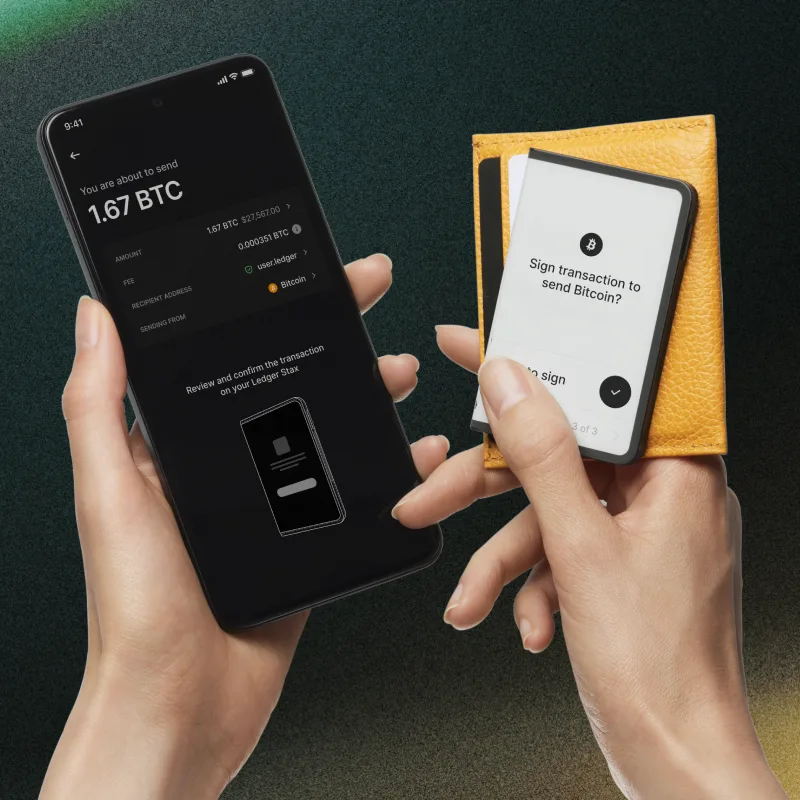
Stax tiene una pantalla táctil E Ink de 3,7 pulgadas en escala de grises. Preparas la operación en una aplicación de wallet y revisas sus datos en Stax. Para una transferencia normal, compara el destinatario, el importe y la comisión antes de confirmar en el dispositivo.
En Ledger Wallet Desktop, empieza por Enviar en Inicio o en la página de la cuenta. En el móvil, usa Transferir → Enviar. Elige la cuenta de origen, introduce el destinatario y el importe, y revisa la red y la comisión. El destinatario debe aceptar ese activo en la red seleccionada.
Conecta y desbloquea Stax y abre la aplicación de blockchain que te indique Ledger Wallet. Compara los datos de la operación en Stax con el pago que quieres hacer. Confirma solo si son correctos; si algo no coincide, rechaza la operación. Con tu aprobación, Stax firma la operación y Ledger Wallet la envía a la red. Consulta los detalles de la operación en Ledger Wallet para comprobar su estado de confirmación.
Una pantalla más grande no convierte una solicitud desconocida en fiable. Los datos que el dispositivo puede mostrar de forma comprensible dependen de la aplicación y de la operación. Si no entiendes qué estás autorizando, detente; la pantalla no toma esa decisión por ti.
Guía oficial
Recovery Check compara las palabras de recuperación que introduces en Stax con la frase guardada en el dispositivo. Comprueba tu copia escrita sin sustituir la wallet. Ten esa copia a mano y desbloquea Stax con su PIN habitual, sin activar una contraseña adicional (passphrase).
Que el resultado sea correcto no verifica una passphrase ni demuestra que puedas recuperar la wallet en otro modelo. Si usas una passphrase, guarda por separado una copia segura y exacta de ella. Puedes desinstalar Recovery Check después de la comprobación.
Si no encuentras la copia o sigue fallando la comprobación, conserva la configuración de Stax: no la restablezcas ni inicies una actualización del sistema operativo. Si aún puedes confirmar pagos, prepara otra wallet con su propia copia de seguridad nueva, comprueba esa copia y su dirección de recepción y transfiere allí los activos. Conserva la configuración de la Stax original por si te has dejado alguna cuenta. Las instrucciones de Ledger para una frase perdida explican este procedimiento: empieza por transferir los activos, no por restablecer el dispositivo. Si no puedes confirmar pagos o no sabes cómo continuar, contacta con el soporte oficial sin compartir tus datos secretos de recuperación.
Guía oficial
Si necesitas acceder a las cuentas de una frase guardada, elige recuperar una wallet existente en una Stax nueva o restablecida. Crear una wallet nueva genera claves diferentes y no recupera esas cuentas. No restablezcas un dispositivo que funciona solo para probar su copia de seguridad.
Para las cuentas con passphrase, sigue las instrucciones de Ledger enlazadas y empieza por el apartado de dispositivos táctiles que incluye Ledger Stax: Settings (Ajustes) → Avanzado → Definir Passphrase. Introduce exactamente la passphrase que ya usabas, sin elegir una nueva. Si la asocias a un PIN, completa el procedimiento, apaga Stax y desbloquéala con ese PIN antes de añadir las cuentas. Si eliges una passphrase temporal, añade las cuentas mientras siga activa esa sesión con la passphrase.
Al crear una wallet nueva, Stax genera una frase BIP39 de 24 palabras. Puede restaurar frases compatibles de 12, 18 o 24 palabras. Que el formato de la copia sea compatible no garantiza que todos los activos, redes o cuentas funcionen en la aplicación que elijas.
Si has olvidado el PIN del dispositivo, deja de probar combinaciones: tres intentos incorrectos restablecen Stax. Una copia de seguridad válida y la passphrase, si la necesitas, permiten recuperar el acceso tras el restablecimiento; Ledger no puede recuperar por ti un PIN o una frase olvidados. Si aún puedes desbloquear Stax y confirmar pagos pero no dispones de una copia válida, sigue primero los pasos para conservar el acceso del apartado de comprobación de la copia. Poder ver un saldo en Ledger Wallet no significa que puedas confirmar una transferencia.
Guía oficial
La oferta actual de Stax incluye Ledger Recovery Key, una tarjeta independiente protegida con PIN. Para una wallet de 24 palabras creada en Stax de la forma habitual, ofrece una copia adicional que puedes restaurar por NFC en un dispositivo Ledger con pantalla táctil compatible. Conserva también la frase de recuperación escrita.
Recovery Key no guarda la passphrase. Si tus cuentas usan una, debes activar exactamente esa misma passphrase en la Stax restaurada antes de añadir esas cuentas. Tres intentos incorrectos de introducir el PIN de la tarjeta borran su copia de seguridad: otro motivo para conservar las palabras escritas.
La tarjeta es distinta de Ledger Recover, el servicio opcional de suscripción, y de Recovery Check, la aplicación que comprueba las palabras escritas. No necesitas ni la tarjeta ni la suscripción para usar Stax con una frase escrita. Las preguntas frecuentes de Ledger y las notas de versiones de Stax se contradicen sobre la compatibilidad de Recovery Key con frases restauradas más cortas; estas instrucciones se limitan a la wallet habitual de 24 palabras.
Guía oficial
Ledger OS es el sistema operativo de Stax. Su actualización es distinta de la de Ledger Wallet en el móvil o el ordenador y de la de las aplicaciones de blockchain. Antes de actualizar el sistema, ten a mano tu frase de recuperación escrita y la passphrase, si usas una. Si no encuentras la copia o falla su comprobación, sigue los pasos anteriores para conservar el acceso antes de continuar.
Primero actualiza Ledger Wallet desde su fuente oficial. En el ordenador, conecta Stax por USB, desbloquéala y abre Mi Ledger. Selecciona la actualización disponible del sistema operativo, lee las instrucciones y continúa. Cuando Stax muestre la solicitud de actualización, toca Install (Instalar). Sigue las indicaciones, introduce el PIN cuando te lo pida y espera a que Ledger Wallet indique que el sistema está actualizado. Usa Restaurar apps cuando aparezca esa opción.
Ledger también documenta las actualizaciones del sistema de Stax por Bluetooth en Ledger Wallet Mobile. Conecta la Stax emparejada, elige Update now (Actualizar ahora) cuando aparezca y desbloquea el dispositivo cuando te lo pida. Mantén Ledger Wallet abierta y sigue las instrucciones mientras Stax se reinicia. Desbloquéala tras el último reinicio y espera al mensaje que confirma que está actualizada; a continuación se restauran sus ajustes y aplicaciones.
Si no aparece ninguna actualización, puede que Ledger aún la esté distribuyendo de forma gradual. Algunas actualizaciones cambian el emparejamiento Bluetooth; sigue las notas de la versión si tienes que emparejar de nuevo. Si Stax se queda bloqueada en el modo Actualización, Ledger indica que debes reanudar el proceso con Ledger Wallet en un ordenador. Consulta las instrucciones de solución de problemas enlazadas antes de intentar restablecerla.
Guía oficial
| Detalle | Valor |
|---|---|
| PantallaTipo de pantalla | E Ink |
| Diagonal de pantalla | 3,7″ |
| Resolución | 400 × 670 px |
| Visualización del color | En escala de grises |
| Tonos de gris | 16 |
| MemoriaEspacio de almacenamiento | Las fuentes se contradicenLa comparativa de Ledger indica 1,5 MB sin aclarar qué incluye esa capacidad. Las preguntas frecuentes de Stax indican 1,8 MB en total, con unos 1,1 MB disponibles para aplicaciones, ajustes y una imagen de la pantalla de bloqueo. |
| Tamaño y pesoDimensiones | 85 × 54 × 6 mmDimensiones en el orden indicado por el fabricante |
| Peso del dispositivo | Las fuentes se contradicenLa comparativa de Ledger indica un peso de 45,2 g; la página del producto, 44,2 g. |
| Alimentación y cargaBatería | Recargable |
| Autonomía de la batería | Hasta 10 hCondiciones de uso no especificadas |
| Métodos de carga | USB-C · Cargador Qi compatible |
| Carga inalámbrica | Compatible |
| Materiales y acabadoMateriales | Aluminio · Plástico |
| Color | Graphite |
| Imanes integrados | Sí |
| Conexiones del dispositivoPuerto USB | USB-C |
| Versión de Bluetooth | 5.2 |
| Funciones NFC | Ledger Recovery Key · Ledger Security Key |
| Seguridad y softwareChip de seguridad | ST33K1M5 · CC EAL6+ |
| Software del dispositivo | Ledger OS |
FIDO2 · U2F
Aplicación necesaria en el dispositivo: Security Key
USB o NFC para el registro y el inicio de sesión
Para iniciar sesión desde un iPhone, usa NFC con Chrome, Safari o Firefox; el móvil debe tener NFC.
La lista de Ledger incluye Chrome en Android 14, con la actualización del sistema de Google Play del 1 de marzo de 2024 o posterior. Firefox en Android no es compatible.
No se admiten llaves de acceso guardadas en el dispositivo (credenciales residentes o detectables).
Necesitas un servicio y un navegador compatibles.
También debes registrar el dispositivo como llave de seguridad en el sitio web; instalar la aplicación no lo registra.
Las credenciales de la antigua aplicación Ledger FIDO U2F no funcionan con Security Key. Registra el dispositivo como una llave de seguridad nueva y conserva otro método de inicio de sesión que funcione.
Ledger documenta que puedes recuperar las credenciales de la aplicación actual Security Key en una Ledger nueva o restablecida si la configuras con las mismas 24 palabras de recuperación. Esto no cubre las credenciales residentes.
Conserva otro método de inicio de sesión que funcione antes de depender de la recuperación.
Contenido de esta oferta
Ledger Stax + Ledger Recovery KeyEsta página se basa en la documentación de los fabricantes.
Documentación consultada: · · · · · ·
Cómo comparamos las walletsLedger Stax
¿Aún no lo tienes claro? Las 49 wallets a la venta


