Te encaja si
Ya usas Model T y quieres seguir utilizando su pantalla táctil con un ordenador o un móvil Android compatible por USB. El fin de las ventas no puso fin al soporte documentado.


Descatalogada
Una wallet USB con pantalla táctil a color para introducir el PIN, restaurar la wallet y revisar transacciones. La ranura microSD permite añadir protección al desbloqueo; no sirve para guardar la copia de seguridad de la wallet.
Página para Firmware multimoneda Cambiar

Aprueba transacciones con
Copia de seguridad
Frase de recuperación
Alimentación
Sin confirmar
Teléfonos y ordenadores
Comprueba la aplicación y la conexión para cada dispositivo. La configuración y la firma de transacciones se confirman por separado.
USB
Windows · macOS · Linux
Usa Trezor Suite actualizada y un firmware compatible. El firmware Bitcoin-only solo admite Bitcoin. El firmware Universal permite usar Bitcoin y realizar transferencias normales de ETH en Ethereum.
USB
La configuración y la firma de transacciones se realizan en la aplicación Trezor Suite para Android 12 o posterior mediante USB. Usa un cable de datos o adaptador adecuado para el teléfono y el puerto USB-C de Model T. El firmware Bitcoin-only solo admite Bitcoin; ETH requiere el firmware Universal.
Trezor dejó de vender Model T en su tienda el 8 de enero de 2026. Su compromiso publicado contempla mantenimiento básico y compatibilidad con nuevas criptomonedas al menos hasta 2031, y actualizaciones de seguridad críticas al menos hasta 2036.
Son compromisos de soporte distintos, no una garantía de que vayan a funcionar todas las criptomonedas, aplicaciones o funciones futuras. Que haya dejado de venderse no significa por sí solo que tengas que sustituir una Model T que funciona. Sigue comprobando los requisitos de las tareas para las que la utilizas.
Guía oficial
Trezor Suite es la aplicación que usas en tu ordenador o móvil. Model T se conecta por USB para configurar la wallet y firmar transacciones. La aplicación actual para Android requiere Android 12 o posterior y un cable de datos USB o adaptador compatible. En iPhone, Suite puede mostrar el saldo y la actividad de las cuentas compatibles que hayas sincronizado desde tu wallet, pero Model T no puede conectarse al iPhone para firmar una transacción.
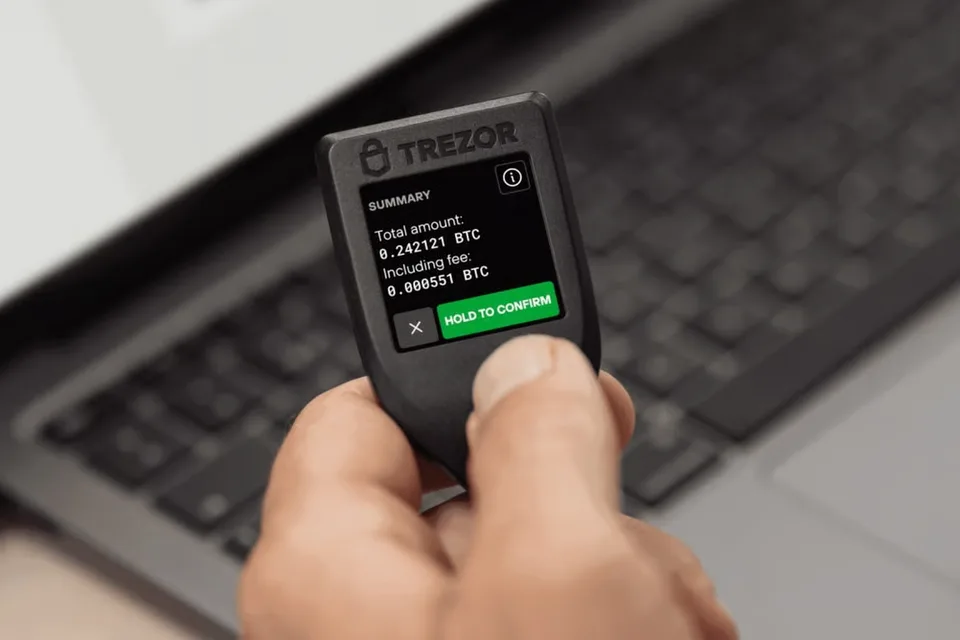
Para un pago normal, prepáralo en la cuenta y la red correctas de Suite. Compara la dirección del destinatario que aparece en Model T con la que te ha facilitado la persona o el servicio al que quieres pagar. Comprueba el importe y la comisión en Model T antes de aprobar el pago. Después de firmarlo en el dispositivo, pulsa el botón de envío final en Suite para transmitir la transacción a la red. Para recibir fondos, verifica la dirección en Model T antes de usarla; después puedes desconectar el dispositivo mientras llegan los fondos.
Universal y Bitcoin-only son dos opciones de firmware para el mismo dispositivo Model T. Bitcoin-only solo admite Bitcoin; Ethereum y las demás criptomonedas compatibles requieren Universal. En el directorio de criptomonedas de Trezor, selecciona Model T y comprueba la criptomoneda, la red y la aplicación concretas que vas a usar. Universal no significa que Suite admita todas las criptomonedas ni todas las tareas.
Model T también puede funcionar como llave de seguridad con FIDO2 o U2F. FIDO2 permite iniciar sesión sin contraseña en los servicios que ofrecen esa opción; U2F añade un segundo factor al inicio de sesión con tu contraseña. Ambos requieren el firmware Universal y no están disponibles con el firmware Bitcoin-only, ni siquiera en un dispositivo Universal.
Guía oficial
Para una wallet nueva en Model T, Trezor Suite recomienda una frase de recuperación BIP39 de 12 palabras. La versión actual de Suite para ordenador también permite elegir una frase BIP39 de 24 palabras. Suite admite copias SLIP39 con listas de recuperación de 20 palabras. Una copia de una sola lista contiene toda la información necesaria en esa lista. Si la copia está repartida entre varias listas, necesitas reunir el número de listas de esa misma copia que elegiste durante la configuración; dividir una frase normal en trozos no crea una copia de este tipo.
Para crear una frase BIP39 de 18 palabras o listas SLIP39 de 33 palabras hacen falta herramientas avanzadas, como trezorctl, la herramienta de línea de comandos de Trezor. Las filas de configuración avanzada de la tabla también incluyen formatos disponibles en la configuración normal de Suite. Model T puede restaurar los formatos BIP39 y SLIP39 indicados, pero el firmware del dispositivo de sustitución debe admitir el tipo de copia que tengas.
Las copias SLIP39 más recientes, que permiten crear más copias de la misma wallet, requieren el firmware 2.7.2 o posterior. Las versiones anteriores del firmware de Model T ya admitían copias Shamir, pero no pueden restaurar este tipo más reciente. Actualizar el firmware no convierte una frase BIP39 existente en una copia SLIP39.
Si pierdes el dispositivo, necesitas la frase de recuperación completa o suficientes listas de recuperación de la misma copia, además de la contraseña adicional exacta si usabas una. El PIN desbloquea el dispositivo; no sustituye a esta información de recuperación. Para restaurar la wallet en una Model T nueva o restablecida, inicia la recuperación en Suite e introduce las palabras de la copia en la pantalla táctil del dispositivo, nunca en la aplicación ni en una web. Antes de restablecer un dispositivo que ya usas, asegúrate de tener la copia y la contraseña adicional, si la necesitas, para restaurar su wallet.
La tarjeta microSD sirve para añadir protección al desbloqueo del dispositivo y no es la copia de seguridad de la wallet. La guía específica explica cómo activar esta función y qué hacer si falta la tarjeta vinculada.
Guía oficial
Mientras Model T siga funcionando, la función Check backup permite comprobar si las palabras que guardaste corresponden a la copia de la wallet del dispositivo, sin sustituirla. El procedimiento de Trezor para Model T utiliza Suite en un ordenador: conecta y desbloquea el dispositivo, abre Device settings (ajustes del dispositivo) y elige Check backup (comprobar la copia de seguridad). Sigue las indicaciones del dispositivo e introduce las palabras en Model T.
Antes de actualizar el firmware, ten a mano la copia y la contraseña adicional, si usas una. Si la comprobación de la copia falla, resuélvelo antes de actualizar o restablecer el dispositivo; no lo borres mientras sea tu única forma de autorizar transacciones. La comprobación confirma la copia, no que recuerdes la contraseña adicional correcta.
Suite te avisa cuando hay una actualización de firmware disponible. Model T se actualiza por USB desde un ordenador o un móvil Android. Sigue el procedimiento vigente y mantén la conexión hasta que termine la instalación: si la actualización se interrumpe, podrías tener que restaurar la wallet.
Guía oficial
| Detalle | Valor |
|---|---|
| PantallaTipo de pantalla | LCD |
| Diagonal de pantalla | 1,54″ |
| Resolución | 240 × 240 px |
| Visualización del color | En color |
| Tamaño y pesoDimensiones | 64 × 39 × 10 mmDimensiones en el orden indicado por el fabricante |
| Peso del dispositivo | 22 g |
| Materiales y acabadoMateriales | Carcasa: PC/ABS |
| Conexiones del dispositivoPuerto USB | USB-C |
| Ranura para tarjeta de memoria | microSD |
| Seguridad y softwareChip de seguridad | Sin chip Secure Element |
| Marcas de conformidad | CE · RoHS |
| ProcesadorNúcleo y frecuencia | ARM Cortex-M4 · 180 MHzFrecuencia desde el firmware 2.6.0 |
| Controladores | STM32F42x |
| Condiciones de usoTemperatura de funcionamiento | -20 °C … 60 °C |
FIDO2 · U2F
Requiere el firmware Universal
Esta página se basa en la documentación de los fabricantes.
Documentación consultada: · · · ·
Cómo comparamos las wallets