Un bon choix si
Vous utilisez déjà un Model T et souhaitez conserver son écran tactile pour gérer votre wallet avec un ordinateur ou un téléphone Android compatible, relié par USB. La fin des ventes n’a pas mis fin au support annoncé par Trezor.


Retiré du catalogue
Un wallet USB avec écran tactile couleur pour saisir le code PIN, restaurer le wallet et vérifier les transactions. Le logement microSD permet d’ajouter une protection au déverrouillage ; il ne sert pas à conserver la sauvegarde du wallet.
Page : Firmware pour plusieurs cryptomonnaies Modifier

Approuver les transactions avec
Sauvegarde
Phrase de récupération
Alimentation
Non confirmé
Téléphones et ordinateurs
Vérifiez l’application et la connexion pour chaque appareil. La configuration et la signature des transactions sont confirmées séparément.
USB
Windows · macOS · Linux
Utilisez une version actuelle de Trezor Suite et un firmware compatible. Le firmware Bitcoin-only se limite à Bitcoin. Le firmware Universal prend en charge Bitcoin et les transferts ordinaires d’ETH sur Ethereum.
USB
La configuration et la signature passent par l’application Trezor Suite sur Android 12 ou une version ultérieure, avec une connexion USB. Utilisez un câble de données ou un adaptateur adapté au téléphone et au port USB-C du Model T. Le firmware Bitcoin-only se limite à Bitcoin ; ETH nécessite le firmware Universal.
Trezor a cessé de vendre le Model T dans sa boutique le 8 janvier 2026. Le fabricant s’engage à assurer la maintenance de base et la prise en charge de nouvelles cryptomonnaies au moins jusqu’en 2031, ainsi que les mises à jour de sécurité critiques au moins jusqu’en 2036.
Ces engagements couvrent des besoins distincts. Ils ne garantissent pas la compatibilité avec chaque future cryptomonnaie, application ou fonction. La fin des ventes ne vous oblige pas, à elle seule, à remplacer un Model T qui fonctionne. Continuez à vérifier les conditions de prise en charge des opérations pour lesquelles vous l’utilisez.
Guide officiel
Trezor Suite est l’application installée sur votre ordinateur ou votre téléphone. Le Model T se connecte par USB pour la configuration et la signature des transactions. La version actuelle de l’application Android nécessite Android 12 ou une version ultérieure, ainsi qu’un câble de données USB ou un adaptateur compatible. Sur iPhone, Trezor Suite permet de consulter le solde et l’activité des comptes compatibles synchronisés depuis votre wallet, mais le Model T ne peut pas s’y connecter pour signer des transactions.
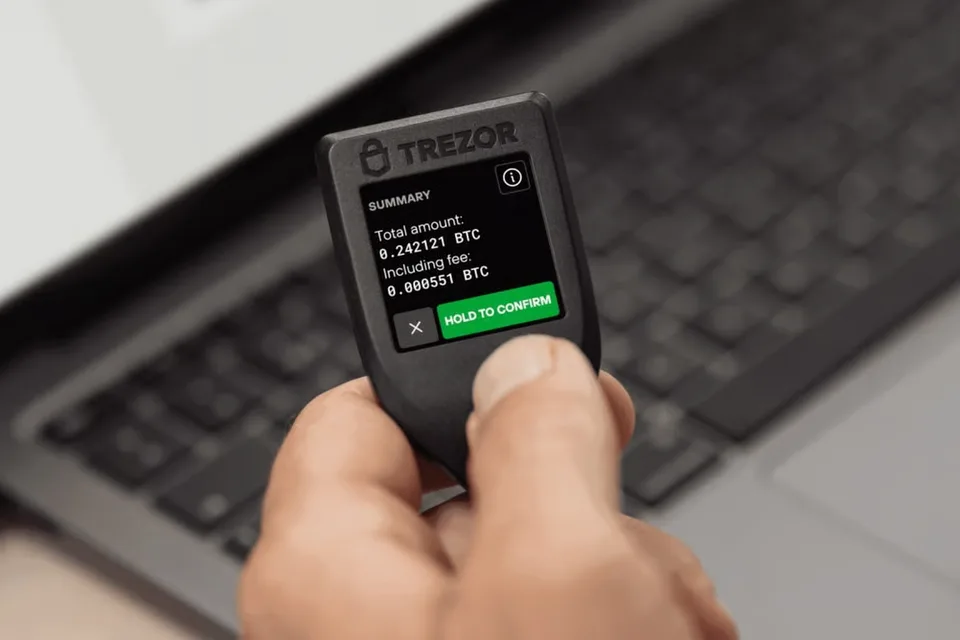
Pour un paiement ordinaire, préparez la transaction dans Suite, en choisissant le bon compte et le bon réseau. Sur le Model T, comparez l’adresse du destinataire affichée avec celle fournie par la personne ou le service que vous souhaitez payer. Vérifiez aussi le montant et les frais sur le Model T avant d’approuver. Après avoir signé sur l’appareil, utilisez le bouton d’envoi final dans Suite pour diffuser la transaction sur le réseau. Pour recevoir des fonds, vérifiez l’adresse sur le Model T avant de l’utiliser. Vous pouvez ensuite débrancher l’appareil pendant que les fonds arrivent.
Universal et Bitcoin-only sont deux firmwares utilisables sur le même Model T. Bitcoin-only se limite à Bitcoin ; Ethereum et les autres cryptomonnaies prises en charge nécessitent Universal. Dans le répertoire des cryptomonnaies de Trezor, sélectionnez Model T et vérifiez votre cryptomonnaie, son réseau et l’application à utiliser. Universal ne signifie pas que toutes les cryptomonnaies ou toutes les opérations fonctionnent dans Suite.
Le Model T peut aussi servir de clé de sécurité avec FIDO2 ou U2F. FIDO2 permet de se connecter sans mot de passe aux services qui le proposent. U2F ajoute un second facteur en complément de votre mot de passe. Ces deux fonctions nécessitent le firmware Universal et sont indisponibles avec le firmware Bitcoin-only, même sur un appareil Universal.
Guide officiel
Pour un nouveau wallet sur Model T, Trezor Suite recommande une phrase de récupération BIP39 de 12 mots. La version actuelle de Suite pour ordinateur permet aussi de choisir une phrase BIP39 de 24 mots. Suite prend également en charge les sauvegardes SLIP39, composées de parts de récupération de 20 mots chacune. Une sauvegarde à une seule part est une liste de mots complète. Avec une sauvegarde répartie en plusieurs parts, la restauration nécessite le nombre de parts correspondantes choisi lors de la configuration. Découper une phrase ordinaire en plusieurs morceaux ne crée pas ce type de sauvegarde.
Pour créer une phrase BIP39 de 18 mots ou des parts SLIP39 de 33 mots, il faut passer par des outils avancés, comme trezorctl, l’outil en ligne de commande de Trezor. Les lignes « Configuration avancée » du tableau comprennent aussi des formats disponibles lors de la configuration ordinaire dans Suite. Le Model T peut restaurer les formats BIP39 et SLIP39 indiqués, mais le firmware de l’appareil de remplacement doit prendre en charge votre type de sauvegarde.
Le firmware 2.7.2 ou une version ultérieure est nécessaire pour les sauvegardes SLIP39 plus récentes, qui permettent de créer d’autres sauvegardes du même wallet. Les anciens firmwares du Model T prenaient déjà en charge les sauvegardes Shamir, mais ne peuvent pas restaurer ce nouveau type. Mettre à jour le firmware ne transforme pas une phrase BIP39 existante en sauvegarde SLIP39.
Si vous perdez l’appareil, vous avez besoin de la phrase de récupération complète ou d’un nombre suffisant de parts correspondantes, ainsi que de votre phrase secrète supplémentaire exacte si vous en utilisiez une. Le code PIN déverrouille l’appareil ; il ne remplace pas ces informations de récupération. Pour restaurer votre wallet sur un Model T neuf ou réinitialisé, lancez la restauration dans Suite et saisissez les mots de la sauvegarde sur l’écran tactile de l’appareil, jamais dans l’application ni sur un site web. Avant de réinitialiser un appareil existant, assurez-vous de disposer de la sauvegarde et de la phrase secrète supplémentaire nécessaires pour restaurer son wallet.
La carte microSD permet de protéger le déverrouillage de l’appareil en option ; elle ne constitue pas la sauvegarde du wallet. Le guide dédié explique comment activer cette protection et quoi faire si vous perdez la carte associée.
Guide officiel
Tant que votre Model T fonctionne, la fonction « Check backup » permet de vérifier que les mots que vous avez conservés correspondent à la sauvegarde du wallet sur l’appareil, sans remplacer ce wallet. La procédure de Trezor pour le Model T utilise Suite sur ordinateur : branchez et déverrouillez l’appareil, ouvrez « Device settings » (les paramètres de l’appareil), puis choisissez « Check backup » (vérifier la sauvegarde). Suivez les indications de l’appareil et saisissez les mots sur le Model T.
Avant de mettre à jour le firmware, gardez votre sauvegarde et votre éventuelle phrase secrète supplémentaire à disposition. Si la vérification de la sauvegarde échoue, résolvez le problème avant toute mise à jour ou réinitialisation. N’effacez pas l’appareil tant qu’il reste votre seul moyen d’autoriser des transactions. La vérification confirme la sauvegarde, mais ne vérifie pas que vous vous souvenez de la bonne phrase secrète supplémentaire.
Suite vous indique lorsqu’une mise à jour du firmware est disponible. Les mises à jour du Model T s’effectuent par USB avec un ordinateur ou un téléphone Android. Suivez la procédure actuelle et maintenez la connexion jusqu’à la fin de l’installation : une interruption peut vous obliger à restaurer le wallet.
Guide officiel
| Détail | Valeur |
|---|---|
| ÉcranType d’écran | LCD |
| Diagonale de l’écran | 1,54″ |
| Résolution | 240 × 240 px |
| Affichage des couleurs | Couleur |
| Dimensions et poidsDimensions | 64 × 39 × 10 mmDimensions dans l’ordre indiqué par le fabricant |
| Poids de l’appareil | 22 g |
| Matériaux et finitionMatériaux | Boîtier : PC/ABS |
| Connexions de l’appareilPort USB | USB-C |
| Logement pour carte mémoire | microSD |
| Sécurité et logicielPuce sécurisée | Sans puce Secure Element |
| Marquages de conformité | CE · RoHS |
| ProcesseurCœur et fréquence | ARM Cortex-M4 · 180 MHzFréquence à partir du firmware 2.6.0 |
| Contrôleurs | STM32F42x |
| Conditions d’utilisationTempérature de fonctionnement | -20 °C … 60 °C |
FIDO2 · U2F
Nécessite le firmware Universal
Cette page s’appuie sur la documentation des fabricants.
Documentation vérifiée : · · · ·
Notre méthode de comparaison