Eine gute Wahl, wenn
Du nutzt bereits einen Model T und möchtest ihn mit seinem Touchscreen weiter am Computer oder an einem kompatiblen Android-Handy per USB verwenden. Mit dem Verkaufsende endete nicht der zugesagte Support.


Modell eingestellt
Eine USB-Wallet mit Farb-Touchscreen für PIN-Eingabe, Wallet-Wiederherstellung und Transaktionsprüfung. Der microSD-Steckplatz ermöglicht einen zusätzlichen Schutz beim Entsperren; er dient nicht zum Speichern eines Wallet-Backups.
Seitenansicht für Multi-Coin-Firmware Ändern

Transaktionen bestätigen mit
Backup
Seed-Phrase
Stromversorgung
Nicht bestätigt
Handys und Computer
Hier siehst du die App und die Verbindung für jedes Gerät. Einrichtung und das Signieren von Transaktionen werden getrennt bestätigt.
USB
Windows · macOS · Linux
Nutze eine aktuelle Trezor Suite und kompatible Firmware. Bitcoin-only-Firmware unterstützt ausschließlich Bitcoin. Universal-Firmware unterstützt Bitcoin und gewöhnliche ETH-Überweisungen auf Ethereum.
USB
Einrichtung und Signieren erfolgen in der Trezor-Suite-App unter Android 12 oder neuer per USB. Du brauchst ein Datenkabel oder einen Adapter passend zum Smartphone und USB-C-Anschluss des Model T. Bitcoin-only-Firmware unterstützt ausschließlich Bitcoin; ETH benötigt Universal-Firmware.
Trezor hat den Verkauf des Model T im eigenen Shop am 8. Januar 2026 eingestellt. Der Hersteller sagt grundlegende Softwarepflege und Unterstützung für neue Kryptowährungen bis mindestens 2031 zu, kritische Sicherheitsupdates bis mindestens 2036.
Das sind getrennte Supportzusagen. Sie garantieren nicht, dass künftig jede Kryptowährung, App oder Funktion unterstützt wird. Allein wegen des Verkaufsendes musst du einen funktionierenden Model T nicht ersetzen. Prüfe weiterhin, welche Voraussetzungen für deine Nutzung gelten.
Anleitung des Herstellers
Trezor Suite ist die App auf deinem Computer oder Handy. Zum Einrichten und Signieren von Transaktionen verbindest du den Model T per USB. Die aktuelle Android-App setzt Android 12 oder neuer und ein passendes USB-Datenkabel oder einen Adapter voraus. Auf dem iPhone kann Suite Kontostände und Aktivitäten für unterstützte Konten anzeigen, die du aus deiner Wallet synchronisiert hast. Zum Signieren einer Transaktion lässt sich der Model T aber nicht mit dem iPhone verbinden.
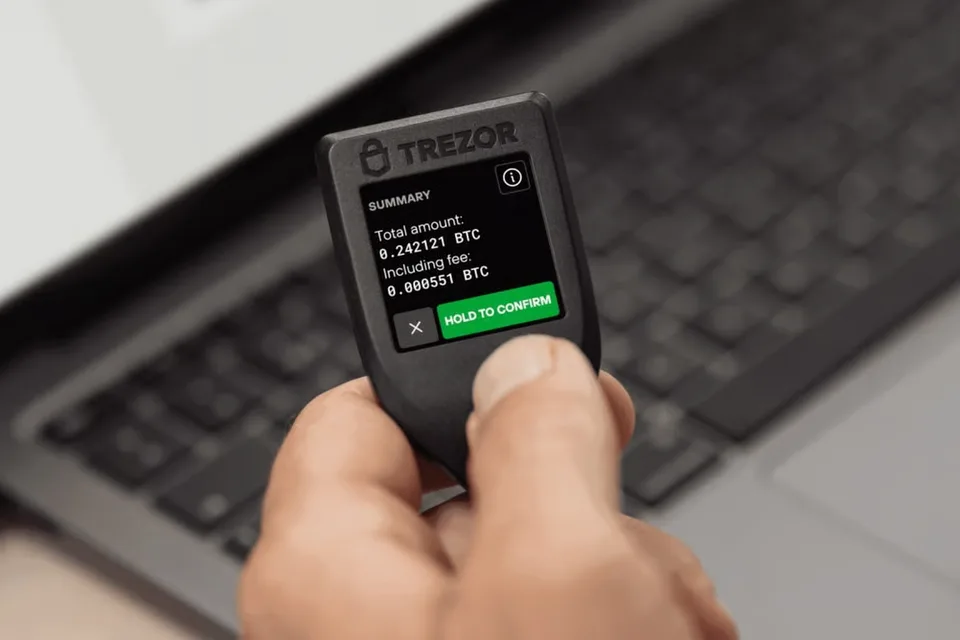
Bereite eine gewöhnliche Zahlung in Suite im richtigen Konto und Netzwerk vor. Vergleiche auf dem Model T die angezeigte Empfängeradresse mit der Adresse, die dir die Person oder der Dienst für die Zahlung genannt hat. Prüfe auch Betrag und Gebühr auf dem Model T, bevor du bestätigst. Nach dem Signieren am Gerät sendest du die Transaktion mit der abschließenden Senden-Schaltfläche in Suite ans Netzwerk. Wenn du Kryptowährungen empfangen möchtest, prüfe die Empfangsadresse auf dem Model T, bevor du sie verwendest. Danach kannst du das Gerät trennen; der Eingang erfordert keine Verbindung.
Universal und Bitcoin-only sind zwei Firmware-Versionen für denselben Model T. Bitcoin-only unterstützt ausschließlich Bitcoin; für Ethereum und andere unterstützte Kryptowährungen brauchst du Universal. Wähle im Kryptowährungsverzeichnis von Trezor den Model T aus und prüfe die genaue Kryptowährung, das Netzwerk und die App. Universal bedeutet nicht, dass jede Kryptowährung oder jede Funktion in Suite verfügbar ist.
Der Model T kann auch als Sicherheitsschlüssel mit FIDO2 oder U2F dienen. FIDO2 ermöglicht eine Anmeldung ohne Passwort bei Diensten, die das unterstützen; U2F ergänzt dein Passwort um einen zweiten Faktor. Beide Funktionen benötigen Universal-Firmware und sind mit Bitcoin-only-Firmware nicht verfügbar, auch nicht auf einem Universal-Gerät.
Anleitung des Herstellers
Für eine neue Wallet auf dem Model T empfiehlt Trezor Suite eine BIP39-Wiederherstellungsphrase (Seed-Phrase) mit 12 Wörtern. In der aktuellen Desktop-Version von Suite kannst du auch eine BIP39-Phrase mit 24 Wörtern wählen. Suite unterstützt außerdem SLIP39-Backups mit Wiederherstellungsanteilen aus jeweils 20 Wörtern. Ein Backup mit nur einem Anteil besteht aus einer vollständigen Wortliste. Bei einem Backup mit mehreren Anteilen brauchst du zur Wiederherstellung die bei der Einrichtung festgelegte Anzahl zusammengehöriger Anteile. Eine gewöhnliche Seed-Phrase in Stücke zu teilen, erzeugt kein solches Backup.
Um eine BIP39-Phrase mit 18 Wörtern oder SLIP39-Anteile mit 33 Wörtern zu erstellen, brauchst du erweiterte Werkzeuge wie trezorctl, das Kommandozeilenprogramm von Trezor. Die als „Erweiterte Einrichtung“ gekennzeichneten Tabellenzeilen enthalten auch Formate, die du bei der gewöhnlichen Einrichtung in Suite wählen kannst. Der Model T kann die aufgeführten BIP39- und SLIP39-Formate wiederherstellen. Die Firmware eines Ersatzgeräts muss aber genau den Backup-Typ unterstützen, den du verwendest.
Für die neueren SLIP39-Backups, mit denen du weitere Backups derselben Wallet erstellen kannst, brauchst du Firmware 2.7.2 oder neuer. Ältere Firmware für den Model T unterstützte bereits Shamir-Backups, kann diesen neueren Typ aber nicht wiederherstellen. Ein Firmware-Update wandelt eine vorhandene BIP39-Phrase nicht in SLIP39 um.
Wenn du das Gerät verlierst, brauchst du die vollständige Wiederherstellungsphrase oder genügend zusammengehörige Wiederherstellungsanteile. Hast du eine Passphrase verwendet, brauchst du zusätzlich genau diese Passphrase. Die PIN entsperrt das Gerät; sie ersetzt diese Wiederherstellungsdaten nicht. Um die Wallet auf einem neuen oder zurückgesetzten Model T wiederherzustellen, startest du die Wiederherstellung in Suite und gibst die Backup-Wörter auf dem Touchscreen des Geräts ein, niemals in der App oder auf einer Website. Bevor du ein vorhandenes Gerät zurücksetzt, stelle sicher, dass du das Backup und eine gegebenenfalls benötigte Passphrase für seine Wallet hast.
Die microSD-Karte dient als optionaler Schutz beim Entsperren des Geräts und ist kein Wallet-Backup. Der eigene Ratgeber erklärt, wie du diesen Schutz aktivierst und was du tun kannst, wenn die zugehörige Karte fehlt.
Anleitung des Herstellers
Solange dein Model T noch funktioniert, kannst du mit „Check backup“ deine aufbewahrten Wörter mit dem Backup auf dem Gerät abgleichen, ohne die Wallet zu ersetzen. Trezors Anleitung für den Model T verwendet Suite am Computer: Verbinde und entsperre das Gerät, öffne „Device settings“ (Geräteeinstellungen) und wähle „Check backup“ (Backup prüfen). Folge den Anweisungen auf dem Gerät und gib die Wörter auf dem Model T ein.
Halte vor einem Firmware-Update dein Backup und eine gegebenenfalls verwendete Passphrase bereit. Schlägt die Backup-Prüfung fehl, kläre das vor einem Update oder Zurücksetzen. Lösche das Gerät nicht, solange es deine einzige Möglichkeit ist, Transaktionen freizugeben. Die Prüfung bestätigt das Backup, nicht, ob du dich an die richtige Passphrase erinnerst.
Suite zeigt dir an, wenn ein Firmware-Update verfügbar ist. Updates für den Model T erfolgen per USB über einen Computer oder ein Android-Handy. Folge der aktuellen Anleitung und halte die Verbindung aufrecht, bis die Installation abgeschlossen ist. Wird ein Update unterbrochen, kann es nötig sein, die Wallet aus dem Backup wiederherzustellen.
Anleitung des Herstellers
| Detail | Wert |
|---|---|
| DisplayDisplaytyp | LCD |
| Bildschirmdiagonale | 1,54″ |
| Auflösung | 240 × 240 px |
| Farbdarstellung | Farbe |
| Größe und GewichtAbmessungen | 64 × 39 × 10 mmAbmessungen in der Reihenfolge des Herstellers |
| Gerätegewicht | 22 g |
| Materialien und OberflächeMaterialien | Gehäuse: PC/ABS |
| GeräteanschlüsseUSB-Anschluss | USB-C |
| Speicherkartensteckplatz | microSD |
| Sicherheit und SoftwareSicherheitschip | Kein Secure Element |
| Konformität | CE · RoHS |
| ProzessorKern und Taktfrequenz | ARM Cortex-M4 · 180 MHzTaktfrequenz ab Firmware 2.6.0 |
| Controller | STM32F42x |
| BetriebsbedingungenTemperatur im Betrieb | -20 °C … 60 °C |
FIDO2 · U2F
Benötigt Universal-Firmware
Diese Seite beruht auf Herstellerdokumentationen.
Dokumentation geprüft: · · · ·
So vergleichen wir