Blockstream Jade Classic

Le Jade compact d’origine, avec caméra pour signer les transactions Bitcoin par QR, ainsi que des connexions USB et Bluetooth.

Blockstream Jade Classic

Approuver les transactions avec

  • Android: Approuver les transactions
  • Ordinateur: Approuver les transactions
  • iPhone: Approuver les transactions

Commandes

Boutons physiques

Sauvegarde

Phrase de récupération

Alimentation

Batterie ou alimentation par USB

Est-ce le bon choix pour vous ?

Ce wallet vous convient-il ?

Un bon choix si

Choisissez Jade Classic si vous voulez un wallet compact pour Bitcoin et Liquid, avec un écran, une molette, un bouton et une caméra pour signer des transactions Bitcoin par QR code. Vous pouvez le connecter à l’application Blockstream en USB sur ordinateur ou Android, ou en Bluetooth sur un iPhone ou un téléphone Android compatible. Prévoyez de le recharger et de pouvoir joindre le service de déverrouillage par PIN pour son utilisation habituelle avec un wallet enregistré.

Envisagez un autre modèle si

Choisissez BitBox02 Multi si vous avez besoin d’actifs pris en charge comme Ethereum en plus de Bitcoin, et si une connexion USB à un ordinateur ou à un téléphone Android compatible vous convient. Choisissez Ledger Flex si vous préférez vérifier les paiements sur un écran tactile plus grand. Si vous comptez utiliser uniquement les QR codes, clarifiez la procédure actuelle de configuration et de déverrouillage du Classic avant l’achat.

À comparer également

  • BitBox02

    Choisissez le BitBox02 Multi d’origine si vous avez besoin d’Ethereum et d’autres actifs pris en charge en plus de Bitcoin, et si vous comptez utiliser une connexion USB avec un ordinateur ou un appareil Android compatible. Il ne fonctionne pas avec un iPhone ou un iPad.

    Comparer Jade Classic et BitBox02
  • Ledger Flex

    Choisissez Ledger Flex si vous souhaitez un écran tactile plus grand pour vérifier les paiements. Vérifiez l’application et la connexion nécessaires pour chaque actif et pour votre téléphone ou ordinateur.

    Comparer Jade Classic et Flex

Téléphones et ordinateurs

Vérifiez la compatibilité avec votre téléphone ou votre ordinateur.

Vérifiez l’application et la connexion pour chaque appareil. La configuration et la signature des transactions sont confirmées séparément.

AndroidVotre appareil

Connexion pour signer

Blockstream app

USB ou Bluetooth

  • Configurer le wallet
  • Approuver les transactions
Prérequis de connexion

Ce fonctionnement utilise le réseau principal Bitcoin dans Blockstream. Le firmware standard prend aussi en charge Liquid ; il n’est donc pas Bitcoin-only.

D’autres wallets pour Android

Ordinateur

Connexion pour signer

Blockstream app

USB

Windows · macOS · Linux

  • Configurer le wallet
  • Approuver les transactions
Prérequis de connexion

Ce fonctionnement utilise le réseau principal Bitcoin dans Blockstream. Le firmware standard prend aussi en charge Liquid ; il n’est donc pas Bitcoin-only.

Sparrow

QR

Webcam nécessaire pour les QR codes

Windows · macOS · Linux

  • La possibilité de configurer le wallet reste à confirmer
  • Approuver les transactions
Prérequis de connexion

Préparez le mode QR de Jade et utilisez une webcam avec Sparrow. La signature QR prend en charge Bitcoin, mais pas Liquid.

D’autres wallets pour ordinateur

iPhone

Blockstream app

Bluetooth

  • iOS 16.0 ou version ultérieure
  • Configurer le wallet
  • Approuver les transactions
Prérequis de connexion

Ce fonctionnement utilise le réseau principal Bitcoin dans Blockstream. Le firmware standard prend aussi en charge Liquid ; il n’est donc pas Bitcoin-only.

D’autres wallets pour iPhone

Choisir l’application, la connexion et le mode d’alimentation

Jade Classic est le Jade d’origine : il possède un petit écran couleur, une molette crantée et un bouton de commande. La molette et le bouton permettent de parcourir les choix et de confirmer l’élément affiché à l’écran. Sa batterie est rechargeable ; son port USB-C sert à la connexion et à la recharge.

Avec l’application Blockstream, utilisez une connexion USB sur un ordinateur Windows, macOS ou Linux. Sur Android, vous avez le choix entre USB et Bluetooth ; sur iPhone, la connexion se fait en Bluetooth. Nous avons vérifié la compatibilité Bluetooth avec l’application mobile, sans l’établir pour l’ordinateur. Les versions minimales des systèmes d’exploitation pour ces connexions au Classic restent à confirmer.

Le Bluetooth transmet les données, tandis que le Classic fonctionne sur sa batterie. Chargez-le avant la première configuration et gardez un moyen de le recharger ensuite. La boutique indique une batterie de 240 mAh et les guides de démarrage mobile recommandent de charger l’appareil avant utilisation. Nous n’avons pas mesuré son autonomie.

L’application Blockstream peut aussi fonctionner seule comme wallet logiciel. Pour signer avec le wallet physique, choisissez la connexion à Jade dans l’application. Importer la phrase de récupération de Jade dans le wallet logiciel donnerait au téléphone ou à l’ordinateur accès aux clés de ce wallet.

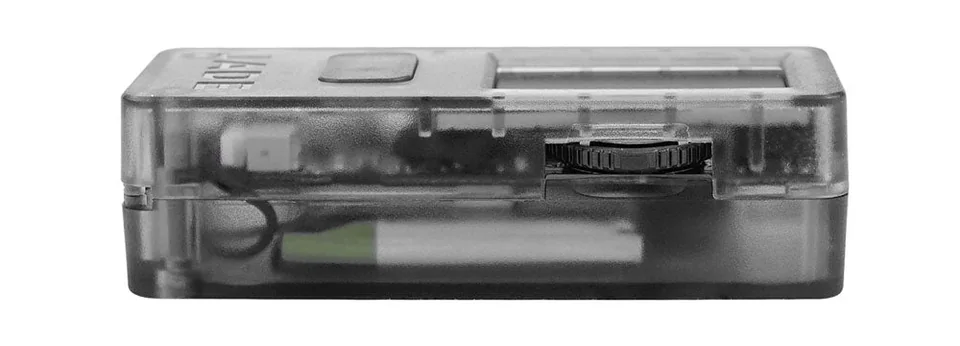
Photo de profil du Jade Classic noir transparent, fournie par le fabricant : on distingue sa molette crantée et le bouton de commande en façade.
Ce détail de profil fourni par le fabricant montre la molette du Classic et son bouton de commande en façade, à côté du petit écran.

Le rôle du service PIN lors du déverrouillage

Pour déverrouiller le wallet enregistré et protégé par PIN, votre téléphone ou ordinateur échange des messages chiffrés avec un « oracle aveugle », un service qui participe au déverrouillage sur Jade. Blockstream fournit le service par défaut. Vous saisissez le PIN sur Jade ; l’application transmet les messages.

L’oracle ne détient pas votre phrase de récupération et ne connaît pas votre véritable PIN. Il fournit une partie des données nécessaires au déverrouillage par l’appareil. L’accès habituel par PIN exige donc de pouvoir joindre ce service, même si le wallet physique est connecté.

Si le service est indisponible, ouvrez Options → Temporary Signer pour saisir votre phrase de récupération complète directement sur Jade, et, si vous en utilisiez une, exactement la même passphrase (phrase secrète supplémentaire). Les instructions officielles de saisie manuelle liées ici ne nécessitent ni déverrouillage par PIN ni réinitialisation. Le PIN seul ne peut pas recréer le wallet : gardez la sauvegarde, même si le déverrouillage par PIN fonctionne d’ordinaire.

Trois tentatives avec un PIN incorrect effacent les données secrètes nécessaires à l’accès au wallet enregistré. Il faut alors le récupérer avec la phrase. Si vous hésitez sur le PIN, cessez les essais et lisez les instructions de récupération.

Noter le réseau et le mode de protection avec la sauvegarde

Pour un premier wallet Bitcoin ordinaire sur la blockchain, Standard ou Singlesig signifie qu’une seule clé de signature contrôle les dépenses. L’application Blockstream propose aussi 2FA Protected, anciennement Multisig Shield, avec des conditions supplémentaires pour dépenser et récupérer les fonds. Ce choix de protection du wallet est distinct du service de déverrouillage par PIN de Jade.

Avec 2FA Protected, le service détient une clé supplémentaire et les transactions suivent les règles du compte et de l’authentification à deux facteurs. Notez le mode de protection et le réseau utilisés. Restaurer la même phrase avec un autre mode ou sur un autre réseau peut afficher un autre wallet, sans le solde que vous attendiez.

Les instructions ci-dessous concernent un wallet Bitcoin ordinaire sur la blockchain. Si vous avez déjà un compte 2FA Protected, suivez ses instructions officielles de récupération : ne partez pas du principe qu’une simple importation de la phrase supprime les conditions de dépense. Les actifs Liquid utilisent leur propre réseau et une connexion USB ou Bluetooth. La signature par QR code vérifiée ici concerne uniquement Bitcoin.

Créer le wallet, noter la phrase et terminer la configuration du PIN

Pour créer un nouveau wallet, chargez le Classic et installez l’application Blockstream officielle adaptée à la connexion choisie. Générez la nouvelle phrase de récupération sur Jade, notez tous les mots dans l’ordre en les gardant confidentiels et hors ligne, puis terminez la vérification par sélection de mots sur l’appareil.

  1. Allumez le Classic en le branchant en USB ou en appuyant sur son bouton d’alimentation. Choisissez la création d’un nouveau wallet si vous partez de zéro. Ne choisissez la restauration que pour utiliser une sauvegarde existante.
  2. Notez chaque mot de récupération dans l’ordre et terminez la vérification affichée sur Jade.
  3. Connectez le Classic à l’application avec la méthode prise en charge par votre téléphone ou ordinateur. En Bluetooth, comparez les codes d’appairage affichés sur le téléphone et sur Jade, et ne confirmez que s’ils sont identiques.
  4. Choisissez le réseau et le mode de protection souhaités, puis définissez et confirmez le PIN à six chiffres sur Jade. Terminez les étapes demandées par l’application et l’appareil avant d’ajouter des fonds.

Selon les instructions de configuration actuelles, la phrase de récupération n’est pas enregistrée de façon persistante sur Jade tant que la configuration du PIN n’est pas terminée. Avoir noté les mots ne suffit donc pas à achever la configuration du wallet enregistré.

Gardez la sauvegarde confidentielle, séparée de l’appareil et accessible pour une récupération. Ne la photographiez pas et ne l’envoyez pas à l’assistance. La vérification des mots pendant la configuration est différente de la comparaison avec le wallet enregistré, décrite plus bas.

Pour un nouveau wallet (BIP39)
Nombre de mots : 12
Pour un nouveau wallet (BIP39)Configuration avancée
Nombre de mots : 24

Vérifier l’adresse de réception sur Classic avant de la communiquer

Dans l’application Blockstream, ouvrez le wallet Bitcoin voulu et relié à Jade, puis Transact et Receive. Choisissez Verify on Device, puis connectez et déverrouillez le Classic si demandé. Comparez l’adresse complète affichée par Jade avec celle de l’application avant de confirmer la vérification.

Si les adresses diffèrent, annulez l’opération et n’envoyez rien à cette adresse. Si elles sont identiques, confirmez sur Jade et communiquez l’adresse vérifiée. Comparez-la de nouveau après l’avoir collée dans un formulaire de retrait.

Recevoir un paiement ordinaire sur la blockchain et attendre sa confirmation par le réseau sont des étapes distinctes de l’approbation d’un paiement que vous envoyez. Le guide des transferts lié ci-dessous explique le choix du réseau, les frais et l’éventuel dépôt minimal pour un petit premier transfert. Attendez que le wallet prévu soit crédité, puis revérifiez les données avant d’envoyer davantage.

Lire l’adresse complète du destinataire et approuver sur Classic

Préparez le paiement Bitcoin sur la blockchain dans l’application, puis vérifiez-le et signez-le avec le Classic. L’application transmet ensuite la transaction signée au réseau Bitcoin. Confirmer sur l’appareil ne signifie pas que le réseau l’a confirmée.

  1. Dans l’application, saisissez le destinataire et le montant, puis choisissez les frais du réseau. Comparez l’adresse du destinataire avec les coordonnées de réception prévues.
  2. Envoyez la demande à Jade et connectez ou déverrouillez l’appareil si demandé. Vérifiez le destinataire et le montant sur le Classic. Sélectionnez le champ de l’adresse pour la lire en entier, comme l’explique la procédure officielle d’envoi.
  3. Ne confirmez sur le Classic que si les données correspondent au paiement voulu. La transaction signée revient à l’application, qui la transmet au réseau. Suivez ensuite l’état qu’elle affiche.

Vérifiez les frais dans l’application avant d’approuver. La procédure ordinaire décrite ici concerne un transfert Bitcoin sur la blockchain ; elle ne permet pas d’affirmer que toutes les fonctions de l’application ou tous les types de paiement passent par la même approbation sur l’appareil.

La signature Bitcoin par QR code suit une autre procédure

La caméra du Classic peut lire une transaction Bitcoin préparée par une application compatible. Son écran renvoie ensuite la transaction signée sous forme de QR codes. La procédure Sparrow vérifiée échange les données dans les deux sens ; elle exige aussi de vérifier le paiement sur Jade.

Sparrow prépare et affiche la transaction non signée, que le Classic lit avec sa caméra. Jade affiche les détails à vérifier et à confirmer, puis présente le résultat signé. Sparrow le lit à son tour et le transmet au réseau. Cette méthode par QR code ne prend pas en charge Liquid.

Avant de choisir les QR codes comme seul mode d’utilisation, confirmez avec Blockstream les étapes actuelles de configuration et de déverrouillage du Classic. Nous n’avons pas vérifié une procédure complète et actuelle de déverrouillage du Classic par QR code. Certaines instructions préalables liées depuis la documentation Sparrow sont désormais rédigées pour Jade Plus.

Comparer la sauvegarde écrite au wallet enregistré avec PIN

Le fabricant décrit une vérification avec Temporary Signer qui ne remplace pas le wallet enregistré et protégé par PIN. Tant que vous pouvez encore déverrouiller le Classic, notez l’empreinte de ce wallet, puis comparez-la à celle du wallet temporaire ouvert à partir de votre sauvegarde écrite.

  1. Déverrouillez Jade avec son PIN et notez l’empreinte du wallet, composée de huit caractères, affichée sur l’écran indiquant que l’appareil est prêt.
  2. Déconnectez-vous ou redémarrez l’appareil, puis choisissez Temporary Signer dans Options. Lisez l’avertissement : ce wallet temporaire sera oublié à la fin de la session ou au redémarrage de l’appareil.
  3. Saisissez la phrase de récupération complète, dans l’ordre, sur Jade. Si le wallet d’origine utilisait une passphrase, assurez-vous que l’appareil vous demande de la saisir et entrez exactement la même.
  4. Connectez la session temporaire à une application compatible avec la méthode documentée. Comparez son empreinte à celle notée lors de l’accès par PIN. Si elles sont identiques, cette vérification permet de reconnaître le même wallet que celui enregistré.

Conservez la sauvegarde complète après la vérification : une session temporaire ne constitue pas une nouvelle sauvegarde permanente du wallet. La sélection de mots pendant la configuration, cette comparaison d’empreintes et une restauration sur un appareil de remplacement sont trois tâches différentes.

Récupérer l’accès après une perte, un oubli du PIN ou une panne du service

Si votre Classic est perdu ou en panne, ou si vous avez oublié son PIN, il vous faut la sauvegarde de récupération complète pour retrouver l’accès. Si vous utilisiez une passphrase facultative, il vous faut aussi exactement la même. Si vous avez encore Jade mais que le service PIN est indisponible, allumez-le et choisissez Options → Temporary Signer. Saisissez ensuite manuellement la phrase de récupération complète et choisissez le mode de communication avec votre application compatible. Cette méthode ne nécessite ni de déverrouiller le wallet enregistré avec PIN ni de réinitialiser Jade.

Avant toute réinitialisation ou tout remplacement

  • Ne réinitialisez pas votre seul appareil fonctionnel pour tester une sauvegarde incertaine. Assurez-vous d’abord d’avoir la sauvegarde complète et de comprendre la méthode de récupération adaptée. Si un de ces points reste flou, demandez à l’assistance officielle avant de réinitialiser ; ne communiquez jamais la phrase de récupération ni la passphrase.
  • Notez et rétablissez le réseau, le mode de protection et les comptes voulus. Pour un wallet 2FA Protected, respectez les conditions supplémentaires de récupération et de dépense. Un accès temporaire à Jade ne les supprime pas.

Temporary Signer laisse le wallet enregistré avec PIN inchangé. Jade oublie le wallet temporaire lorsque vous l’éteignez : gardez la sauvegarde pour la prochaine session. Cet accès permet de signer ; l’application compatible prépare toujours les transactions et organise leur transmission au réseau depuis un appareil connecté à Internet. Utilisez le réseau, le mode de protection et les comptes prévus, en respectant les éventuelles conditions de dépense de 2FA Protected.

La procédure de restauration consultée propose la saisie manuelle des mots sur Jade, ou une récupération à partir d’un QR code. Choisissez un appareil de remplacement compatible avec le format de sauvegarde, mais aussi avec les actifs, le réseau et les comptes dont vous avez besoin. La seule mention BIP39 ne garantit pas que tous vos comptes apparaîtront.

Une passphrase facultative, c’est-à-dire une phrase secrète supplémentaire, ouvre un wallet distinct de celui obtenu avec la phrase de récupération seule. Elle est différente du PIN et doit être strictement identique à l’originale. Si le wallet restauré semble vide, vérifiez la passphrase, le réseau, le mode de protection et les comptes souhaités avant de conclure que les fonds ont disparu.

Blockstream ne peut pas vous fournir une phrase de récupération perdue. Si vous n’avez plus ni appareil utilisable ni informations complètes de récupération, aucune des méthodes établies ici ne permet de recréer le wallet.

Pour restaurer un wallet (BIP39)
Nombre de mots : 12 ou 24

Mettre à jour le firmware du Classic avec la connexion adaptée

L’application sur votre téléphone ou ordinateur et le firmware du Classic sont deux logiciels distincts. La méthode ordinaire de mise à jour sur ordinateur vérifiée utilise l’application Blockstream et une connexion USB au Classic. Suivez la demande de mise à jour du firmware et confirmez sur Jade.

Vérifier d’abord les préparatifs pour votre appareil

  • Le fabricant prévoit des préparatifs particuliers de réinitialisation pour les Jade livrés avec un firmware antérieur à la version 1.0.38. Avant de suivre une instruction de réinitialisation, assurez-vous d’avoir la sauvegarde de récupération complète et de comprendre comment récupérer le wallet. La réinitialisation n’est pas une étape systématique de mise à jour.
  • Utilisez les instructions adaptées au Classic. La méthode de mise à jour avec l’accessoire JadeLink est explicitement destinée au Jade Plus ; elle n’établit pas de méthode pour le Classic.

Sur ordinateur, la rubrique des appareils physiques de l’application Blockstream propose une mise à jour du firmware lorsqu’elle est disponible. La documentation officielle présente aussi un portail WebSerial à utiliser en USB sur ordinateur. Sur mobile, les demandes de mise à jour apparaissent après la première configuration. Utilisez la connexion prise en charge pour votre appareil, soit Bluetooth sur iPhone.

Si une mise à jour échoue, suivez les instructions officielles de dépannage et leurs conditions de sauvegarde avant toute opération qui efface des données. Nous n’avons pas effectué de mise à jour du firmware sur Classic ni vérifié les libellés exacts dans une application installée.

Caractéristiques de l’appareil

DétailValeur
ÉcranAffichage des couleursCouleur
Dimensions et poidsDimensions60 × 24 × 17 mmDimensions dans l’ordre indiqué par le fabricant
Poids de l’appareil21 g
Alimentation et rechargeBatterie ou pilesRechargeable
Capacité de la batterie240 mAh
Alimentation pendant l’utilisationBatterie ou alimentation par USB
Modes de rechargeUSB-C
Matériaux et finitionMatériauxCorps : Plastique
Connexions de l’appareilPort USBUSB-C
Sécurité et logicielPuce sécuriséeSans puce Secure Element
ProcesseurContrôleursESP32

Accès au wallet

Saisie du code PIN
Sur le wallet physique
Saisie de la phrase secrète supplémentaire
Sur le wallet physique
Sources

Cette page s’appuie sur la documentation des fabricants.

Documentation vérifiée : · · ·

Notre méthode de comparaison

Blockstream Jade Classic

Voir le prix chez Blockstream

Vous hésitez encore ? Les 49 wallets en vente