Eine gute Wahl, wenn
Du möchtest USB am Computer nutzen, Anfragen auf dem Gerätebildschirm prüfen und mit einer Taste bestätigen. Die PIN über passende Positionen in der Wallet-App einzugeben ist für dich in Ordnung.


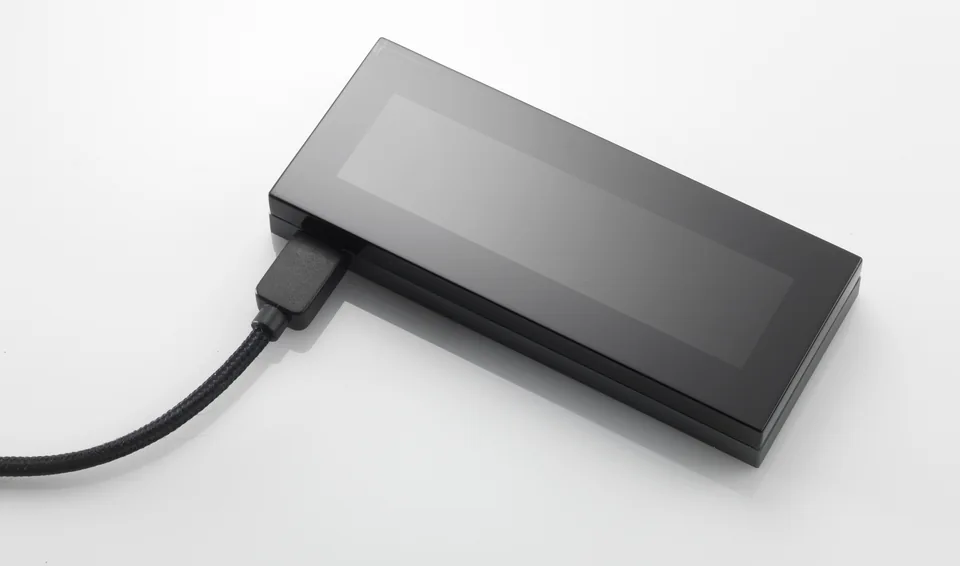
Eine Hardware-Wallet für USB mit KeepKey Desktop unter Windows, macOS oder Linux. Lies Anfragen auf dem OLED-Bildschirm und bestätige mit der Gerätetaste.

Transaktionen bestätigen mit
Bedienung
Physische Tasten
Backup
Seed-Phrase
Stromversorgung
USB-Stromversorgung
Passt sie zu dir?
Du möchtest USB am Computer nutzen, Anfragen auf dem Gerätebildschirm prüfen und mit einer Taste bestätigen. Die PIN über passende Positionen in der Wallet-App einzugeben ist für dich in Ordnung.
Du brauchst einen beschriebenen Ablauf zum Signieren am Handy oder möchtest PIN und Wiederherstellungswörter direkt auf einem Touchscreen eingeben.
Wähle Safe 5 für einen Farb-Touchscreen mit PIN- und Worteingabe am Gerät und Trezor Suite per USB am Computer oder einem kompatiblen Android-Handy. Mit dem iPhone signiert sie nicht.
KeepKey und Safe 5 vergleichenWähle Flex für Ledger Wallet per Bluetooth auf einem iPhone oder Android-Handy, mit Eingabe und Prüfung am Touchscreen. Um die aktuelle iPhone-App zu installieren, brauchst du iOS 15.1 oder neuer; unter Android benötigt Ledger Wallet Android 10 oder neuer.
KeepKey und Flex vergleichenHandys und Computer
Hier siehst du die App und die Verbindung für jedes Gerät. Einrichtung und das Signieren von Transaktionen werden getrennt bestätigt.
USB
Linux
KeepKey funktioniert mit KeepKey Desktop auf einem Computer mit Windows, macOS oder Linux. Verbinde das Gerät mit einem USB-Datenkabel, das auch den Betriebsstrom liefert. Die App bereitet Transaktionen vor und zeigt deine Konten; Bildschirm und Taste der Hardware dienen zum Prüfen und Bestätigen von Anfragen.
Die aktuelle App benötigt Windows 10 oder neuer in 64 Bit, macOS 13 oder neuer oder Linux x86_64 mit glibc 2.35 oder neuer. Wähle auf einem Mac den arm64-Installer für Apple Silicon oder x64 für Intel. Die Installationsdateien können weiterhin KeepKey Vault heißen: Das ist dieselbe aktuelle Wallet-App.
KeepKeys Handy-App kann deine Konten anzeigen. Ihre aktuellen Anleitungen lassen offen, wie eine Transaktion vom Handy zur Bestätigung an das Gerät gelangt. Nutze die hier beschriebene USB-Verbindung am Computer oder vergleiche Flex weiter unten, wenn du per Bluetooth am Handy signieren möchtest.
Das Shopangebot mit Classic-Finish enthält das KeepKey-Gerät, ein USB-Kabel, zwei Karten für Wiederherstellungswörter und eine Kurzanleitung. Auf den Karten schreibst du während der Einrichtung deine eigenen neuen Wiederherstellungswörter auf.
Anleitung des Herstellers
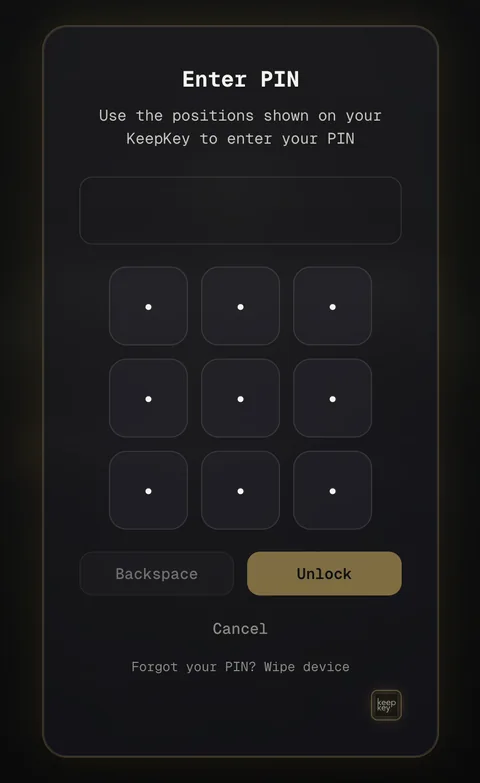
Bei der Einrichtung legst du eine Geräte-PIN fest. Bei der Eingabe zeigt KeepKey Ziffern in einem gemischten 3×3-Raster. KeepKey Desktop zeigt neun leere Positionen. Suche jede Ziffer deiner PIN auf dem Gerät und klicke die entsprechende Position in der App an. Beim nächsten Entsperren ändert sich die Anordnung; nutze daher das Raster, das KeepKey gerade zeigt.
Die aktuelle PIN-Anleitung erlaubt eine Länge von 1–9 Ziffern und empfiehlt mindestens vier. Falsche Versuche verlängern die Wartezeit bis zum nächsten Versuch; sie löschen die Gerätedaten nicht automatisch. Wenn du die PIN vergessen hast, löscht die entsprechende App-Funktion die KeepKey-Gerätedaten und beginnt die Wiederherstellung. Halte deine aufgeschriebene Wiederherstellungsphrase (Seed-Phrase) und gegebenenfalls die genaue Passphrase bereit, bevor du diesen Weg wählst.
Anleitung des Herstellers
Wähle für eine gewöhnliche Überweisung Send auf der Karte des Vermögenswerts in KeepKey Desktop. Gib Empfängeradresse und Betrag ein, wähle die Gebührenpriorität und klicke auf Build Transaction. Prüfe Ziel, Betrag und Netzwerkgebühr in der App. Lies dann die vollständige Empfängeradresse und den Betrag auf KeepKey und bestätige oder lehne mit der Taste nach den Gerätehinweisen ab.
Nach der Bestätigung geht die signierte Transaktion zurück an Desktop. Wähle Broadcast Transaction, um sie ans Netzwerk zu senden; das Signieren auf dem Gerät führt diesen letzten Sendeschritt noch nicht aus. Ein Abbruch während der Geräteprüfung hat die Zahlung nicht ans Netzwerk gesendet. Nach dem Senden zeigt Desktop die Transaktions-ID und verfolgt den Status bis zur Bestätigung durch das Netzwerk.
Anleitung des Herstellers
Bitcoin und Ethereum werden im beschriebenen KeepKey-Desktop-Ablauf am Computer unterstützt. Wähle zum Empfangen Receive auf der Karte des gewünschten Vermögenswerts. Vergleiche die vollständige Adresse in Desktop mit der Adresse auf KeepKey, bevor du sie dem Absender gibst.
Für Bitcoin gibt es Legacy-, SegWit- und Native-SegWit-Konten. Wähle den Kontotyp, auf den du einzahlen möchtest; die Konten verwenden unterschiedliche Adresspfade. Wähle bei einer Börsenauszahlung den unterstützten Coin oder Token, den du empfangen möchtest, und ein Auszahlungsnetzwerk, das zum Empfangskonto passt. Ein Name wie USDT allein bestimmt dieses Netzwerk nicht.
Der Adress-QR in Desktop hilft dem Absender, die Empfangsdaten zu kopieren. Er ist keine QR-Verbindung zum Signieren. Sobald du die geprüfte Adresse weitergegeben hast, muss KeepKey nicht verbunden bleiben, während die eingehende Überweisung auf der Blockchain ankommt.
Anleitung des Herstellers
Wähle für eine neue Wallet Create New Wallet in Desktop. Öffne Seed length, um 12, 18 oder 24 Wörter auszuwählen; KeepKey empfiehlt 12 als Standard. Das Gerät erzeugt und zeigt die Wörter, die du in der richtigen Reihenfolge aufschreibst. Dies ist eine BIP39-Wiederherstellungsphrase: eine geordnete Wortliste, mit der du die Wallet nach Verlust oder Ersatz des Geräts wiederherstellen kannst.
Wähle für ein vorhandenes Backup Recover Existing Wallet auf einem neuen oder gelöschten KeepKey und stelle passend zur Phrase 12, 18 oder 24 Wörter ein. KeepKey verwendet die englische BIP39-Wortliste. Beim Wiederherstellen zeigt das gemischte Alphabet auf dem Gerät, welche zugeordneten Ersatzbuchstaben du in Desktop eingibst. Folge der verlinkten Anleitung für diese Eingabe; die tatsächlichen Wörter werden nicht in ein gewöhnliches Textfeld eingegeben.
Die Wörter wiederherzustellen und die ursprünglichen Konten zu finden sind zwei Teile der Aufgabe. Nutze die ursprünglichen Vermögenswerte, Netzwerke und unterstützten Konto- und Adresspfade und vergleiche dann die Empfangsadressen mit den ursprünglichen. Wenn du eine Passphrase für eine versteckte Wallet verwendet hast, brauchst du auch exakt dieselbe Passphrase.
Anleitung des Herstellers
Nutze Verify Now während der Einrichtung oder später die Backup-Prüfung unter Settings → Device. Lies aus deiner aufgeschriebenen Liste und folge den Hinweisen auf dem Gerät. Das Ergebnis zeigt, ob deine Liste mit der Wiederherstellungsphrase dieses KeepKey übereinstimmt; es ist eine Prüfung, keine Erstellung oder Wiederherstellung einer Wallet.
Wenn die Prüfung keine Übereinstimmung ergibt und du mit dieser Wallet bereits Guthaben verwaltest, lass die Gerätedaten erhalten, prüfe die aufgeschriebene Reihenfolge und wiederhole die beschriebene Prüfung. Lösche das Gerät nicht, um die Wiederherstellung zu testen.
Anleitung des Herstellers
Eine Passphrase ist ein optionales zusätzliches Wiederherstellungspasswort. KeepKey kombiniert sie mit deinen Wiederherstellungswörtern und öffnet eine separate Wallet mit eigenen Adressen und Konten. Aktiviere BIP-39 Passphrase unter Settings → Security in Desktop; die App fragt dann bei jedem Entsperren danach. Andere Schreibweise, Großschreibung oder Leerzeichen öffnen eine andere Wallet, statt einen Fehler wegen eines falschen Passworts auszulösen.
Zur Wiederherstellung dieser Konten brauchst du die ursprünglichen Wörter und genau dieselbe Passphrase. Notiere vor dem Einzahlen in eine versteckte Wallet ihre Empfangsadresse, trenne KeepKey und verbinde ihn erneut, gib die Passphrase wieder ein und prüfe, ob dieselbe Adresse erscheint. So prüfst du, ob du die versteckte Wallet erneut öffnen kannst; das ist von der Prüfung der aufgeschriebenen Wiederherstellungswörter getrennt.
Anleitung des Herstellers
KeepKey Desktop ist die Computer-App; die Firmware ist die Software auf KeepKey. Der Bootloader stellt den Update-Modus bereit. Jede Komponente hat ihre eigene Versionsnummer. Nutze für die App Settings → Application → App Version → Check for Updates und folge den Update- oder Installationshinweisen für deinen Computer. KeepKey Desktop übernimmt auch Geräteupdates und ersetzt die eingestellten Programme KeepKey Client und KeepKey Updater.
Gerät aktualisieren
Eine inzwischen eingestellte App aus der ShapeShift-Zeit hieß ebenfalls KeepKey Desktop und kann die USB-Verbindung belegen. Beende die alte Software, wenn die aktuelle App nicht auf das Gerät zugreifen kann.
Anleitung des Herstellers
| Detail | Wert |
|---|---|
| DisplayDisplaytyp | OLED |
| Auflösung | 256 × 64 px |
| Stromversorgung und LadenStromversorgung im Betrieb | USB-Stromversorgung |
| Materialien und OberflächeMaterialien | Gehäuse: Aluminium |
| Sicherheit und SoftwareSicherheitschip | Kein Secure Element |
| ProzessorController | Widersprüchliche Quellen |
Diese Seite beruht auf Herstellerdokumentationen.
Dokumentation geprüft: · ·
So vergleichen wirKeepKey

