Un bon choix si
Vous souhaitez utiliser l’USB sur ordinateur, vérifier les demandes sur l’écran de l’appareil et confirmer avec un bouton. Saisir le PIN en choisissant des positions dans l’app du wallet vous convient.


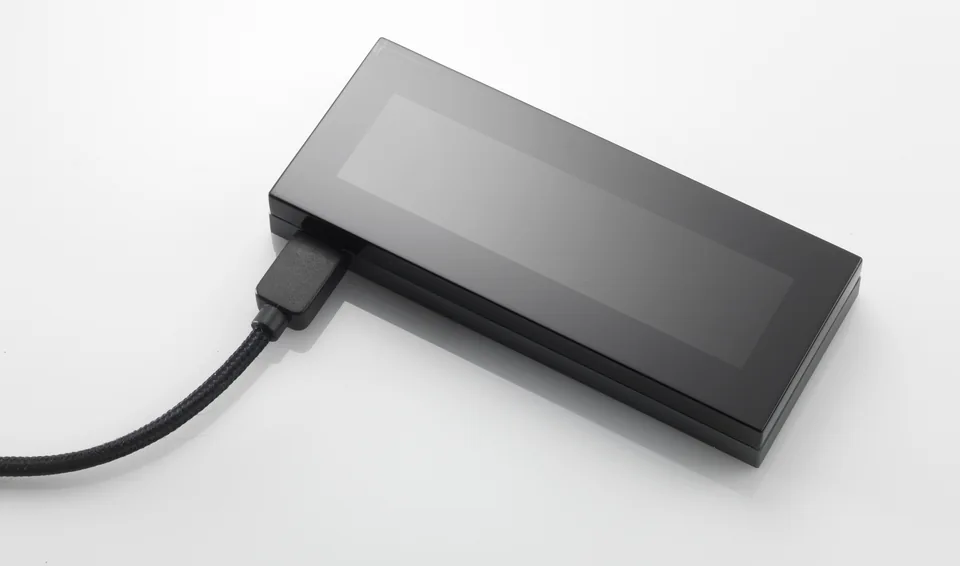
Un wallet physique pour utiliser KeepKey Desktop en USB sous Windows, macOS ou Linux. Lisez les demandes sur son écran OLED et confirmez avec le bouton de l’appareil.

Approuver les transactions avec
Commandes
Boutons physiques
Sauvegarde
Phrase de récupération
Alimentation
Alimentation par USB
Est-ce le bon choix pour vous ?
Vous souhaitez utiliser l’USB sur ordinateur, vérifier les demandes sur l’écran de l’appareil et confirmer avec un bouton. Saisir le PIN en choisissant des positions dans l’app du wallet vous convient.
Vous avez besoin d’une procédure décrite pour signer depuis un téléphone, ou préférez saisir le PIN et les mots de récupération directement sur un écran tactile.
Choisissez Safe 5 pour un écran tactile couleur avec saisie du PIN et des mots de récupération sur l’appareil, en utilisant Trezor Suite en USB sur ordinateur ou Android compatible. Il ne signe pas avec un iPhone.
Comparer KeepKey et Safe 5Choisissez Flex pour Ledger Wallet en Bluetooth sur un iPhone ou un téléphone Android, avec saisie et vérification sur l’écran tactile. Pour installer l’application iPhone actuelle, il faut iOS 15.1 ou une version ultérieure ; sur Android, Ledger Wallet nécessite Android 10 ou une version ultérieure.
Comparer KeepKey et FlexTéléphones et ordinateurs
Vérifiez l’application et la connexion pour chaque appareil. La configuration et la signature des transactions sont confirmées séparément.
USB
Linux
KeepKey fonctionne avec KeepKey Desktop sur un ordinateur Windows, macOS ou Linux. Connectez-le avec un câble USB de données, qui alimente également l’appareil. L’app prépare les transactions et affiche vos comptes ; l’écran et le bouton du wallet servent à vérifier et approuver les demandes.
L’app actuelle nécessite Windows 10 ou ultérieur en 64 bits, macOS 13 ou ultérieur, ou Linux x86_64 avec glibc 2.35 ou ultérieur. Sur Mac, choisissez l’installateur arm64 pour Apple Silicon ou x64 pour Intel. Les fichiers d’installation peuvent encore porter le nom KeepKey Vault : il s’agit de la même app actuelle du wallet.
L’app KeepKey sur téléphone peut afficher vos comptes. Ses instructions actuelles ne précisent pas clairement comment transmettre une transaction du téléphone à l’appareil pour l’approuver. Utilisez la connexion USB à l’ordinateur décrite ici ou comparez Flex plus bas si vous souhaitez signer depuis votre téléphone en Bluetooth.
L’offre de la boutique en finition Classic comprend l’appareil KeepKey, un câble USB, deux cartes pour noter les mots de récupération et un guide de démarrage. Les cartes vous permettent de noter vos propres nouveaux mots pendant la configuration.
Guide officiel
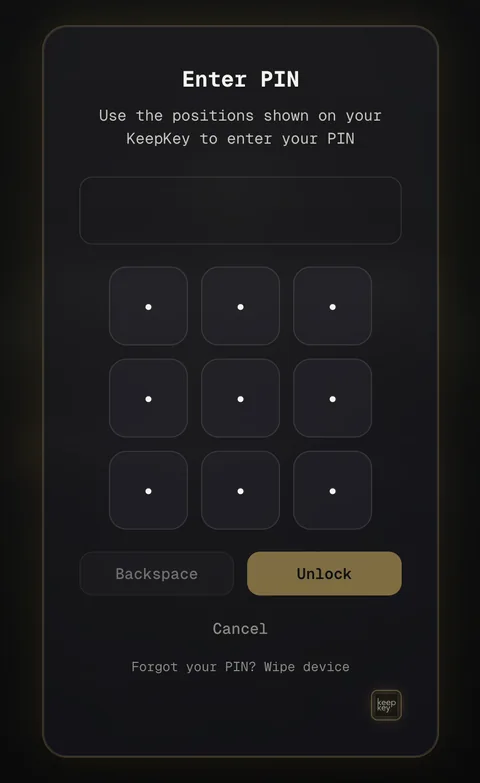
Vous choisissez un PIN de l’appareil pendant la configuration. Lors de sa saisie, KeepKey affiche les chiffres dans une grille 3×3 mélangée. KeepKey Desktop affiche neuf positions vides. Repérez chaque chiffre de votre PIN sur l’appareil et cliquez sur la position correspondante dans l’app. La disposition change au prochain déverrouillage : utilisez celle affichée à cet instant sur KeepKey.
Le guide actuel accepte les PIN de 1 à 9 chiffres et en recommande au moins quatre. Les tentatives erronées allongent l’attente avant le prochain essai ; elles n’effacent pas automatiquement les données de l’appareil. Si vous oubliez le PIN, la fonction correspondante de l’app efface les données de KeepKey et commence la restauration. Préparez votre phrase de récupération notée, ainsi que la passphrase exacte si vous en utilisiez une, avant de choisir cette voie.
Guide officiel
Pour un transfert ordinaire, choisissez Send sur la carte de l’actif dans KeepKey Desktop. Saisissez l’adresse du destinataire et le montant, choisissez la priorité des frais et sélectionnez Build Transaction. Vérifiez la destination, le montant et les frais de réseau dans l’app. Lisez ensuite l’adresse complète du destinataire et le montant sur KeepKey, puis approuvez ou refusez avec le bouton selon les indications de l’appareil.
L’approbation renvoie la transaction signée à Desktop. Choisissez Broadcast Transaction pour l’envoyer au réseau ; signer sur l’appareil n’effectue pas encore cette dernière étape. Une annulation pendant la vérification sur l’appareil n’a pas envoyé le paiement au réseau. Après l’envoi, Desktop affiche l’identifiant de la transaction et suit son statut jusqu’à sa confirmation par le réseau.
Guide officiel
Bitcoin et Ethereum sont pris en charge dans le parcours KeepKey Desktop sur ordinateur décrit ici. Pour recevoir, choisissez Receive sur la carte de l’actif souhaité. Comparez l’adresse complète affichée dans Desktop à celle sur KeepKey avant de la partager avec l’expéditeur.
Pour Bitcoin, les comptes de réception comprennent Legacy, SegWit et Native SegWit. Choisissez le type de compte que vous souhaitez alimenter ; ces comptes utilisent des chemins d’adresses différents. Lors d’un retrait depuis une plateforme d’échange, choisissez la monnaie ou le token pris en charge que vous souhaitez recevoir et un réseau de retrait correspondant au réseau du compte destinataire. Un nom comme USDT ne détermine pas ce réseau.
Le QR de l’adresse dans Desktop aide l’expéditeur à copier les informations de réception. Ce n’est pas une connexion QR de signature. Une fois l’adresse vérifiée partagée, KeepKey n’a pas besoin de rester connecté pendant que le transfert entrant arrive sur la blockchain.
Guide officiel
Pour un nouveau wallet, choisissez Create New Wallet dans Desktop. Ouvrez Seed length pour choisir 12, 18 ou 24 mots ; KeepKey recommande 12 par défaut. L’appareil génère et affiche les mots à noter dans l’ordre. C’est une phrase de récupération BIP39 : une liste unique de mots ordonnés pour restaurer le wallet si l’appareil est perdu ou remplacé.
Pour une sauvegarde existante, choisissez Recover Existing Wallet sur un KeepKey neuf ou effacé, puis sélectionnez 12, 18 ou 24 selon la longueur exacte de la phrase. KeepKey utilise la liste anglaise de mots BIP39. Pendant la restauration, l’alphabet mélangé sur l’appareil indique quelles lettres de remplacement saisir dans Desktop. Suivez la procédure dédiée indiquée ci-dessous ; les véritables mots ne sont pas saisis dans un champ de texte ordinaire.
Restaurer les mots et retrouver les comptes d’origine sont deux parties du travail. Utilisez les actifs, réseaux et chemins de comptes et d’adresses d’origine qui sont pris en charge, puis comparez les adresses de réception aux adresses initiales. Si vous utilisiez une passphrase de wallet caché, il vous faut aussi exactement la même passphrase.
Guide officiel
Utilisez Verify Now pendant la configuration ou la vérification de sauvegarde dans Settings → Device plus tard. Lisez votre liste écrite et suivez la vérification guidée par l’appareil. Le résultat indique si votre liste correspond à la phrase de récupération de ce KeepKey ; c’est une vérification, pas une création ou une restauration de wallet.
Si votre liste ne correspond pas et que vous gérez déjà des fonds avec ce wallet, conservez les données de l’appareil, revoyez l’ordre noté et recommencez la vérification décrite. N’effacez pas l’appareil pour tester la restauration.
Guide officiel
Une passphrase est un mot de passe de récupération supplémentaire facultatif. KeepKey la combine avec vos mots pour ouvrir un wallet distinct avec ses propres adresses et comptes. Activez BIP-39 Passphrase dans Settings → Security de Desktop ; l’app vous la demandera ensuite à chaque déverrouillage. Une autre orthographe, des majuscules ou des espaces différents ouvrent un autre wallet plutôt que d’afficher une erreur de mot de passe.
Pour restaurer ces comptes, conservez les mots d’origine et exactement la même passphrase. Avant d’alimenter un wallet caché, notez son adresse de réception, déconnectez puis reconnectez KeepKey, saisissez à nouveau la passphrase et vérifiez que la même adresse revient. Vous vérifiez ainsi que vous pouvez rouvrir le wallet caché ; cette opération est distincte de la vérification des mots de récupération notés.
Guide officiel
KeepKey Desktop est l’app sur ordinateur ; le firmware est le logiciel de KeepKey. Le bootloader permet de démarrer l’appareil en mode mise à jour. Chaque composant possède son propre numéro de version. Pour l’app, utilisez Settings → Application → App Version → Check for Updates et suivez les indications pour sa mise à jour ou son installation sur votre ordinateur. KeepKey Desktop assure également les mises à jour de l’appareil et remplace les anciens KeepKey Client et KeepKey Updater.
Mettre à jour l’appareil
Une ancienne app, utilisée à l’époque ShapeShift et désormais abandonnée, portait aussi le nom KeepKey Desktop. Elle peut monopoliser la connexion USB : fermez les anciens logiciels si l’app actuelle ne parvient pas à accéder à l’appareil.
Guide officiel
| Détail | Valeur |
|---|---|
| ÉcranType d’écran | OLED |
| Résolution | 256 × 64 px |
| Alimentation et rechargeAlimentation pendant l’utilisation | Alimentation par USB |
| Matériaux et finitionMatériaux | Corps : Aluminium |
| Sécurité et logicielPuce sécurisée | Sans puce Secure Element |
| ProcesseurContrôleurs | Les sources se contredisent |
Cette page s’appuie sur la documentation des fabricants.
Documentation vérifiée : · ·
Notre méthode de comparaisonKeepKey

