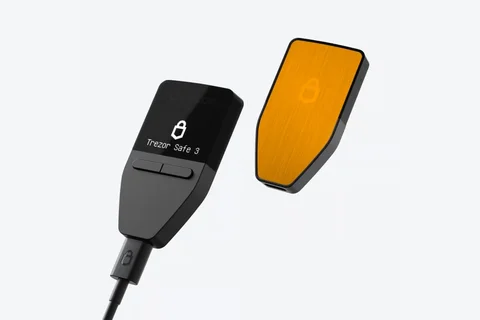
Un bon choix si
Vous souhaitez saisir votre code PIN et vos mots de récupération, puis vérifier vos paiements sur un écran tactile couleur. Vous utiliserez Trezor Suite sur un ordinateur ou un téléphone Android compatible, avec une connexion USB.


Un wallet physique avec USB et écran tactile couleur pour saisir le PIN et les mots de récupération, et vérifier les demandes de transaction. Il s’utilise avec un ordinateur ou un téléphone Android compatible.

Approuver les transactions avec
Sauvegarde
Phrase de récupération
Alimentation
Alimentation par USB
Est-ce le bon choix pour vous ?
Vous souhaitez saisir votre code PIN et vos mots de récupération, puis vérifier vos paiements sur un écran tactile couleur. Vous utiliserez Trezor Suite sur un ordinateur ou un téléphone Android compatible, avec une connexion USB.
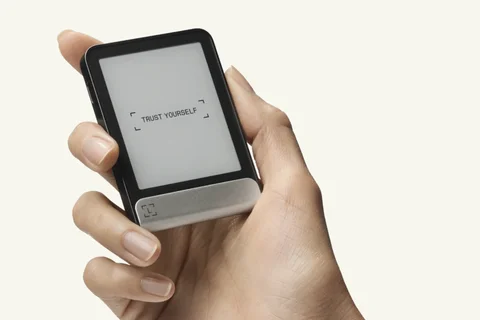
Vous n’avez qu’un iPhone pour signer vos transactions, ou vous préférez des boutons physiques. Consultez Safe 7 pour l’iPhone, ou comparez Safe 3 si vous cherchez un Trezor filaire à boutons.
Gardez Trezor Suite et l’USB, avec deux boutons physiques et un écran monochrome à la place de l’écran tactile couleur de Safe 5.
Comparer Safe 5 et Safe 3Pour signer avec un iPhone ou utiliser le téléphone sans câble, avec un écran tactile couleur et Trezor Suite.
Comparer Safe 5 et Safe 7Pour un écran tactile E Ink et une connexion Bluetooth au téléphone avec Ledger Wallet ; l’application et les options de récupération diffèrent.
Comparer Safe 5 et FlexTéléphones et ordinateurs
Vérifiez l’application et la connexion pour chaque appareil. La configuration et la signature des transactions sont confirmées séparément.
USB
Windows · macOS · Linux
USB
Trezor Suite est l’application qui accompagne votre wallet sur ordinateur ou téléphone. Reliez Safe 5 avec un câble USB de données, qui alimente aussi l’appareil. L’application mobile actuelle de Suite nécessite Android 12 ou une version ultérieure. Sur iPhone, elle permet de consulter le solde et l’activité des comptes compatibles synchronisés depuis votre wallet. En revanche, Safe 5 ne peut pas se connecter à l’iPhone pour signer un paiement ou vérifier une adresse de réception sur l’appareil.
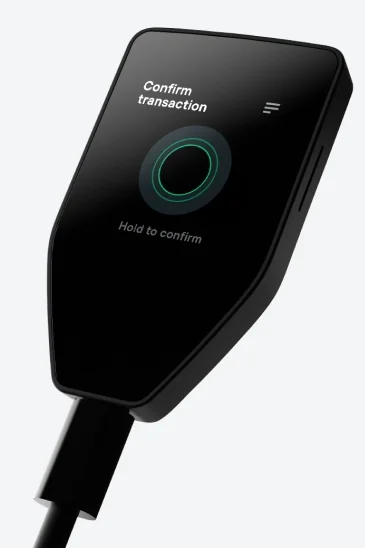
Pour envoyer des fonds, choisissez le compte et préparez le paiement dans Suite. Safe 5 affiche ensuite la demande à vérifier et à approuver sur son écran tactile. Pour un paiement ordinaire, contrôlez le destinataire, le montant et les frais avant de confirmer. Suite transmet la transaction signée au réseau. Suivez les indications de l’appareil pour la demande concernée.
Pour recevoir des fonds, choisissez le bon compte et le bon réseau, puis vérifiez l’adresse de réception sur Safe 5 avant de la communiquer. Vous pouvez ensuite débrancher l’appareil : le paiement peut arriver sans que le wallet soit connecté. Vous en aurez de nouveau besoin pour vérifier une autre adresse ou signer une transaction.
Commencez avec Trezor Suite sur un ordinateur ou un téléphone Android pris en charge. Suite vous guide pour installer le firmware, le logiciel qui fonctionne dans Safe 5, et effectuer la vérification d’authenticité de l’appareil. Vous choisissez ensuite de créer un nouveau wallet ou d’en restaurer un depuis sa sauvegarde.
Pour un nouveau wallet, Safe 5 génère les mots de sauvegarde, souvent appelés phrase de récupération. Vous en aurez besoin si l’appareil est perdu ou cesse de fonctionner. Inscrivez la liste complète dans l’ordre et conservez-la d’un seul tenant. Les 20 mots proposés par défaut tiennent sur une des cartes vierges fournies. Pour une sauvegarde de 12 ou 24 mots, utilisez une carte vierge ou une feuille de papier assez grande pour toute la liste. Terminez la vérification demandée avant de vous fier au wallet. Les formats de sauvegarde et leurs options sont expliqués plus bas.
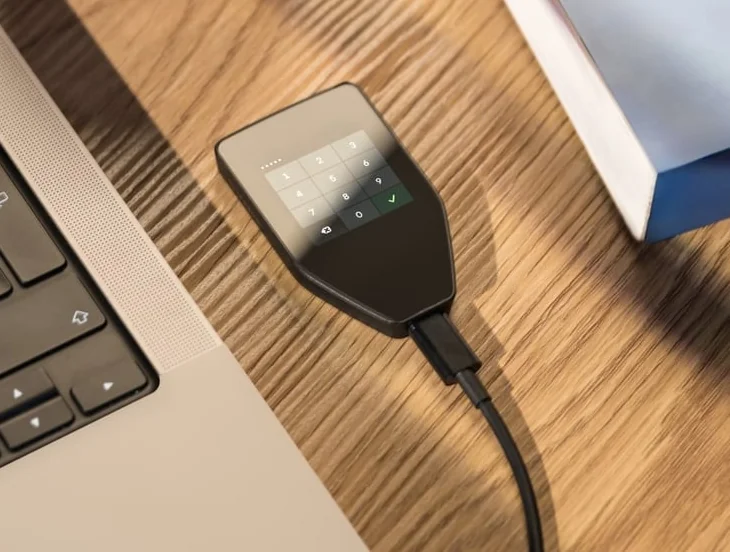
Pendant la configuration, vous choisissez aussi un code PIN et le saisissez sur l’écran tactile de Safe 5.
Guide officiel
Choisissez Universal pour utiliser Ethereum ou d’autres cryptomonnaies prises en charge en plus de Bitcoin. Vous pourrez aussi changer de type de firmware avec la fonction habituelle de Suite. L’édition dédiée Bitcoin-only convient si vous prévoyez de vous limiter volontairement à Bitcoin.
Sur un appareil Universal, Suite permet de passer du firmware Universal au firmware Bitcoin-only et inversement. Le firmware Bitcoin-only désactive les autres réseaux dans Suite. L’appareil dédié Bitcoin-only n’a pas le bouton habituel Switch to Universal. Trezor documente l’installation manuelle du firmware officiel Universal sur cet appareil. Cette procédure avancée peut effacer le wallet de l’appareil. Choisissez l’édition dont vous aurez besoin plutôt que de compter sur cette installation.
Dans le répertoire de Trezor, vérifiez la combinaison de votre monnaie ou jeton, de son réseau et de l’application avec Safe 5. Universal ne signifie pas que toutes les cryptomonnaies et opérations fonctionnent dans Suite : certaines nécessitent une autre application compatible.
Safe 5 peut aussi servir de clé de sécurité avec FIDO2 ou U2F. FIDO2 permet de se connecter sans mot de passe aux services qui le proposent. U2F ajoute un second facteur en complément de votre mot de passe. Ces deux fonctions nécessitent le firmware Universal et sont indisponibles avec le firmware Bitcoin-only, même sur un appareil Universal.
Guide officiel
Le code PIN déverrouille cet appareil. La phrase secrète facultative, ou passphrase, est un secret supplémentaire qui ouvre un wallet séparé lorsqu’elle est associée à la sauvegarde. Elle doit être exactement la même : une autre phrase ouvre un autre wallet. Si vous l’oubliez, elle ne peut pas être réinitialisée.
Safe 5 permet de saisir cette phrase sur son écran tactile ; Suite propose aussi la saisie sur l’ordinateur ou le téléphone connecté. Si vous l’utilisez, conservez en sécurité la phrase exacte et les mots de sauvegarde. Votre plan pour retrouver l’accès au wallet doit tenir compte des deux.
Le logement microSD sert à une protection facultative supplémentaire du déverrouillage. Une fois activée, la carte associée contient un secret nécessaire avec le PIN pour déverrouiller cet appareil. Elle ne conserve pas les mots de récupération et ne remplace pas la sauvegarde du wallet. L’utilisation courante ne nécessite pas de carte microSD.
Un nouveau wallet reçoit actuellement, par défaut, une sauvegarde complète de 20 mots au format SLIP39. C’est une sauvegarde à une seule part : cette liste de mots suffit pour restaurer le wallet. Vous pouvez aussi choisir une sauvegarde à plusieurs parts, chacune avec sa propre liste de mots, et fixer le nombre nécessaire à la récupération. Il faut réunir ce nombre de parts de la même sauvegarde ; découper une phrase de récupération ordinaire ne crée pas une sauvegarde de ce type.
Safe 5 permet également de créer ou de restaurer une phrase de 12 ou 24 mots au format BIP39. Si vous possédez déjà une sauvegarde BIP39 de 18 mots, nous n’avons pas confirmé sa restauration sur Safe 5. Clarifiez sa prise en charge auprès de Trezor avant de choisir ce modèle en remplacement.
Après la perte de l’appareil, il vous faut un modèle acceptant le format de votre sauvegarde et la phrase secrète exacte, si vous en utilisiez une. La restauration sur Safe 5 commence dans Suite, mais les mots sont saisis sur l’écran tactile du wallet. Ni le PIN ni une nouvelle carte microSD ne remplacent des informations de récupération manquantes.
Tant que votre wallet fonctionne, la fonction Check backup de Safe 5 peut vérifier les mots conservés en simulant une restauration, sans remplacer le wallet existant. Suivez les indications de l’appareil et le guide à jour ci-dessous. Vous pouvez ainsi vérifier votre sauvegarde avant de devoir compter sur elle après une panne.
Guide officiel
Suite vous indique lorsqu’une mise à jour du firmware de l’appareil est disponible. La procédure documentée pour Safe 5 utilise l’USB avec un ordinateur ou un téléphone Android. Préparez votre sauvegarde et votre phrase secrète si vous en utilisez une : un échec de la mise à jour ou une coupure de connexion peut imposer une restauration.
Lancez la mise à jour dans Suite, vérifiez et confirmez les demandes sur l’appareil, puis maintenez la connexion jusqu’à la fin de l’installation. Une mise à jour courante et l’installation manuelle d’Universal sur un appareil dédié Bitcoin-only sont deux procédures différentes. Utilisez les instructions à jour correspondant à l’opération que vous voulez effectuer.
Guide officiel
| Détail | Valeur |
|---|---|
| ÉcranDiagonale de l’écran | 1,54″ |
| Résolution | 240 × 240 px |
| Affichage des couleurs | Couleur |
| Dimensions et poidsDimensions | 65,9 × 40 × 8 mmDimensions dans l’ordre indiqué par le fabricant |
| Poids de l’appareil | 23 g |
| Alimentation et rechargeAlimentation pendant l’utilisation | Alimentation par USB |
| Connexions de l’appareilPort USB | USB-C |
| Logement pour carte mémoire | microSD |
| Sécurité et logicielPuce sécurisée | OPTIGA Trust M (V3) · CC EAL6+ |
| Dates clésLancé | 14 juin 2024 |
FIDO2 · U2F
Nécessite le firmware Universal
Contenu de cette offre
Trezor Safe 5Cette page s’appuie sur la documentation des fabricants.
Documentation vérifiée : · ·
Notre méthode de comparaisonTrezor Safe 5Plusieurs cryptomonnaies
 Ledger ou Trezor pour votre usage quotidienComparez Ledger et Trezor selon la signature avec iPhone et Android, les commandes, les applications crypto et la sauvegarde.
Vous hésitez encore ? Les 49 wallets en vente