Хороший выбор, если
Вам подходит USB-подключение к компьютеру с проверкой запросов на экране устройства и подтверждением кнопкой. Вы готовы вводить PIN, выбирая соответствующие позиции в приложении.


Аппаратный кошелёк для USB-подключения к KeepKey Desktop на Windows, macOS или Linux. Читайте запросы на OLED-экране и подтверждайте кнопкой устройства.

Подтверждение транзакций
Управление
Физические кнопки
Резервная копия
Фраза восстановления
Питание
Питание по USB
Подходит ли он вам?
Вам подходит USB-подключение к компьютеру с проверкой запросов на экране устройства и подтверждением кнопкой. Вы готовы вводить PIN, выбирая соответствующие позиции в приложении.
Вам нужен описанный способ подписания с телефона либо вы предпочитаете вводить PIN и слова восстановления прямо на сенсорном экране устройства.
Выберите Safe 5 для цветного сенсорного экрана с вводом PIN и слов восстановления на устройстве, используя Trezor Suite по USB на компьютере или совместимом Android. С iPhone он не подписывает транзакции.
Сравнить KeepKey и Safe 5Выберите Flex для работы с Ledger Wallet по Bluetooth на iPhone или Android, с вводом и проверкой на сенсорном экране. Для установки текущей версии приложения на iPhone нужна iOS 15.1 или новее; на Android для Ledger Wallet нужна версия 10 или новее.
Сравнить KeepKey и FlexТелефоны и компьютеры
Проверьте приложение и подключение для вашего устройства. Настройку кошелька и подписание транзакций мы проверяем отдельно.
USB
Linux
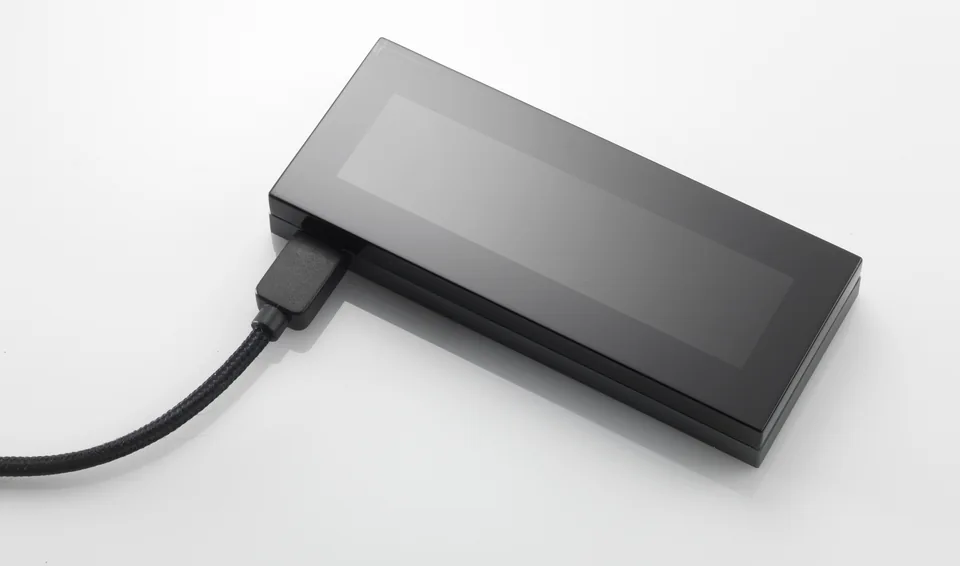
KeepKey работает с KeepKey Desktop на компьютерах Windows, macOS и Linux. Подключите его USB-кабелем для передачи данных: он также питает устройство. Приложение готовит транзакции и показывает аккаунты, а экран и кнопка аппаратного кошелька служат для проверки и подтверждения запросов.
Текущему приложению нужны Windows 10 или новее, 64-битная система; macOS 13 или новее; либо Linux x86_64 с glibc 2.35 или новее. Для Mac с Apple Silicon выбирайте установщик arm64, для Intel — x64. Файлы установщика могут по-прежнему называться KeepKey Vault: это то же актуальное приложение для кошелька.
Приложение KeepKey на телефоне может показывать ваши аккаунты. Из его текущих инструкций неясно, как передать транзакцию с телефона на устройство для подтверждения. Используйте описанное здесь USB-подключение к компьютеру или сравните Flex ниже, если хотите подписывать с телефона по Bluetooth.
Предложение магазина с отделкой Classic включает устройство KeepKey, USB-кабель, две карточки для слов восстановления и краткое руководство. На карточках вы записываете собственные слова нового кошелька при настройке.
Официальная инструкция
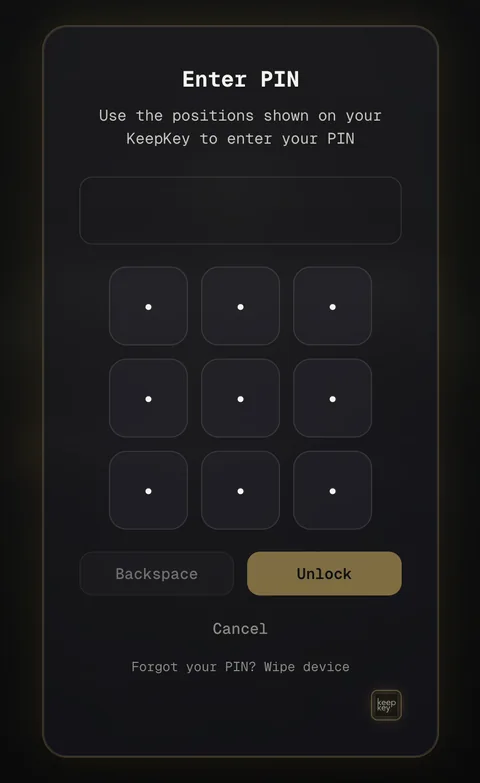
PIN устройства вы задаёте при настройке. Во время ввода экран KeepKey показывает цифры в перемешанной сетке 3×3. В KeepKey Desktop — девять пустых позиций. Найдите каждую цифру своего PIN на устройстве и нажмите соответствующую позицию в приложении. При следующей разблокировке расположение меняется, поэтому ориентируйтесь на текущую сетку на KeepKey.
Текущая инструкция допускает PIN длиной 1–9 цифр и рекомендует не меньше четырёх. Неверные попытки увеличивают ожидание перед следующей; они не удаляют данные устройства автоматически. Если PIN забыт, соответствующая функция приложения удаляет данные KeepKey и запускает восстановление. До выбора этого пути подготовьте записанную фразу восстановления (сид-фразу) и точный дополнительный пароль, если вы его использовали.
Официальная инструкция
Для обычного перевода выберите Send на карточке актива в KeepKey Desktop. Введите адрес получателя и сумму, выберите приоритет комиссии и нажмите Build Transaction. Проверьте назначение, сумму и сетевую комиссию в приложении. Затем прочитайте полный адрес получателя и сумму на KeepKey и подтвердите или отклоните кнопкой по подсказкам устройства.
После подтверждения подписанная транзакция возвращается в Desktop. Выберите Broadcast Transaction, чтобы отправить её в сеть: подписание на устройстве ещё не выполняет этот последний шаг. Отмена во время проверки на устройстве не отправляет платёж в сеть. После отправки Desktop показывает идентификатор транзакции и отслеживает её статус до подтверждения сетью.
Официальная инструкция
Bitcoin и Ethereum поддерживаются в описанном сценарии KeepKey Desktop на компьютере. Для получения выберите Receive на карточке нужного актива. Сравните полный адрес в Desktop с адресом на KeepKey, прежде чем передавать его отправителю.
Для Bitcoin доступны аккаунты Legacy, SegWit и Native SegWit. Выберите тот тип аккаунта, который хотите пополнить: у них разные пути получения адресов. При выводе с биржи выберите поддерживаемую монету или токен, который хотите получить, и сеть вывода, совпадающую с сетью принимающего аккаунта. Одно название USDT не определяет сеть.
QR-код адреса в Desktop помогает отправителю скопировать реквизиты. Это не QR-подключение для подписания. После передачи проверенного адреса KeepKey не обязан оставаться подключённым, пока входящий перевод поступает в блокчейн.
Официальная инструкция
Для нового кошелька выберите Create New Wallet в Desktop. Откройте Seed length и выберите 12, 18 или 24 слова; KeepKey рекомендует 12 по умолчанию. Устройство генерирует и показывает слова, которые вы записываете по порядку. Это фраза восстановления BIP39: один упорядоченный список слов для восстановления кошелька после потери или замены устройства.
Для существующей резервной копии выберите Recover Existing Wallet на новом или стёртом KeepKey и укажите 12, 18 или 24 слова точно по вашей фразе. KeepKey использует английский список слов BIP39. Во время восстановления перемешанный алфавит на устройстве подсказывает, какие подставленные буквы вводить в Desktop. Следуйте отдельной инструкции ниже: настоящие слова не вводятся в обычное текстовое поле.
Восстановление слов и поиск исходных аккаунтов — две части задачи. Используйте исходные активы, сети и поддерживаемые пути аккаунтов и адресов, затем сравните адреса получения с оригинальными. Если использовали дополнительный пароль скрытого кошелька, нужен и точно тот же пароль.
Официальная инструкция
Используйте Verify Now при настройке или проверку резервной копии в Settings → Device позже. Читайте слова из своей записи и выполняйте указания устройства во время проверки. Результат показывает, соответствует ли запись фразе восстановления этого KeepKey; это проверка, а не создание или восстановление кошелька.
Если проверка показала несовпадение и вы уже управляете средствами с этим кошельком, сохраните устройство без стирания, проверьте записанный порядок и повторите описанную проверку. Не стирайте устройство ради проверки восстановления.
Официальная инструкция
Passphrase — необязательный дополнительный пароль для восстановления. KeepKey объединяет его со словами восстановления и открывает отдельный кошелёк со своими адресами и аккаунтами. Включите BIP-39 Passphrase в Settings → Security приложения Desktop; после этого приложение спрашивает пароль при каждой разблокировке. Другое написание, регистр или пробелы открывают другой кошелёк, а не вызывают ошибку неверного пароля.
Для восстановления этих аккаунтов сохраните исходные слова и точно тот же дополнительный пароль. Перед пополнением скрытого кошелька запишите его адрес получения, отключите и снова подключите KeepKey, повторно введите пароль и убедитесь, что появился тот же адрес. Так вы проверяете, что можете снова открыть скрытый кошелёк; это отдельно от проверки записанных слов восстановления.
Официальная инструкция
KeepKey Desktop — приложение на компьютере, а прошивка — программное обеспечение самого KeepKey. Загрузчик отвечает за режим обновления устройства. У каждого свой номер версии. Для приложения откройте Settings → Application → App Version → Check for Updates и следуйте указаниям обновления или установщика для вашего компьютера. KeepKey Desktop также обновляет устройство, заменяя снятые с поддержки KeepKey Client и KeepKey Updater.
Обновить устройство
Старое приложение времён ShapeShift тоже называлось KeepKey Desktop и может занимать USB-подключение. Если актуальное приложение не может подключиться к устройству, закройте старое ПО.
Официальная инструкция
| Характеристика | Значение |
|---|---|
| ЭкранТип экрана | OLED |
| Разрешение | 256 × 64 px |
| Питание и зарядкаПитание при работе | Питание по USB |
| Материалы и отделкаМатериалы | Корпус: Алюминий |
| Безопасность и ПОЗащищённый чип | Нет чипа Secure Element |
| ПроцессорКонтроллеры | Источники противоречат друг другу |
Информация на этой странице основана на документации производителей.
Документация проверена: · ·
Как мы сравниваемKeepKey

