Te encaja si
Quieres usar USB con el ordenador, revisar las solicitudes en la pantalla del dispositivo y confirmar con un botón. Te resulta cómodo introducir el PIN seleccionando posiciones en la app de la wallet.


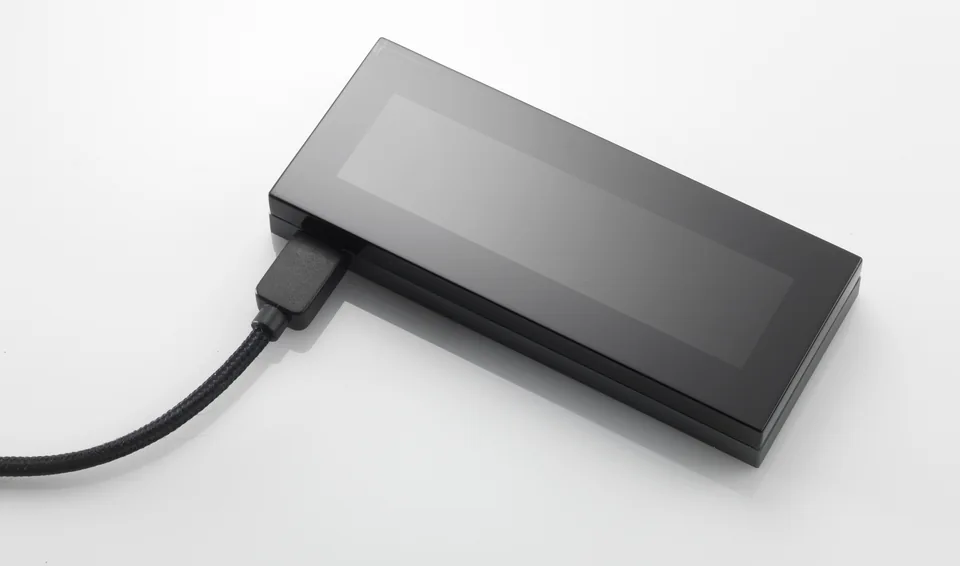
Una wallet de hardware para usar por USB con KeepKey Desktop en Windows, macOS o Linux. Lee las solicitudes en su pantalla OLED y confirma con el botón del dispositivo.

Aprueba transacciones con
Controles
Botones físicos
Copia de seguridad
Frase de recuperación
Alimentación
Alimentación por USB
¿Es la adecuada para ti?
Quieres usar USB con el ordenador, revisar las solicitudes en la pantalla del dispositivo y confirmar con un botón. Te resulta cómodo introducir el PIN seleccionando posiciones en la app de la wallet.
Necesitas un procedimiento descrito para firmar desde el móvil o prefieres introducir el PIN y las palabras de recuperación directamente en una pantalla táctil.
Elige Safe 5 para una pantalla táctil en color con introducción del PIN y de las palabras de recuperación en el dispositivo, usando Trezor Suite por USB en un ordenador o un Android compatible. No firma con iPhone.
Comparar KeepKey y Safe 5Elige Flex para usar Ledger Wallet por Bluetooth en un iPhone o un móvil Android, con introducción de datos y revisión en la pantalla táctil. Para instalar la aplicación actual en el iPhone necesitas iOS 15.1 o posterior; en Android, Ledger Wallet requiere Android 10 o posterior.
Comparar KeepKey y FlexTeléfonos y ordenadores
Comprueba la aplicación y la conexión para cada dispositivo. La configuración y la firma de transacciones se confirman por separado.
USB
Linux
KeepKey funciona con KeepKey Desktop en un ordenador Windows, macOS o Linux. Conéctala con un cable USB de datos, que también suministra alimentación al dispositivo. La app prepara transacciones y muestra tus cuentas; la pantalla y el botón de la wallet sirven para revisar y aprobar las solicitudes.
La app actual requiere Windows 10 o posterior, de 64 bits; macOS 13 o posterior; o Linux x86_64 con glibc 2.35 o posterior. En un Mac, elige el instalador arm64 para Apple Silicon o x64 para Intel. Los archivos de instalación pueden seguir llamándose KeepKey Vault: es la misma app actual de la wallet.
La app de KeepKey para el móvil puede mostrar tus cuentas. Sus instrucciones actuales no dejan claro cómo pasar una transacción del móvil al dispositivo para aprobarla. Utiliza la conexión USB al ordenador descrita aquí o compara Flex más abajo si quieres firmar desde el móvil por Bluetooth.
La oferta de la tienda con acabado Classic incluye el dispositivo KeepKey, un cable USB, dos tarjetas para las palabras de recuperación y una guía de inicio rápido. Las tarjetas sirven para anotar tus propias palabras nuevas durante la configuración.
Guía oficial
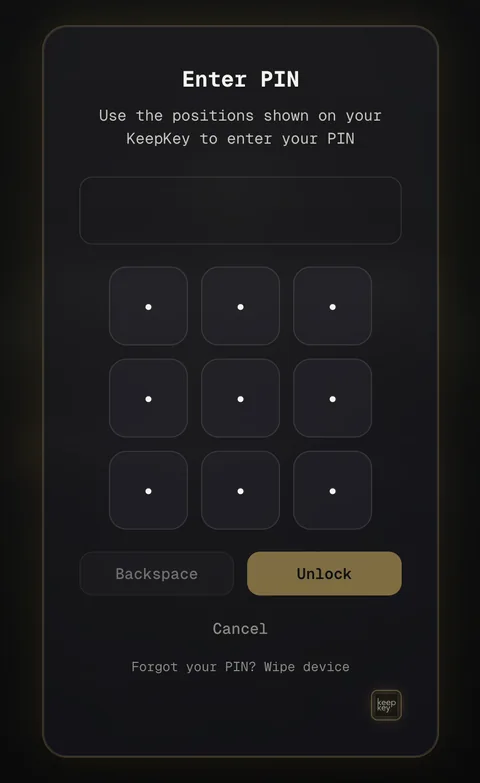
Eliges un PIN para el dispositivo durante la configuración. Cuando lo introduces, KeepKey muestra los números en una cuadrícula 3×3 de orden aleatorio. KeepKey Desktop muestra nueve posiciones vacías. Busca cada dígito de tu PIN en el dispositivo y pulsa su posición en la app. El orden cambia en el siguiente desbloqueo, así que usa la cuadrícula que KeepKey muestra en ese momento.
La guía actual admite PIN de 1–9 dígitos y recomienda al menos cuatro. Los intentos incorrectos aumentan la espera hasta el siguiente intento; no borran automáticamente los datos del dispositivo. Si olvidas el PIN, la opción correspondiente de la app borra los datos de KeepKey e inicia la recuperación. Ten a mano la frase de recuperación (frase semilla) anotada y la passphrase exacta si utilizabas una, antes de elegir ese proceso.
Guía oficial
Para una transferencia corriente, elige Send en la tarjeta del activo en KeepKey Desktop. Introduce la dirección del destinatario y el importe, elige la prioridad de la comisión y selecciona Build Transaction. Revisa el destino, el importe y la comisión de red en la app. Después lee la dirección completa del destinatario y el importe en KeepKey y aprueba o rechaza con el botón según las indicaciones del dispositivo.
La aprobación devuelve la transacción firmada a Desktop. Elige Broadcast Transaction para enviarla a la red; firmar en el dispositivo todavía no realiza ese último paso. Cancelar durante la revisión en el dispositivo no ha enviado el pago a la red. Después del envío, Desktop muestra el identificador de la transacción y sigue su estado mientras la red la confirma.
Guía oficial
Bitcoin y Ethereum son compatibles con el procedimiento de KeepKey Desktop en ordenador descrito aquí. Para recibir, elige Receive en la tarjeta del activo correspondiente. Compara la dirección completa que muestra Desktop con la de KeepKey antes de compartirla con quien envía.
Las opciones de recepción de Bitcoin incluyen cuentas Legacy, SegWit y Native SegWit. Elige el tipo de cuenta en el que quieres ingresar fondos; utilizan rutas de direcciones distintas. Al retirar desde un exchange, selecciona la moneda o el token compatible que quieres recibir y una red de retirada que coincida con la red de la cuenta receptora. Un nombre como USDT no determina esa red.
El QR de la dirección en Desktop ayuda a quien envía a copiar los datos de recepción. No es una conexión QR para firmar. Una vez compartida la dirección comprobada, KeepKey no necesita permanecer conectada mientras la transferencia entrante llega a la blockchain.
Guía oficial
Para una wallet nueva, elige Create New Wallet en Desktop. Abre Seed length y elige 12, 18 o 24 palabras; KeepKey recomienda 12 como opción predeterminada. El dispositivo genera y muestra las palabras para que las anotes en orden. Es una frase de recuperación BIP39: una única lista ordenada de palabras para recuperar la wallet si pierdes o sustituyes el dispositivo.
Para una copia existente, elige Recover Existing Wallet en una KeepKey nueva o borrada y selecciona 12, 18 o 24 según la longitud exacta de la frase. KeepKey utiliza la lista inglesa de palabras BIP39. Durante la recuperación, el alfabeto mezclado del dispositivo indica qué letras sustitutas introducir en Desktop. Sigue el procedimiento específico enlazado más abajo; las palabras reales no se introducen en un campo de texto normal.
Restaurar las palabras y encontrar las cuentas originales son dos partes del proceso. Utiliza los activos, las redes y las rutas de cuentas y direcciones originales que sean compatibles; después compara las direcciones de recepción con las originales. Si utilizabas una passphrase de wallet oculta, también necesitas exactamente la misma passphrase.
Guía oficial
Usa Verify Now durante la configuración o la comprobación de copia en Settings → Device más adelante. Consulta las palabras que anotaste y sigue las indicaciones del dispositivo durante la comprobación. El resultado indica si tu lista coincide con la frase de recuperación de esa KeepKey; es una comprobación, no la creación o restauración de una wallet.
Si la comprobación detecta que no coinciden y ya gestionas fondos con esta wallet, conserva los datos del dispositivo, revisa el orden anotado y repite la comprobación descrita. No borres el dispositivo para probar la recuperación.
Guía oficial
Una passphrase es una contraseña adicional de recuperación opcional. KeepKey la combina con tus palabras para abrir una wallet aparte con sus propias direcciones y cuentas. Activa BIP-39 Passphrase en Settings → Security de Desktop; la app te la pedirá cada vez que desbloquees. Otra escritura, mayúsculas o espacios abren una wallet distinta, en lugar de mostrar un error de contraseña incorrecta.
Para recuperar esas cuentas, conserva las palabras originales y exactamente la misma passphrase. Antes de ingresar fondos en una wallet oculta, anota su dirección de recepción, desconecta y vuelve a conectar KeepKey, introduce de nuevo la passphrase y comprueba que vuelve a aparecer la misma dirección. Así compruebas que puedes abrir otra vez la wallet oculta; es distinto de comprobar las palabras de recuperación anotadas.
Guía oficial
KeepKey Desktop es la app del ordenador; el firmware es el software de KeepKey. El bootloader del dispositivo proporciona su modo de actualización. Cada uno tiene su propio número de versión. Para la app, usa Settings → Application → App Version → Check for Updates y sigue las indicaciones de actualización o instalación para tu ordenador. KeepKey Desktop también actualiza el dispositivo y sustituye los antiguos KeepKey Client y KeepKey Updater.
Actualizar el dispositivo
La app de la época de ShapeShift, ya retirada, también se llamaba KeepKey Desktop y puede mantener ocupada la conexión USB. Si la app actual no puede acceder al dispositivo, cierra el software antiguo.
Guía oficial
| Detalle | Valor |
|---|---|
| PantallaTipo de pantalla | OLED |
| Resolución | 256 × 64 px |
| Alimentación y cargaAlimentación durante el uso | Alimentación por USB |
| Materiales y acabadoMateriales | Cuerpo: Aluminio |
| Seguridad y softwareChip de seguridad | Sin chip Secure Element |
| ProcesadorControladores | Las fuentes se contradicen |
Esta página se basa en la documentación de los fabricantes.
Documentación consultada: · ·
Cómo comparamos las walletsKeepKey

