ELLIPAL X Card

Eine NFC-Karte ohne Akku für das Smartphone, mit separatem Starter zum Einrichten und Wiederherstellen einer Wallet auf der Karte.

ELLIPAL X Card

Transaktionen bestätigen mit

  • Computer: Nicht bestätigt
  • iPhone: Transaktionen bestätigen
  • Android: Transaktionen bestätigen

Bedienung

Keine Bedienelemente an der Wallet

Backup

Seed-Phrase

Stromversorgung

Stromversorgung per NFC

Passt sie zu dir?

Passt diese Wallet zu dir?

Eine gute Wahl, wenn

X Card passt zu dir, wenn du eine Karte ohne Akku für ein kompatibles NFC-Smartphone möchtest und Adressen und Zahlungen auf diesem Smartphone prüfen willst. Bewahre den separaten X Card Starter auf: Du brauchst ihn für die erste Einrichtung oder um eine Wallet auf einer Karte wiederherzustellen.

Vergleiche andere Modelle, wenn

Wähle eine Wallet mit eigenem Display, wenn du Zahlungsdetails unabhängig vom Smartphone prüfen möchtest. X Card hat weder Display noch Tasten. Das Display des Starters dient der Einrichtung und Wiederherstellung, nicht der Freigabe von Zahlungen im Alltag.

Auch einen Vergleich wert

Handys und Computer

Prüfe die Kompatibilität mit deinem Handy oder Computer.

Hier siehst du die App und die Verbindung für jedes Gerät. Einrichtung und das Signieren von Transaktionen werden getrennt bestätigt.

Computer

  • Ob sich die Wallet damit einrichten lässt, ist nicht bestätigt.
  • Unterstützung beim Signieren nicht bestätigt
Weitere Wallets für Computer

iPhone

ELLIPAL app

NFC

Einrichtung benötigt X Card Starter
  • iOS ab 15.6
  • Wallet einrichten
  • Transaktionen bestätigen
Voraussetzungen für die Verbindung

Du brauchst das separate Zubehör ELLIPAL X Card Starter, um eine X Card einzurichten oder eine Wallet darauf wiederherzustellen. Für tägliche Transaktionen nutzt du ein kompatibles NFC-Smartphone.

Weitere Wallets fürs iPhone

Android

ELLIPAL app

NFC

Einrichtung benötigt X Card Starter
  • Wallet einrichten
  • Transaktionen bestätigen
Voraussetzungen für die Verbindung

Du brauchst das separate Zubehör ELLIPAL X Card Starter, um eine X Card einzurichten oder eine Wallet darauf wiederherzustellen. Für tägliche Transaktionen nutzt du ein kompatibles NFC-Smartphone.

Weitere Wallets für Android

Karte, Starter und Smartphone: wofür du sie brauchst

X Card signiert über NFC mit der ELLIPAL App. Mit dem separaten Starter richtest du die Karte ein oder stellst eine Wallet darauf wieder her. Ist die Karte vorbereitet, brauchst du zum gewöhnlichen Signieren nur das Smartphone und die Karte, ohne Starter.

ELLIPAL nennt als Voraussetzung ein iPhone XS oder neuer oder ein Android-Smartphone mit NFC. Prüfe außerdem, ob du die offizielle App auf deinem Smartphone installieren kannst. Dass eine App für eine Plattform angeboten wird, belegt noch nicht, dass du X Card am Computer nutzen kannst.

Prüfe vor der Bestellung, wie viele Karten das gewählte Angebot enthält und ob der benötigte Starter dabei ist. Mehrere Karten können dieselbe Wallet als Reserve oder jeweils eine eigene Wallet enthalten. Am aufgedruckten Motiv erkennst du nicht, wie sie eingerichtet sind.

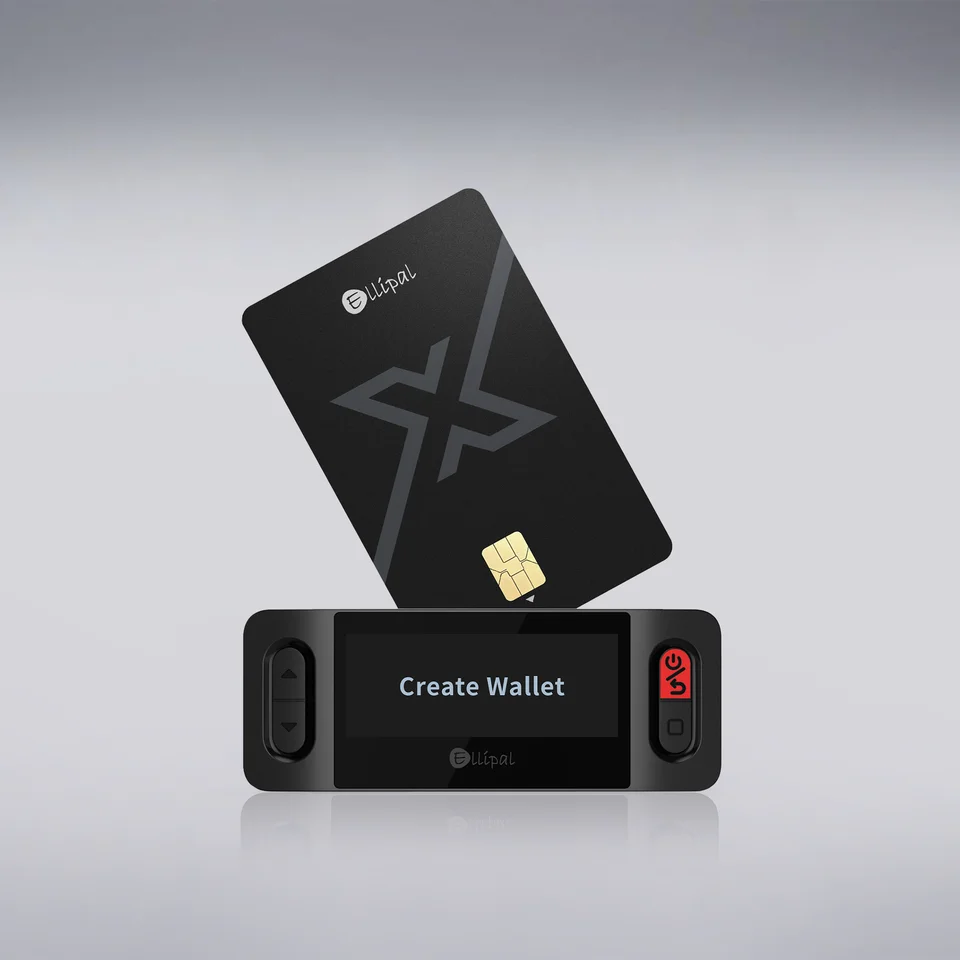
Herstellerabbildung von ELLIPAL: Eine X Card befindet sich über dem Starter, auf dessen Display „Create Wallet“ steht.
Display und Tasten gehören zum separaten Starter. Die Herstellerabbildung zeigt das Erstellen einer Wallet, keine Zahlungsfreigabe.

Erst die Wallet erstellen, dann die App verbinden

Lege eine noch nicht eingerichtete X Card und den eingeschalteten Starter bereit. Wähle einen Ort, an dem du dein Backup unbeobachtet aufschreiben kannst. Wähle am Starter „Create Wallet“, um eine neue Wallet zu erstellen, bestimme die Anzahl der Wiederherstellungswörter und lege eine Karten-PIN (Card-PIN) fest. Danach fragt der Starter, ob du ein Duplikat möchtest. Wähle diese Möglichkeit nur, wenn eine weitere leere Karte dieselbe Wallet enthalten soll, und folge den Anweisungen des Starters.

Nach der Entscheidung über das Duplikat schreibst du die Wörter der Wiederherstellungsphrase (Seed-Phrase) in der ursprünglichen Reihenfolge auf und bestätigst sie nach den Anweisungen des Starters. Bewahre dieses Backup offline und vor fremdem Zugriff geschützt auf. Entferne die Karte erst, wenn du dazu aufgefordert wirst.

Verbinde anschließend die vorbereitete Karte mit der App. In App 5.0 beginnst du bei „Connect wallet“, wählst „ELLIPAL X Card“ und dann „Connect ELLIPAL X Card“. Gib die Karten-PIN ein und halte die Karte an die NFC-Stelle deines Smartphones. In App 4.X beginnt der Weg bei „Cold Wallet“ → „X Card“. Nach dem Verbinden erscheint deine Wallet in der App. Gib zum Verbinden der Karte keine Wiederherstellungswörter auf dem Smartphone ein.

Im richtigen Netzwerk empfangen

Öffne in der ELLIPAL App „Receive“, den Bereich zum Empfangen, und wähle den gewünschten Token. Stimme das Netzwerk mit dem Absender oder der Börse ab, bevor du die Empfangsadresse kopierst oder ihren QR-Code weitergibst. Der Name eines Tokens allein bestimmt noch nicht sein Netzwerk.

Bei einer Auszahlung von einer Börse verwendest du im Auszahlungsformular diese Adresse und dasselbe Netzwerk. Beginne mit einem kleinen Betrag und prüfe, ob er angekommen ist, bevor du mehr sendest. X Card kann die Adresse nicht auf einem unabhängigen Gerätedisplay anzeigen: Du prüfst sie auf deinem Smartphone.

Wähle bei Bitcoin den passenden Adresstyp in der App aus, bevor du eine Adresse weitergibst. In der Abbildung der ELLIPAL-Anleitung findest du die Auswahl oben rechts in der Ansicht des Bitcoin-Kontos. Wähle das benötigte Format und verwende anschließend dessen Empfangsadresse. Fehlt die gewünschte Kryptowährung, prüfe vor einer Einzahlung in ELLIPALs Liste der unterstützten Kryptowährungen das Netzwerk und den Token.

Die Zahlung prüfen, bevor du die Karte ans Smartphone hältst

Öffne in der ELLIPAL App „Send“, den Bereich zum Senden, wähle den Token und gib Empfängeradresse und Betrag ein. Prüfe vor dem Bestätigen das gewünschte Netzwerk, die vollständige Empfängeradresse, den Betrag und die Gebühr. Gib auch das Memo oder den Tag an, wenn die empfangende Plattform diese Zusatzangabe verlangt, und halte genügend Guthaben für die Netzwerkgebühr bereit.

Gib nach der Prüfung deine Karten-PIN ein und halte die Karte so lange an die NFC-Stelle des Smartphones, bis das Signieren abgeschlossen ist. Die Karte signiert; die App übermittelt die Transaktion an das Netzwerk. Der Starter dient bei dieser Prüfung nicht als zweites Display.

Eine übermittelte Transaktion kann noch auf die Bestätigung durch das Netzwerk warten. Prüfe ihren Status in der App, bevor du sie als abgeschlossen betrachtest. Wird die Karte nicht erkannt, prüfe, ob NFC verfügbar ist, und halte sie ruhig an die NFC-Stelle deines Smartphones. Falls nötig, verschiebe sie in kleinen Schritten, um diese Stelle zu finden.

Zugriff und Wiederherstellung unterscheiden

Ein eingerichtetes Duplikat enthält dieselbe Wallet wie die ursprüngliche Karte. Geht eine Karte verloren, kannst du mit einer anderen Karte ohne Starter weiter zugreifen, sofern diese mit ihrer Karten-PIN noch signieren kann. Ein angezeigtes Guthaben allein belegt nicht, dass du eine Überweisung freigeben kannst.

Deine aufgeschriebenen Wiederherstellungswörter haben einen anderen Zweck: Mit ihnen stellst du die Wallet wieder her, wenn du keine nutzbare Karte mehr hast. Bewahre sie getrennt von den Karten auf. Falls du eine Passphrase verwendet hast, sichere auch diese in ihrer exakten ursprünglichen Schreibweise. Richtest du auf mehreren Karten eigenständige Wallets ein, braucht jede Wallet ein eigenes Backup.

Fehlen die Wörter, aber eine Karte kann noch Zahlungen freigeben, lasse diese Karte unverändert. Richte eine separate Ziel-Wallet ein und bewahre deren Backup sicher auf. Folge den offiziellen Einrichtungs- und Backup-Anweisungen für das gewählte Modell, einschließlich der Schritte zur Bestätigung des Backups, die dieses Verfahren gegebenenfalls vorsieht. Prüfe Empfangsadresse und Netzwerk und sende dann einen kleinen Testbetrag. Prüfe, ob er angekommen ist, bevor du das restliche Guthaben überträgst, solange du noch signieren kannst. Eine neue Wallet stellt weder das fehlende Backup noch die alte Wallet wieder her.

Die richtige Wallet wiederherstellen und den letzten Zugriff erhalten

Um eine Wallet auf einer X Card wiederherzustellen, brauchst du den Starter und deine ursprünglichen Wiederherstellungswörter. Hast du für die ursprüngliche Wallet eine Passphrase verwendet, aktiviere am Starter unter „Options“ → „Passphrase“ zuerst diese Funktion, bevor du „Recover Wallet“ wählst. Halte die exakte ursprüngliche Passphrase bereit. Die Funktion nur einzuschalten, reicht nicht.

Wähle am Starter „Recover Wallet“ für die Wiederherstellung, bestimme die Wortzahl und gib die Wörter in ihrer ursprünglichen Reihenfolge ein. Hast du eine Passphrase verwendet, gib bei der entsprechenden Aufforderung genau die ursprüngliche ein. Lege die Karten-PIN nach den Anweisungen fest, schließe die Wiederherstellung ab und verbinde die Karte erneut mit der App.

Bevor du dich auf die wiederhergestellte Wallet verlässt, vergleiche eine Adresse mit einer gespeicherten Adresse aus der ursprünglichen Wallet. Kryptowährung, Netzwerk, Konto und Adressformat müssen dabei übereinstimmen. Eine Bitcoin-Wallet kann mehrere Empfangsadressen haben. Vergleiche deshalb einander entsprechende Adressen, nicht einfach eine alte Adresse mit der zuletzt angezeigten.

Wenn du nicht feststellen kannst, welches Konto oder welche Adresse dem ursprünglichen Gegenstück entspricht, lasse ein noch nutzbares ursprüngliches Gerät oder eine solche Karte unverändert. Ziehe zuerst die offizielle Wiederherstellungsanleitung hinzu, bevor du dich auf die wiederhergestellte Wallet verlässt. Ein fehlendes Guthaben oder eine abweichende Adresse allein ist kein Grund zum Zurücksetzen. Bei importierten Wallets können auch das Konto oder der Ableitungspfad abweichen. Eine kompatible Wortliste bedeutet nicht, dass jedes Konto automatisch wiederhergestellt wird.

Wenn du die Karten-PIN vergessen hast, rate nicht weiter: Laut ELLIPAL wird die Karte nach zehn falschen Eingaben auf die Werkseinstellungen zurückgesetzt. Bevor du ein Zurücksetzen in Betracht ziehst, stelle sicher, dass du ein nutzbares Backup oder eine andere Karte hast, die Transaktionen freigeben kann. Den Starter brauchst du für die Wiederherstellung auf einer X Card, nicht für jeden möglichen Wiederherstellungsweg. Eine kompatible Wallet kann dasselbe Backup wiederherstellen, sofern sie die benötigten Kryptowährungen und Konten unterstützt.

Für eine neue Wallet (BIP39)
Wortanzahl: 12, 18 oder 24
Zur Wiederherstellung einer Wallet (BIP39)
Wortanzahl: 12, 15, 18, 21 oder 24
Optionale Passphrase und Pflege im Alltag

Eine Passphrase ergibt zusammen mit deinen Wiederherstellungswörtern eine andere Wallet. Sie ist nicht die Karten-PIN. Mit „Options“ → „Passphrase“ am Starter aktivierst du die Abfrage beim Erstellen oder Wiederherstellen. Dadurch bekommt eine bestehende Wallet nicht nachträglich zusätzlichen Schutz. Verwende die Funktion nur, wenn du die genaue Schreibweise einschließlich Groß- und Kleinschreibung und aller Zeichen sicher aufbewahren kannst und einen umsetzbaren Plan zur Wiederherstellung hast.

Die Karte hat keinen Akku, den du laden musst. Laut ELLIPAL wird ihre Firmware bei der Herstellung gesperrt; ein Updateverfahren für die Karte gibt es nicht. Halte die Smartphone-App über ihren offiziellen App-Store-Eintrag aktuell. Titan-Firmwaredateien und microSD-Updateanleitungen sind keine Pflegeanleitungen für X Card.

Bleibt ein Problem beim Erkennen der Karte oder bei der Wiederherstellung ungelöst, nutze die offiziellen Supportanleitungen von ELLIPAL und erhalte dir einen noch funktionierenden Zugriff. Sende dem Support niemals deine Wiederherstellungswörter oder deine Passphrase.

Gerätedetails

DetailWert
Größe und GewichtBreite × Höhe85,6 × 53,98 mmDicke nicht erfasst
Stromversorgung und LadenBatterie / AkkuKeine Batterie und kein Akku
Stromversorgung im BetriebStromversorgung per NFC
Sicherheit und SoftwareSicherheitschipCC EAL6+
Quellen

ELLIPAL X Card

Preis bei ELLIPAL
