ELLIPAL X Card

NFC-карта без батареи для использования с телефоном. Отдельный Starter нужен для настройки и восстановления кошелька на карте.

ELLIPAL X Card

Подтверждение транзакций

  • Компьютер: Не подтверждено
  • iPhone: Подтверждение транзакций
  • Android: Подтверждение транзакций

Управление

На кошельке нет элементов управления

Резервная копия

Фраза восстановления

Питание

Питание от NFC

Подходит ли он вам?

Подойдёт ли вам этот кошелёк?

Хороший выбор, если

Выбирайте X Card, если вам нужна карта без батареи для совместимого телефона с NFC и вы готовы проверять адреса и переводы на телефоне. Сохраните отдельное устройство X Card Starter: оно понадобится для первоначальной настройки или восстановления кошелька на карте.

Рассмотрите другую модель, если

Выберите кошелёк со своим экраном, если хотите проверять детали перевода независимо от телефона. У X Card нет ни экрана, ни кнопок; экран Starter предназначен для настройки и восстановления, а не для подтверждения повседневных платежей.

Стоит сравнить

  • ELLIPAL Titan 2.0

    Выберите Titan 2.0, если хотите пользоваться приложением ELLIPAL, проверять переводы на отдельном экране устройства и подписывать их через QR-коды вместо NFC-карты без экрана.

    Сравнить X Card и Titan 2.0

Телефоны и компьютеры

Проверьте совместимость с вашим телефоном или компьютером.

Проверьте приложение и подключение для вашего устройства. Настройку кошелька и подписание транзакций мы проверяем отдельно.

Компьютер

  • Возможность настройки кошелька не подтверждена
  • Возможность подписания транзакций не подтверждена
Другие кошельки для компьютера

iPhone

ELLIPAL app

NFC

Для настройки нужен X Card Starter
  • iOS 15.6 или новее
  • Настроить кошелёк
  • Подтверждать транзакции
Условия подключения

Для первоначальной настройки карты X Card или восстановления кошелька на ней вам нужен отдельный аксессуар ELLIPAL X Card Starter. Для повседневных транзакций вы используете совместимый телефон с NFC.

Другие кошельки для iPhone

Android

ELLIPAL app

NFC

Для настройки нужен X Card Starter
  • Настроить кошелёк
  • Подтверждать транзакции
Условия подключения

Для первоначальной настройки карты X Card или восстановления кошелька на ней вам нужен отдельный аксессуар ELLIPAL X Card Starter. Для повседневных транзакций вы используете совместимый телефон с NFC.

Другие кошельки для Android

Карта, Starter и телефон

X Card подписывает транзакции через NFC в приложении ELLIPAL. Отдельное устройство Starter нужно, чтобы настроить карту или восстановить на ней кошелёк. После настройки для обычной подписи достаточно телефона и карты — Starter не нужен.

По требованиям ELLIPAL нужен iPhone XS или новее либо телефон на Android с NFC. Проверьте также, что на ваш телефон можно установить официальное приложение. Наличие приложения для компьютера само по себе не означает, что с ним работает X Card.

Перед заказом проверьте, сколько карт в выбранном комплекте и входит ли в него нужный вам Starter. На нескольких картах может храниться один и тот же кошелёк для запасного доступа либо отдельные кошельки. По оформлению карты определить это нельзя.

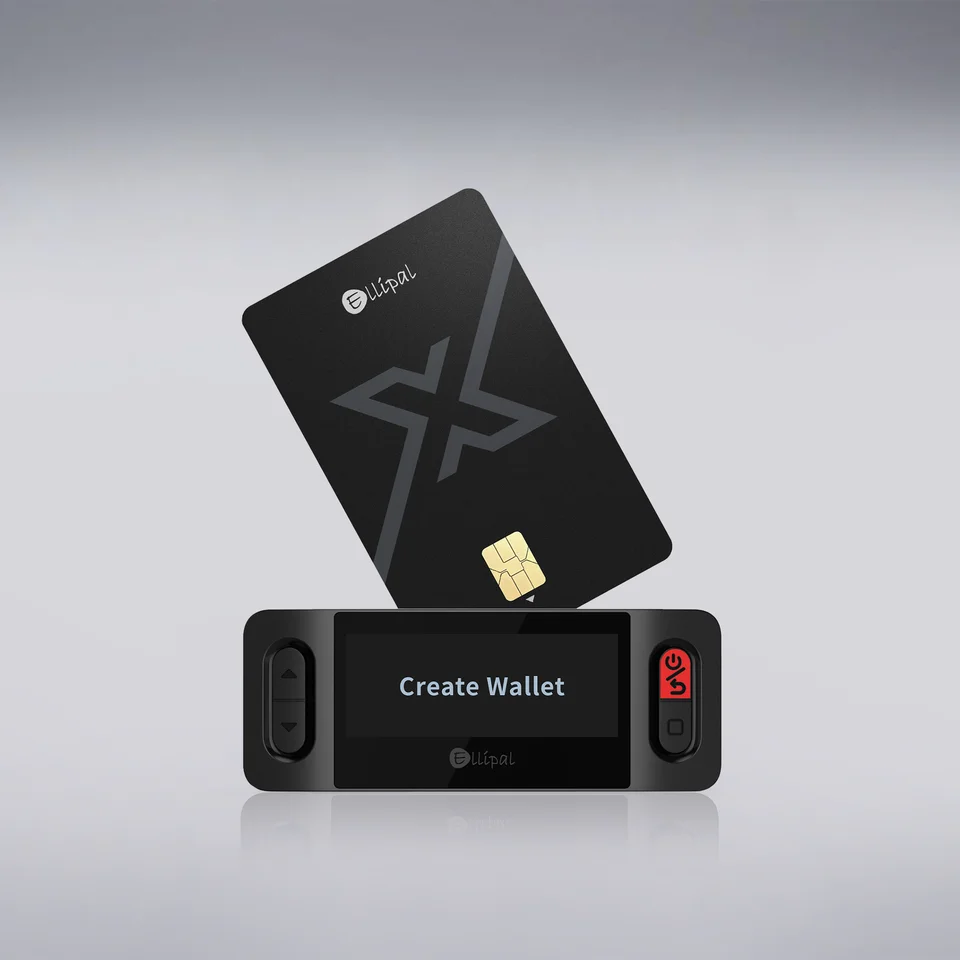
Изображение ELLIPAL: карта X Card над устройством Starter, на экране которого выбран пункт Create Wallet.
Экран и кнопки принадлежат отдельному устройству Starter. На изображении производителя показано создание кошелька, а не подтверждение платежа.

Создайте кошелёк, затем подключите приложение

Подготовьте пустую X Card и включённый Starter. Выберите место, где никто не увидит, как вы записываете данные для восстановления. На Starter выберите Create Wallet, укажите число слов фразы восстановления (сид-фразы) и задайте PIN-код карты — Card-PIN. Затем устройство предложит создать дубликат. Соглашайтесь, только если хотите записать тот же кошелёк на ещё одну пустую карту, и следуйте подсказкам Starter.

После решения о дубликате запишите слова фразы восстановления в исходном порядке и подтвердите их по указаниям Starter. Храните эту запись без доступа к интернету и не показывайте посторонним. Извлекайте карту только после соответствующей подсказки.

Теперь подключите подготовленную карту к приложению. В версии 5.0 начните с Connect wallet, выберите ELLIPAL X Card, затем Connect ELLIPAL X Card. Введите Card-PIN и поднесите карту к зоне NFC телефона. В версии 4.X начните с Cold Wallet → X Card. После подключения кошелёк появится в приложении. Для подключения карты не вводите слова восстановления на телефоне.

Получайте средства в нужной сети

В приложении ELLIPAL откройте Receive и выберите токен, который хотите получить. Прежде чем копировать адрес получения или передавать его QR-код, согласуйте сеть с отправителем или проверьте её на бирже. Одного названия токена недостаточно, чтобы определить сеть.

При выводе с биржи укажите этот адрес и ту же сеть на экране вывода. Начните с небольшой суммы и убедитесь, что она пришла, прежде чем переводить остальное. У X Card нет собственного экрана для независимой проверки адреса: вы проверяете его на телефоне.

Для Bitcoin выберите тип адреса в приложении до того, как передадите адрес отправителю. На иллюстрации в руководстве ELLIPAL переключатель находится в правом верхнем углу экрана счёта Bitcoin. Выберите нужный формат и используйте адрес получения этого формата. Если актива нет в приложении, перед пополнением проверьте его сеть и токен в списке поддержки ELLIPAL.

Проверьте перевод, прежде чем подносить карту

Откройте Send в приложении ELLIPAL, выберите токен и введите адрес получателя и сумму. Перед подтверждением проверьте нужную сеть, полный адрес получателя, сумму и комиссию. Укажите memo или tag — дополнительную отметку для зачисления, — если платформа получателя её требует. Оставьте достаточно средств для сетевой комиссии.

Проверив детали, введите Card-PIN и держите карту у зоны NFC телефона до завершения подписи. Подписывает карта, а приложение отправляет транзакцию в сеть. Starter не служит вторым экраном для этой проверки.

Отправленная транзакция может ещё ожидать подтверждения сети. Проверьте её статус в приложении, прежде чем считать перевод завершённым. Если карта не считывается, проверьте доступность NFC и держите её неподвижно у NFC-антенны телефона. Если нужно найти эту зону, перемещайте карту понемногу.

Запасная карта и фраза восстановления решают разные задачи

На подготовленной карте-дубликате хранится тот же кошелёк, что и на исходной. Если одна карта потеряна, другая позволит сохранить доступ без Starter, пока с её Card-PIN можно подписывать транзакции. Отображение баланса само по себе не доказывает, что вы можете подтвердить перевод.

Записанные слова восстановления нужны для другой задачи: вернуть кошелёк, когда у вас не осталось пригодной для подписи карты. Храните их отдельно от карт. Если вы использовали дополнительную парольную фразу (passphrase), сохраните и её в точности. Если на нескольких картах созданы независимые кошельки, каждому нужна своя резервная копия.

Если слова потеряны, но карта ещё позволяет подтверждать платежи, оставьте эту карту как есть. Настройте отдельный кошелёк для получения средств и надёжно сохраните его резервную копию. Следуйте официальным инструкциям по настройке и резервному копированию именно для выбранной модели, включая проверку копии, если она предусмотрена. Проверьте адрес получения и сеть, затем отправьте небольшую пробную сумму. Убедитесь, что она пришла, прежде чем переводить остаток, пока вы ещё можете подписывать транзакции. Создание нового кошелька не восстанавливает ни потерянную резервную копию, ни прежний кошелёк.

Восстановите нужный кошелёк, сохранив последний доступ

Для восстановления кошелька на X Card нужны Starter и исходные слова восстановления. Если кошелёк был создан с дополнительной парольной фразой, включите Options → Passphrase на Starter до выбора Recover Wallet. Подготовьте ту же парольную фразу в точности: одного включения настройки недостаточно.

На Starter выберите Recover Wallet, укажите число слов и введите их в исходном порядке. Если вы использовали парольную фразу, введите ту же фразу в точности, когда устройство её запросит. Задайте Card-PIN по подсказкам, завершите восстановление и заново подключите карту к приложению.

Прежде чем рассчитывать на восстановленный кошелёк, сравните его адрес с сохранённым адресом исходного кошелька для того же актива, сети, счёта и формата адреса. У кошелька Bitcoin может быть несколько адресов получения: нужно сопоставлять соответствующие друг другу адреса, а не просто старый адрес с последним показанным.

Если не удаётся определить, какой счёт или адрес соответствует исходному, оставьте работающее исходное устройство или карту без изменений. Прежде чем рассчитывать на восстановленный кошелёк, разберитесь с этим по официальной инструкции по восстановлению. Отсутствие баланса или другой адрес сами по себе не повод для сброса. У импортированного кошелька могут также отличаться счёт или путь деривации — способ получения адресов из ключей. Совместимый список слов не означает, что все счета восстановятся автоматически.

Если вы забыли Card-PIN, не продолжайте его подбирать: ELLIPAL указывает, что после десяти неверных вводов карта сбрасывается до заводского состояния. Прежде чем рассматривать сброс, убедитесь, что у вас есть пригодная резервная копия или другая карта, позволяющая подтверждать транзакции. Starter нужен для восстановления на X Card, но не для любого способа восстановления: совместимый кошелёк может восстановить ту же резервную копию, если поддерживает нужные активы и счета.

Для нового кошелька (BIP39)
Количество слов: 12, 18 или 24
Для восстановления кошелька (BIP39)
Количество слов: 12, 15, 18, 21 или 24

Дополнительная парольная фраза и уход за кошельком

Дополнительная парольная фраза вместе со словами восстановления создаёт другой кошелёк. Это не Card-PIN. Настройка Options → Passphrase на Starter включает запрос парольной фразы при создании или восстановлении кошелька; она не добавляет защиту к уже существующему кошельку задним числом. Используйте её, только если можете сохранить точное написание, регистр и все символы и продумали, как восстановить доступ.

У карты нет батареи, которую нужно заряжать. По данным ELLIPAL, её прошивка фиксируется при производстве и обновление карты не предусмотрено. Обновляйте приложение на телефоне через его официальную страницу в магазине приложений. Файлы прошивки Titan и инструкции по обновлению через microSD не предназначены для X Card.

Если не удаётся решить проблему со считыванием карты или восстановлением, обратитесь к официальным инструкциям поддержки ELLIPAL и сохраните возможность подписывать транзакции. Никогда не отправляйте поддержке слова восстановления или дополнительную парольную фразу.

Характеристики устройства

ХарактеристикаЗначение
Размеры и весШирина × высота85,6 × 53,98 mmНет данных о толщине
Питание и зарядкаБатареяБез батареи
Питание при работеПитание от NFC
Безопасность и ПОЗащищённый чипCC EAL6+
Источники

ELLIPAL X Card

Цена у ELLIPAL

Ещё не уверены? Все модели в продаже: 49