ELLIPAL X Card

Une carte NFC sans batterie pour téléphone, avec un Starter séparé pour la configuration et la restauration sur une carte.

ELLIPAL X Card

Approuver les transactions avec

  • Ordinateur: Non confirmé
  • iPhone: Approuver les transactions
  • Android: Approuver les transactions

Commandes

Aucune commande sur le wallet

Sauvegarde

Phrase de récupération

Alimentation

Alimentation par NFC

Est-ce le bon choix pour vous ?

Ce wallet vous convient-il ?

Un bon choix si

Choisissez la X Card si vous voulez une carte sans batterie pour un téléphone NFC compatible et si vérifier les adresses et les paiements sur ce téléphone vous convient. Conservez l’accessoire séparé X Card Starter pour la configuration initiale ou pour restaurer un wallet sur une carte.

Envisagez un autre modèle si

Choisissez un wallet physique avec son propre écran si vous voulez vérifier les détails des paiements indépendamment du téléphone. La X Card n’a ni écran ni boutons ; l’écran du Starter sert à la configuration et à la restauration, pas à l’approbation des paiements au quotidien.

À comparer également

  • ELLIPAL Titan 2.0

    Choisissez le Titan 2.0 si vous voulez utiliser l’application ELLIPAL en vérifiant les paiements sur l’écran d’un appareil séparé, avec une signature par QR codes plutôt qu’une carte NFC sans écran.

    Comparer X Card et Titan 2.0

Téléphones et ordinateurs

Vérifiez la compatibilité avec votre téléphone ou votre ordinateur.

Vérifiez l’application et la connexion pour chaque appareil. La configuration et la signature des transactions sont confirmées séparément.

Ordinateur

  • La possibilité de configurer le wallet reste à confirmer
  • La possibilité de signer des transactions reste à confirmer
D’autres wallets pour ordinateur

iPhone

ELLIPAL app

NFC

X Card Starter nécessaire à la configuration
  • iOS 15.6 ou version ultérieure
  • Configurer le wallet
  • Approuver les transactions
Prérequis de connexion

Pour configurer une X Card ou y restaurer un wallet, il vous faut l’accessoire séparé ELLIPAL X Card Starter. Les transactions quotidiennes passent par un téléphone NFC compatible.

D’autres wallets pour iPhone

Android

ELLIPAL app

NFC

X Card Starter nécessaire à la configuration
  • Configurer le wallet
  • Approuver les transactions
Prérequis de connexion

Pour configurer une X Card ou y restaurer un wallet, il vous faut l’accessoire séparé ELLIPAL X Card Starter. Les transactions quotidiennes passent par un téléphone NFC compatible.

D’autres wallets pour Android

La carte, le Starter et votre téléphone

La X Card signe par NFC avec l’application ELLIPAL. Le Starter, un accessoire séparé, initialise la carte ou y restaure un wallet. Une fois la carte prête, vous signez vos transactions courantes avec le téléphone et la carte, sans le Starter.

ELLIPAL indique qu’il faut un iPhone XS ou plus récent, ou un téléphone Android doté du NFC. Vérifiez aussi que votre téléphone permet d’installer l’application officielle. La présence d’une application dans une liste ne suffit pas à établir que la X Card s’utilise sur ordinateur.

Avant de commander, vérifiez le nombre de cartes dans l’offre sélectionnée et si elle comprend le Starter dont vous avez besoin. Plusieurs cartes peuvent contenir le même wallet pour disposer de copies de secours, ou des wallets distincts. Le motif décoratif d’une carte ne permet pas de savoir ce qu’elle contient.

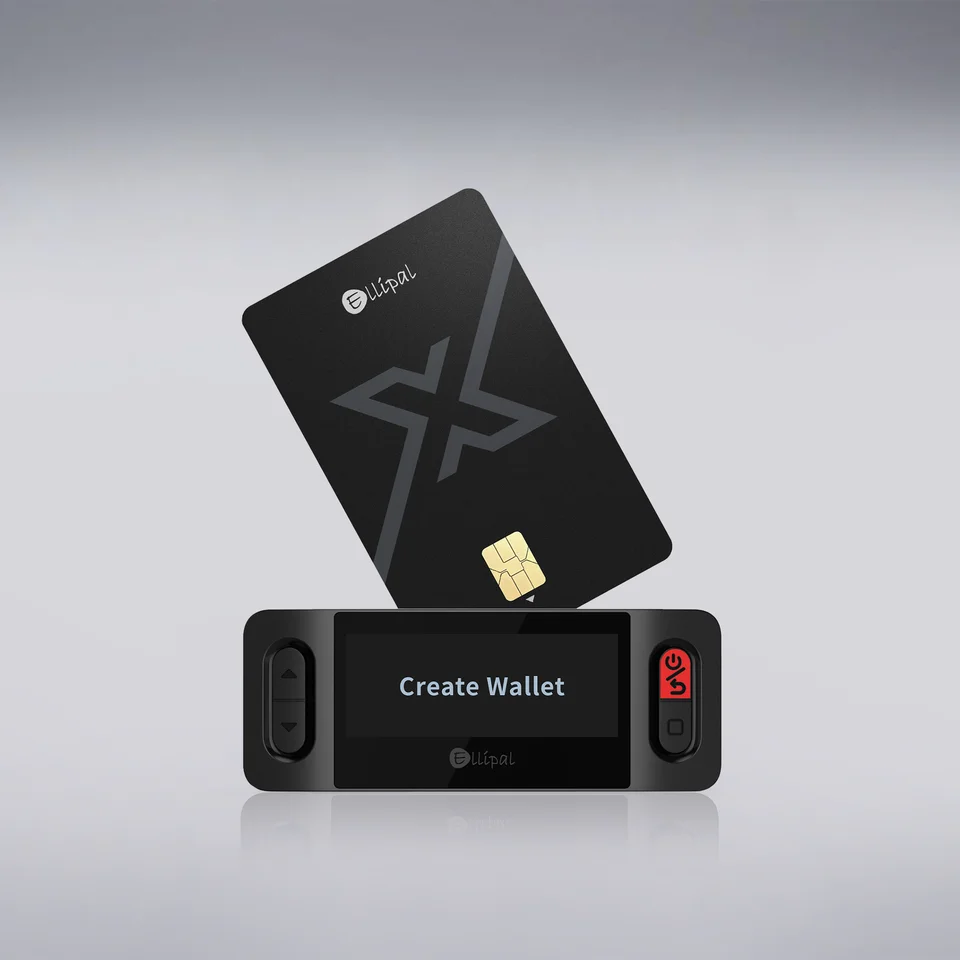
Image du fabricant ELLIPAL montrant une X Card au-dessus du Starter, dont l’écran affiche « Create Wallet ».
L’écran et les boutons appartiennent au Starter, un accessoire séparé. Cette image du fabricant montre la création d’un wallet, pas l’approbation d’un paiement.

Créer le wallet avant de connecter l’application

Préparez une X Card vierge, le Starter allumé et un endroit à l’abri des regards pour noter votre sauvegarde. Sur le Starter, choisissez « Create Wallet » pour créer le wallet, sélectionnez le nombre de mots de récupération et définissez le code de la carte, appelé Card-PIN. La procédure vous demande ensuite si vous voulez créer un double. Choisissez cette option uniquement si vous voulez qu’une autre carte vierge contienne le même wallet, puis suivez les indications du Starter.

Après ce choix, notez et confirmez les mots de récupération dans leur ordre d’origine, comme le demande le Starter. Conservez cette sauvegarde hors ligne et à l’abri des regards. Ne retirez la carte que lorsque l’appareil vous le demande.

Connectez ensuite la carte préparée à l’application. Dans la version 5.0, ouvrez « Connect wallet », sélectionnez « ELLIPAL X Card », puis « Connect ELLIPAL X Card ». Saisissez le Card-PIN et maintenez la carte contre la zone NFC du téléphone. Dans la version 4.X, le parcours commence par « Cold Wallet » → « X Card ». Votre wallet apparaît une fois la connexion établie. Ne saisissez pas les mots de récupération sur le téléphone pour connecter la carte.

Recevoir sur le bon réseau

Dans l’application ELLIPAL, ouvrez « Receive » pour recevoir des fonds, puis sélectionnez le token souhaité. Confirmez le réseau avec l’expéditeur ou la plateforme d’échange avant de copier l’adresse de réception ou de partager son QR code. Le nom du token ne suffit pas à identifier son réseau.

Pour un retrait depuis une plateforme d’échange, utilisez cette adresse et sélectionnez le même réseau sur l’écran de retrait. Commencez par un petit transfert et vérifiez sa réception avant d’envoyer davantage. La X Card ne peut pas afficher l’adresse sur un écran indépendant : cette vérification se fait sur le téléphone.

Pour Bitcoin, choisissez le type d’adresse dans l’application avant de partager une adresse. L’illustration du guide ELLIPAL situe ce sélecteur en haut à droite de l’écran du compte Bitcoin. Choisissez le format nécessaire, puis utilisez l’adresse de réception correspondant à ce format. Si l’actif manque, vérifiez le réseau et le token dans la liste des actifs pris en charge par ELLIPAL avant d’effectuer un dépôt.

Vérifier le paiement avant de présenter la carte

Dans l’application ELLIPAL, ouvrez « Send » pour envoyer des fonds, sélectionnez le token, puis saisissez l’adresse du destinataire et le montant. Avant de confirmer, vérifiez le réseau prévu, l’adresse complète du destinataire, le montant et les frais. Ajoutez le memo ou le tag de destination si la plateforme qui reçoit les fonds l’exige, et gardez un solde suffisant pour les frais du réseau.

Après avoir vérifié ces détails, saisissez votre Card-PIN et maintenez la carte contre la zone NFC du téléphone jusqu’à la fin de la signature. La carte signe ; l’application transmet la transaction au réseau. Le Starter ne sert pas de deuxième écran pour cette vérification.

Une transaction transmise au réseau peut encore attendre sa confirmation. Vérifiez son état dans l’application avant de la considérer comme terminée. Si la carte n’est pas détectée, vérifiez que le NFC est disponible et maintenez-la immobile contre la zone NFC du téléphone. Au besoin, déplacez-la progressivement pour trouver cette zone.

Distinguer l’accès au wallet de sa récupération

Un double préparé contient le même wallet que la carte d’origine. Si vous perdez une carte, une autre carte qui peut encore signer avec son Card-PIN vous permet de conserver l’accès sans utiliser le Starter. Voir un solde ne prouve pas, à lui seul, que vous pouvez autoriser un transfert.

Les mots de récupération que vous avez notés ont un autre rôle : restaurer le wallet lorsque vous n’avez plus de carte utilisable. Conservez-les séparément des cartes, ainsi que la passphrase d’origine exacte si vous en avez utilisé une. Si vous créez des wallets indépendants sur plusieurs cartes, chacun doit avoir sa propre sauvegarde.

Si vous avez perdu les mots mais qu’une carte permet encore d’autoriser des paiements, conservez cette carte telle quelle. Configurez un autre wallet pour recevoir les fonds et mettez sa sauvegarde en lieu sûr. Suivez les instructions officielles de configuration et de sauvegarde de ce modèle, y compris les étapes de confirmation de la sauvegarde s’il en propose. Vérifiez l’adresse de réception et le réseau, puis envoyez un petit transfert de test. Confirmez sa réception avant de transférer le reste, tant que vous pouvez encore signer. Créer un nouveau wallet ne restaure ni la sauvegarde manquante ni l’ancien wallet.

Restaurer le bon wallet sans effacer votre dernier moyen d’accès

Pour restaurer un wallet sur une X Card, il vous faut le Starter et les mots de récupération d’origine. Si le wallet d’origine utilisait une passphrase, activez « Options » → « Passphrase » sur le Starter avant de choisir « Recover Wallet ». Préparez cette passphrase d’origine exacte : activer l’option ne suffit pas.

Sur le Starter, choisissez « Recover Wallet » pour restaurer le wallet, sélectionnez le nombre de mots et saisissez-les dans leur ordre d’origine. Si vous utilisiez une passphrase, saisissez celle d’origine à l’identique lorsque l’appareil vous le demande. Définissez le Card-PIN en suivant les indications, terminez la restauration et reconnectez la carte à l’application.

Avant de compter sur le wallet restauré, comparez une de ses adresses à une adresse que vous avez conservée du wallet d’origine, pour le même actif, le même réseau, le même compte et le même format d’adresse. Un wallet Bitcoin peut avoir plusieurs adresses de réception : comparez les adresses correspondantes, et non simplement une ancienne adresse à la dernière affichée.

Si vous ne parvenez pas à identifier le compte ou l’adresse correspondants, conservez tout appareil ou toute carte d’origine qui fonctionne encore sans les modifier et suivez les instructions officielles de récupération avant de compter sur le wallet restauré. Un solde manquant ou une adresse différente ne justifie pas, à lui seul, une réinitialisation. Un wallet importé peut aussi utiliser un compte ou un chemin de dérivation différent. La compatibilité des mots de récupération ne garantit pas que tous les comptes seront restaurés automatiquement.

Si vous avez oublié le Card-PIN, cessez les essais : ELLIPAL indique que la carte est réinitialisée après dix saisies incorrectes. Avant d’envisager une réinitialisation, assurez-vous d’avoir une sauvegarde utilisable ou une autre carte capable d’autoriser des transactions. Le Starter est nécessaire pour restaurer sur une X Card, pas pour toutes les méthodes de récupération possibles. Un wallet compatible peut restaurer la même sauvegarde, sous réserve de prendre en charge les actifs et les comptes concernés.

Pour un nouveau wallet (BIP39)
Nombre de mots : 12, 18 ou 24
Pour restaurer un wallet (BIP39)
Nombre de mots : 12, 15, 18, 21 ou 24

Passphrase facultative et entretien courant

Une passphrase est une phrase secrète supplémentaire qui, associée à vos mots de récupération, crée un wallet différent. Ce n’est pas le Card-PIN. Sur le Starter, « Options » → « Passphrase » active la demande de passphrase lors de la création ou de la restauration ; cette option n’ajoute pas une protection après coup à un wallet existant. Ne l’utilisez que si vous pouvez en conserver l’orthographe, les majuscules, les minuscules et tous les caractères à l’identique, avec un plan de récupération utilisable.

La carte n’a pas de batterie à recharger. ELLIPAL indique que son firmware est verrouillé en usine et qu’aucune mise à jour de la carte n’est prévue. Maintenez l’application mobile à jour depuis sa fiche officielle dans la boutique d’applications. Les fichiers de firmware du Titan et les instructions de mise à jour par microSD ne concernent pas l’entretien de la X Card.

Si un problème de détection ou de restauration persiste, suivez les instructions de l’assistance officielle ELLIPAL et préservez tout moyen d’accès qui fonctionne encore. N’envoyez jamais vos mots de récupération ni votre passphrase à l’assistance.

Caractéristiques de l’appareil

DétailValeur
Dimensions et poidsLargeur × hauteur85,6 × 53,98 mmÉpaisseur non renseignée
Alimentation et rechargeBatterie ou pilesSans batterie
Alimentation pendant l’utilisationAlimentation par NFC
Sécurité et logicielPuce sécuriséeCC EAL6+
Sources

Vous hésitez encore ? Les 49 wallets en vente