Du möchtest Zahlungen auf einem großen Touchscreen prüfen und nutzt lieber eine Smartphone-App mit QR-Codes als eine USB- oder Bluetooth-Verbindung zum Signieren. Den separaten Lade- und Update-Adapter beim Gerät aufzubewahren, passt für dich.
Vergleiche andere Modelle, wenn
Du suchst ein kleines Gerät für die Hosentasche oder möchtest seltener QR-Codes scannen. Titan 2.0 misst 118 × 66 mm und wiegt 140 g; mit seinem Vier-Zoll-Display ist es deutlich größer als eine Wallet im Kartenformat. Der hier beschriebene Alltag läuft über die ELLIPAL-Smartphone-App. Für Firmware-Updates brauchst du zusätzliches Zubehör.
Wallet auf Titan erstellen und danach die App verbinden
Mit „Create account“ erstellst du eine neue Wallet auf Titan. Um eine vorhandene Wallet wiederherzustellen, nutze „Recover via seed phrase“. Ist das Konto bereits auf diesem Titan vorhanden, verbinde es erneut, ohne neue Schlüssel zu erstellen oder Wörter in die App zu importieren.
Um eine vorhandene Wallet mit ihrem Backup wiederherzustellen, folge dem Wiederherstellungsabschnitt.
Lade die offizielle ELLIPAL App herunter und installiere sie. Halte das eingeschaltete Titan, Papier und einen Stift an einem Ort bereit, an dem niemand mitlesen kann.
Ist das Konto bereits auf Titan vorhanden, wähle es aus und öffne beim gewünschten Netzwerk „Connect to App“. Scanne seinen Verbindungs-QR-Code über den Weg für deine App-Version in der unten verlinkten offiziellen Einrichtungsanleitung. Erstelle kein weiteres Konto oder Backup.
ELLIPALs Quellen zum Erstellen einer Wiederherstellungsphrase (Seed-Phrase) widersprechen sich: Die Produktspezifikationen nennen 24 Wörter, die Einrichtungsanleitung 12 oder 24. Schreibe jedes tatsächlich angezeigte Wort auf, ohne das Backup zu kürzen. Fotografiere es nicht und speichere die Wörter weder auf einem Smartphone oder Computer noch bei einem Cloud-Dienst.
Nur für eine neue Wallet
Konto erstellenTippe auf Titan auf „Create account“ und lege den Kontonamen und das Kontopasswort fest. Wähle „Back up seed phrase“, lies die Warnhinweise und beginne das Backup mit „Back up now“.
Wörter aufschreiben und prüfenSchreibe jedes Wort in der angezeigten Reihenfolge auf Papier. Tippe auf „Next“, wähle die Wörter in der richtigen Reihenfolge aus und schließe die Prüfung mit „Verify seed phrase“ ab.
Verbindungs-QR-Code anzeigenWähle die benötigten Netzwerke und tippe auf „Next“, um den Verbindungs-QR-Code anzuzeigen.
App verbindenWähle in App 5.0 „Connect wallet → ELLIPAL Titan Series → Scan to connect“. Scanne die vollständige Folge der Verbindungs-QR-Codes von Titan und prüfe, ob das erwartete Konto und die Netzwerke erscheinen.
Mit „Pause“ hältst du den aktuellen QR-Code an; die App braucht trotzdem die vollständige Codefolge. Die offizielle Einrichtungsanleitung beschreibt den Verbindungsweg für App 4.X. Bleibt das Kamerabild schwarz, prüfe die Kameraberechtigung der App.
Bewahre das schriftliche Backup offline auf und prüfe es, bevor du dich darauf verlässt.
Prüfe zuerst die genaue Kryptowährung und das Netzwerk in ELLIPALs Coin-Liste. Ein Tokenname allein belegt keine Unterstützung. Füge das Netzwerk hinzu und synchronisiere es, bevor du den Token in der App einblendest.
Prüfe die Unterstützung für das Netzwerk, das du für die Übertragung nutzen möchtest.
Netzwerk auf Titan hinzufügenÖffne das gewünschte Konto, tippe auf „+“ oder „Add Networks“, aktiviere das Netzwerk und bestätige mit dem Kontopasswort.
Dieses Netzwerk verbindenTippe auf „Connect to App“. Wähle in App 5.0 das Netzwerk in der Liste der noch nicht verbundenen Netzwerke, tippe auf „Connect Now“ und scanne den QR-Code von Titan.
Konto prüfenPrüfe, ob das Netzwerk im gewünschten App-Konto erscheint. Die offizielle Anleitung beschreibt den Weg über „Scan“ für App 4.X.
Öffne in App 5.0 das Netzwerk und dann die Tokenverwaltung („Manage Tokens“). Suche den Token und aktiviere ihn. Gleiche bei mehrdeutigen Namen oder einem nicht gelisteten Token die Contract-Adresse mit den offiziellen Angaben des Projekts für genau dieses Netzwerk ab. Ergänzungen wie XRP-Trustlines erfordern eine Transaktion und eine Gebühr; verstehe die Anfrage, bevor du sie freigibst.
Fehlt ein unterstütztes Netzwerk, prüfe, ob ein App-Update verfügbar ist. Prüfe vor jedem Titan-Firmware-Update die Phrase und halte die genaue Passphrase bereit, falls du eine verwendest. Die Prüffunktion überprüft keine Passphrase.
Fehlt eine der beiden Angaben oder bist du unsicher, kann Titan aber noch Zahlungen freigeben, erhalte diese Möglichkeit zum Signieren vor Wartungsarbeiten.
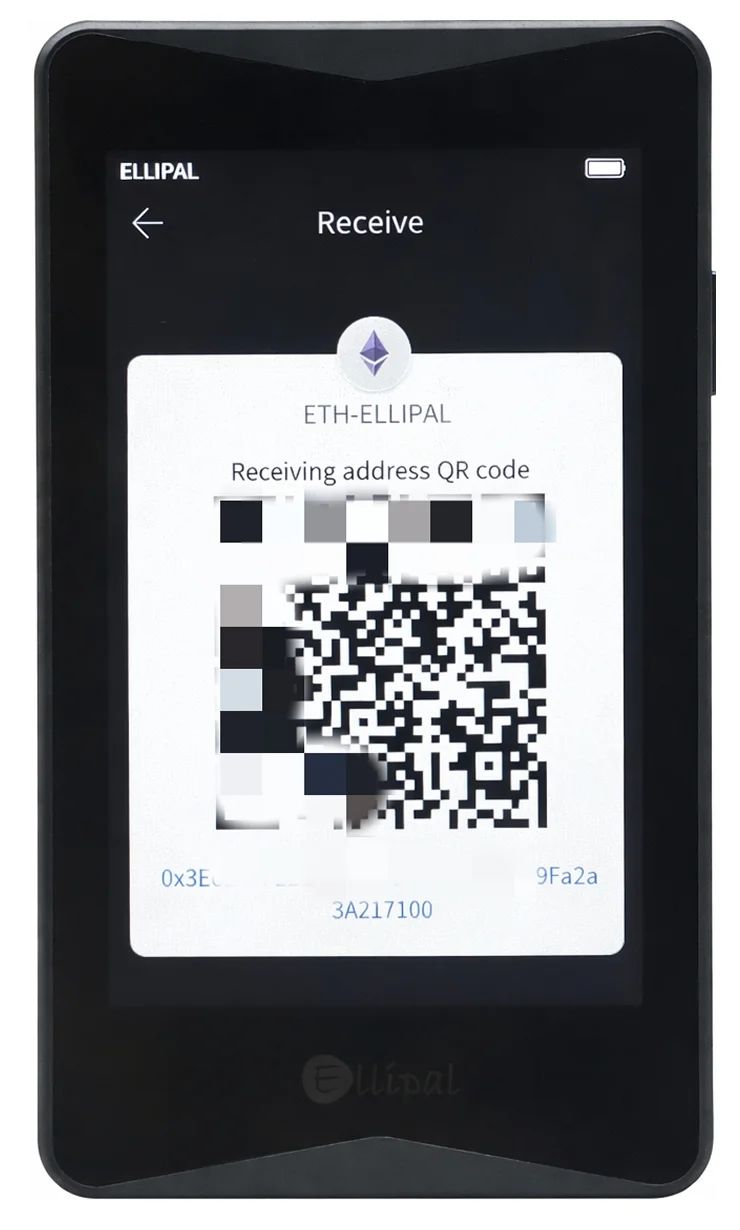
Prüfe das gewünschte Konto, das Netzwerk und die vollständige Empfangsadresse auf Titan, bevor du sie weitergibst. Ein QR-Code der Empfangsadresse ist keine Signaturanfrage; zum Empfangen ist keine Titan-Signatur nötig.
Herstellerabbildung der Empfangsansicht von Titan 2.0. Beispieladresse und QR-Code sind unkenntlich gemacht; verwende die geprüfte Adresse auf deinem eigenen Gerät.
Übereinstimmende Empfangsdaten wählenÖffne in der ELLIPAL App das gewünschte Konto und die Empfangsansicht („Receive“). Wähle die Kryptowährung und das Netzwerk. Wähle auf Titan dasselbe Konto und Netzwerk und öffne dort ebenfalls „Receive“.
Bitcoin-Adresstyp abgleichenBraucht der Absender ein anderes unterstütztes Bitcoin-Format, nutze die Auswahl des Adresstyps. Wähle auf Titan und in der App übereinstimmende Typen; Adressformat und Netzwerk sind unterschiedliche Einstellungen.
Vor dem Weitergeben vergleichenVergleiche die vollständigen Adressen auf dem Gerät und in der App. Gib die geprüfte Adresse und das genaue Netzwerk nur weiter, wenn sie übereinstimmen. Ein persönliches ELLIPAL-Konto braucht kein Memo oder Destination Tag.
Nutze für die erste Übertragung einen kleinen Betrag, der den Mindestbetrag für den Empfang erfüllt. Warte, bis er gutgeschrieben ist, bevor du mehr sendest.
Prüfe Einzahlungen in der App; Titan ruft keine aktuellen Guthaben ab. Stimmt die Adresse, fehlt aber das Guthaben, prüfe zuerst die Netzwerk- und Tokenanzeige.
Zahlung prüfen, signieren und an das Netzwerk senden
Beginne mit einem Konto, das bereits auf Titan erstellt oder wiederhergestellt und mit der App verbunden ist. Rufe die aktuellen Empfangsdaten in der offiziellen Empfangs- oder Einzahlungsansicht deines Empfangskontos ab. Bekommst du die Angaben vom Empfänger, bestätige Adresse und Netzwerk über einen vertrauenswürdigen Kontaktweg. Halte genug von der Kryptowährung bereit, mit der die Netzwerkgebühr bezahlt wird. Möchtest du eine Überweisung ausführen, lehne eine Berechtigung zum Ausgeben von Token ab.
Musst du das Konto noch erstellen, wiederherstellen oder verbinden, folge zuerst dem Einrichtungsabschnitt.
Wähle beim Signieren auf Titan das gewünschte Konto und Netzwerk. Lehne Abweichungen oder unklare Anfragen vor der Freigabe ab. Titan zeigt möglicherweise nicht jedes Feld; prüfe die vollständigen Empfangsdaten in der App und die auf der Hardware verfügbaren Angaben. Der Verbindungs-QR-Code und der QR-Code der Empfangsadresse sind keine Signaturanfragen.
Wähle in der App das gewünschte Konto, die Kryptowährung und das Netzwerk.
Wähle „Send“ und gib Empfänger, Betrag und ein erforderliches Memo oder Destination Tag aus den Empfangsanweisungen ein.
Vergleiche die vollständige Adresse, Kryptowährung, das Netzwerk und eine erforderliche Referenz mit den Empfangsdaten. Prüfe den beabsichtigten Betrag und die Gebühr.
Tippe auf Titan auf „Sign“ und gib das Kontopasswort ein. Scanne den unsignierten QR-Code auf dem Smartphone; vergleiche vollständige Empfängeradresse und Betrag mit deiner beabsichtigten Zahlung.
Stimmen die Angaben, bestätige mit „OK“. Titan zeigt den signierten QR-Code; wähle in der App „Scan signed QR code“ und scanne das Titan-Display.
Schließe die Übermittlung in der App ab, um die signierte Zahlung an das Netzwerk zu senden.
Prüfe vor einem erneuten Versuch den Status. Signatur und Übermittlung belegen weder eine Bestätigung durch das Netzwerk noch die Gutschrift beim Empfänger.
Die offizielle Sendeanleitung beschreibt die Schritte für deine App-Version und die Detailansicht auf Titan.
Mit „Verify Seed Phrase“ prüfst du, ob dein aufgeschriebenes Backup mit den gespeicherten Wörtern eines Kontos übereinstimmt, ohne die Wallet zu verändern. Titan muss eingeschaltet und entsperrt sein. Diese Funktion kann eine optionale Passphrase nicht prüfen.
Konto auswählenTippe auf den Kontonamen, um die Kontoliste zu öffnen. Öffne das Drei-Punkte-Menü neben dem gewünschten Konto und wähle die Prüfung der Wiederherstellungsphrase („Verify Seed Phrase“).
Ursprüngliche Wörter prüfenGib die Wörter deines aufgeschriebenen Backups in der richtigen Reihenfolge direkt auf Titan ein, niemals in der App oder auf einer Website. Tippe auf „Verify“.
Ergebnis lesen„Verification successful“ bedeutet, dass die Wörter übereinstimmen. Schlägt die Prüfung fehl, kontrolliere Schreibweise und Reihenfolge und versuche es erneut. Wirf das Backup nicht weg und rate keine Ersatzwörter.
Das Kontopasswort erlaubt Aktionen mit dem Konto. Diese Freigabe ist etwas anderes als das Entsperren des Bildschirms; das Passwort ersetzt keine Wiederherstellungswörter. Eine Passphrase bestimmt, welche Wallet diese Wörter wiederherstellen. Weder das Kontopasswort noch die Passphrase ersetzt die Wiederherstellungsphrase.
Bewahre die genaue Passphrase offline auf, falls du eine verwendest. Groß- und Kleinschreibung, Leerzeichen und alle anderen Zeichen sind entscheidend. „Settings → Passphrase → Open“ aktiviert die Funktion für neue Konten; vorhandenes Guthaben wird dadurch nicht in eine Passphrase-Wallet verschoben.
Dieselbe Wallet wiederherstellen und ihre Adresse prüfen
Stelle die Wallet mit der ursprünglichen Wiederherstellungsphrase und der genauen Passphrase, falls du eine verwendet hast, direkt auf Titan wieder her. Gib sie niemals in die App oder in Supportformulare ein. Bei der Wiederherstellung kannst du ein neues Kontopasswort festlegen.
Auf Titan wiederherstellenWähle „Recover via seed phrase“ und gib jedes ursprüngliche Wort in der richtigen Reihenfolge ein. Gib die genaue ursprüngliche Passphrase ein, falls du eine verwendet hast; andernfalls lasse das Feld leer.
Konto und Netzwerke festlegenLege den Kontonamen und das Kontopasswort fest, wähle „Recover account“, wähle die benötigten Netzwerke und tippe auf „Next“.
Verbinden und vergleichenVerbinde das Konto über seinen QR-Code mit der App, wie im Einrichtungsabschnitt beschrieben. Vergleiche die vollständigen Empfangsadressen in der App und auf Titan für das gewünschte Konto, Netzwerk und den Adresstyp.
Vergleiche mit der entsprechenden Adresse der bisherigen Wallet aus demselben ursprünglichen Konto, Netzwerk, Adresstyp, Ableitungspfad und derselben Position in der Adressfolge. Eine beliebige alte Adresse oder ein übereinstimmender Kontoname reicht nicht aus.
Weicht die entsprechende Adresse ab, prüfe Wörter, Reihenfolge, genaue Passphrase und Adresstyp. Kannst du nicht feststellen, welche Adresse zum Vergleich gehört, nutze die Wiederherstellungsanleitung oder den Support der ursprünglichen Wallet. BIP39-Unterstützung allein garantiert nicht, dass jedes Konto erscheint.
Stimmt die Adresse, aber nicht das Guthaben, prüfe Netzwerke, Tokens und Transaktionsverlauf, bevor du dich auf das Ersatzgerät verlässt. Halte das alte Gerät zum Signieren verfügbar, bis die Prüfungen erfolgreich sind.
Hast du weder nutzbare Wiederherstellungsdaten noch ein anderes Gerät, das Transaktionen freigeben kann, kann ELLIPAL die Schlüssel nicht wiederherstellen. Auch eine Neuinstallation der App stellt sie nicht wieder her.
Adapter zum Laden und für Firmware-Updates aufbewahren
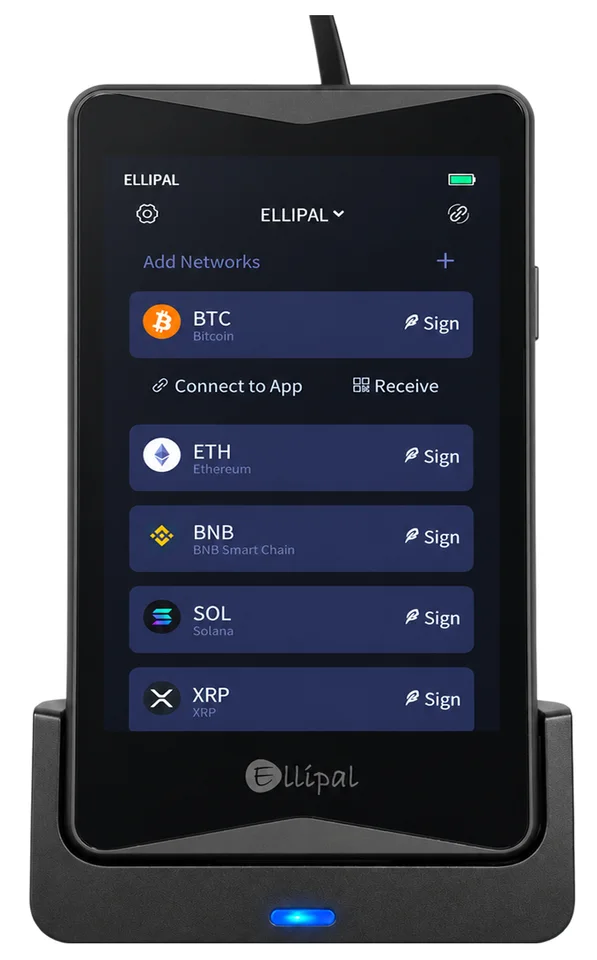
Bewahre den Security Adapter auf: Er lädt Titan 2.0 und nimmt die microSD-Karte für Firmware-Updates auf. Ein Update der Smartphone-App ist ein separater Vorgang. Titan signiert Zahlungen nicht über eine USB-Verbindung mit einem Computer.
Nutze „Verify Seed Phrase“ nur, wenn Titan entsperrt und die Prüffunktion verfügbar ist. Sie bestätigt die Wörter, nicht die optionale Passphrase.
Herstellerabbildung eines Titan im Security Adapter zum Laden und für Firmware-Updates. Auch Titan 2.0 unterstützt diesen Adapter.
Halte eine FAT32-formatierte microSD-Karte mit 8, 16 oder 32 GB, ein Kartenlesegerät, einen Computer und den Adapter mit seiner Stromversorgung bereit. Sichere andere Dateien auf der Karte vor dem Formatieren, denn dabei werden sie gelöscht. Lass den Adapter vom Strom getrennt, bis die Karte eingesteckt ist.
Die offizielle Anleitung enthält die Downloads und die ausführliche Vorbereitung der Karte am Computer oder Mac.
Datei zuordnen und vorbereitenPrüfe unter „Settings → About“ die Modellkennung: „Titan2.0“ bezeichnet Titan 2.0; „EC02“ und „MINI“ benötigen andere Dateien. Vergleiche die Version mit der aktuellen offiziellen Version. Lege nur die passende ZIP-Datei direkt im Hauptverzeichnis der Karte ab, ohne sie zu entpacken oder umzubenennen. Vermeide Zusätze wie „(1)“ aus mehrfachen Downloads. Wirf die Karte sicher aus.
Titan auf den mit Strom versorgten Adapter setzenStecke die Karte ein, bevor du den Adapter über eine Steckdose mit Strom versorgst, nicht über Computer-USB. Prüfe die blaue Leuchte für die Kartenerkennung. Schalte Titan aus und setze es auf den Adapter; es startet automatisch.
Installieren und prüfenÖffne „Settings → Update“, prüfe die erkannte Version und wähle „Start Update“. Lass Titan während Installation und Neustart auf dem Adapter und am Strom. Prüfe nach der Erfolgsmeldung die Version unter „Settings → About“ gegen die heruntergeladene Version.
Ein Android-Smartphone mit USB-C, Unterstützung für externe Speicher und einem geeigneten Kartenlesegerät kann die Karte nach der offiziellen Anleitung vorbereiten. Dieser Downloadweg schließt das iPhone aus; die gewöhnliche Wallet-Nutzung auf dem iPhone funktioniert weiterhin.
Wird die Karte nicht erkannt, das Update unterbrochen oder schlägt es fehl, folge den Bedingungen der Fehlerhilfe für das genaue Modell. Setze das Gerät nicht zurück. Die besonderen Hinweise zum Dateinamen bei einem unterbrochenen Update gehören nicht zur gewöhnlichen Dateivorbereitung.
Vorhandene Passphrase-Konten bleiben nach dem Update erhalten, auch wenn der Schalter wieder auf „OFF“ steht. Aktiviere ihn nur dann erneut, wenn du ein weiteres Passphrase-Konto erstellen möchtest.
Gerätedetails
Detail
Wert
DisplayDisplaytyp
IPS LCD
Bildschirmdiagonale
4″
Farbdarstellung
Farbe
Größe und GewichtAbmessungen
118 × 66 × 9,7 mmAbmessungen in der Reihenfolge des Herstellers