SafePal S1 Pro

Eine SafePal-Hardware-Wallet aus Metall und Glas mit 1,3-Zoll-Display, Tastenbedienung und QR-Signaturen über die Smartphone-App.

SafePal S1 Pro

Transaktionen bestätigen mit

  • Computer: Nicht bestätigt
  • iPhone: Transaktionen bestätigen
  • Android: Transaktionen bestätigen

Bedienung

Physische Tasten

Backup

Seed-Phrase

Stromversorgung

Wiederaufladbarer Akku

Passt sie zu dir?

Passt diese Wallet zu dir?

Eine gute Wahl, wenn

Du möchtest SafePal mit Smartphone und QR-Codes nutzen und legst Wert auf ein Gerät aus Metall und Glas mit einem größeren Akku als beim S1. Du kommst damit zurecht, Zahlungen auf einem kleinen Display zu prüfen und Codes zwischen Smartphone und Hardware-Wallet zu scannen.

Vergleiche andere Modelle, wenn

Du möchtest einen Touchscreen oder weniger Kamera-Scans. S1 Pro behält das 1,3-Zoll-Display und die Richtungstasten des S1 bei; Firmware-Updates erfordern weiterhin einen Computer. Entscheide nach diesen Abläufen im Alltag, nicht allein nach dem Namen Pro.

Auch einen Vergleich wert

Handys und Computer

Prüfe die Kompatibilität mit deinem Handy oder Computer.

Hier siehst du die App und die Verbindung für jedes Gerät. Einrichtung und das Signieren von Transaktionen werden getrennt bestätigt.

Computer

  • Ob sich die Wallet damit einrichten lässt, ist nicht bestätigt.
  • Unterstützung beim Signieren nicht bestätigt
Weitere Wallets für Computer

iPhone

SafePal app

QR

  • iOS ab 15.0
  • Wallet einrichten
  • Transaktionen bestätigen
Weitere Wallets fürs iPhone

Android

SafePal app

QR

  • Wallet einrichten
  • Transaktionen bestätigen
Weitere Wallets für Android

Was S1 Pro gegenüber S1 verändert

Wähle S1 Pro, wenn du SafePals QR-Verfahren mit einem Gehäuse aus Aluminiumlegierung, einer Front aus gehärtetem Glas und einem 500-mAh-Akku möchtest. Der normale S1 hat einen 400-mAh-Akku. Beide haben ein 1,3-Zoll-Farbdisplay und Richtungstasten.

Pro ist ein eigenständiges Hardware-Modell, keine Firmware-Variante des S1. Du bedienst es weiterhin mit Tasten und prüfst Zahlungen auf einem kleinen Display. Die Bauweise aus Metall und Glas belegt nicht, dass es insgesamt sicherer ist als S1.

Bei der Nutzung mit dem Smartphone bereitet die SafePal App Überweisungen vor und ruft Guthaben aus der Blockchain ab. S1 Pro verwahrt die Signaturschlüssel und gibt Transaktionen offline frei. Dazu scannst du QR-Codes mit den Kameras beider Geräte. Bluetooth und NFC stehen zum Signieren nicht zur Verfügung; auch ein USB-Kabel stellt keine Verbindung zum Signieren her.

SafePal führt S1 Pro außerdem als kompatibel mit seiner Browser-Erweiterung auf. Diese Nutzung ist vom hier beschriebenen Smartphone-Ablauf und von Firmware-Updates per USB zu unterscheiden. Die Kompatibilität mit der Erweiterung belegt nicht, dass darüber jeder Coin, jedes Netzwerk oder jede Aufgabe am Computer unterstützt wird.

Echtheit prüfen und eine Wallet erstellen

Beginne an einem ungestörten Ort mit dem geladenen S1 Pro, Papier und einem Stift. Prüfe Verpackung und Gerät auf Schäden oder Gebrauchsspuren. Wähle beim ersten Einschalten eine Sprache und schließe die Geräteauthentifizierung (Device Authentication) ab, bevor du eine Wallet erstellst.

SafePal verwendet für S1 und S1 Pro ausdrücklich dasselbe Authentifizierungsverfahren. Wähle auf dem Gerät Next (Weiter), um den Prüf-QR-Code anzuzeigen. Scanne ihn mit dem Smartphone, um SafePals Prüfseite zu öffnen. Drücke auf dem Gerät OK, um einen sechsstelligen Code anzuzeigen. Gib diesen auf der Webseite ein und wähle Authenticate. Das Ergebnis sollte bestätigen, dass das Gerät echt und bisher unbenutzt ist. Zeigt es etwas anderes an, brich ab und wende dich an den SafePal-Support. Die Kontaktanleitung erklärt, wie du auf SafePals Website Submit A Request öffnest, die Problemkategorie auswählst und das Problem beschreibst. Falls sich das Anfrageformular nicht öffnen lässt, lasse das Gerät unverändert und versuche es später erneut.

Nach erfolgreicher Prüfung wählst du auf dem Gerät Next und scannst mit seiner Kamera den Aktivierungs-QR-Code auf dem Smartphone. Warte, bis die Aktivierung abgeschlossen ist. Dieses Verfahren ist SafePals eigene Echtheitsprüfung, keine unabhängige Garantie gegen jeden möglichen Mangel.

Für eine neue Wallet wählst du Create New Wallet und dann Create Now. Wähle 12, 18 oder 24 Wörter und schreibe jedes Wort in der angezeigten Reihenfolge auf. Diese Wörter bilden deine Wiederherstellungsphrase (Seed-Phrase). Führe die Wortprüfung auf dem Gerät durch, lege eine Geräte-PIN mit 6 bis 12 Ziffern fest und benenne die Wallet. Bewahre die Wörter offline auf. Fotografiere sie nicht und gib sie weder auf dem Smartphone noch auf einer Website oder in einer Supportnachricht ein.

Wenn du bereits eine Wiederherstellungsphrase für die gewünschte Wallet hast, wähle stattdessen Recover My Wallet und folge dem Abschnitt zur Wiederherstellung. Eine neue Wallet erhält andere Adressen; damit stellst du kein altes Guthaben wieder her.

S1 Pro mit der Smartphone-App koppeln

Lade die SafePal App über SafePals offizielle Downloadseite herunter. Lege bei der ersten Nutzung das Sicherheitspasswort der App fest; Fingerabdruck und Entsperrmuster sind optional. Das App-Passwort schützt die App, während die Geräte-PIN Aktionen auf S1 Pro freigibt.

Wähle in der App „Hardware-Wallet“ und lies die Hinweise zum Koppeln. Wähle „Weiter“ und gib das Sicherheitspasswort der App ein, damit der QR-Code zum Koppeln erscheint. Öffne auf S1 Pro die Scan-Funktion („Scannen“) und scanne den Code auf dem Smartphone. Gib die Geräte-PIN ein und bestätige mit OK.

Wähle in der App „Weiter“, um ihre Kamera zu öffnen. Scanne damit die Folge von QR-Codes, die S1 Pro anzeigt. Nach dem Koppeln erscheint die Hardware-Wallet in der App. Prüfe vor der Nutzung ihren Namen, besonders wenn du in der App auch eine Software-Wallet hast.

Zum Koppeln musst du die Wiederherstellungsphrase der Hardware-Wallet nicht in die App eingeben. Hast du dein Smartphone verloren oder ersetzt, aber S1 Pro und seine PIN noch, installiere die offizielle App auf dem neuen Smartphone und kopple sie auf dieselbe Weise mit der vorhandenen Geräte-Wallet. Setze S1 Pro dafür nicht zurück und erstelle keine neue Wallet.

Für die Nutzung im Browser beschreibt SafePals Anleitung die Option „Wallet importieren“ in der Erweiterung. Den angezeigten QR-Code scannst du mit der Smartphone-App. Nutze diesen Verbindungsweg, statt die Wiederherstellungsphrase zu importieren. Die bestätigte Kompatibilität von S1 Pro mit der Erweiterung geht über die konkreten Smartphone-Abläufe für Einrichtung und Signieren hinaus, die unsere Kompatibilitätstabelle erfasst.

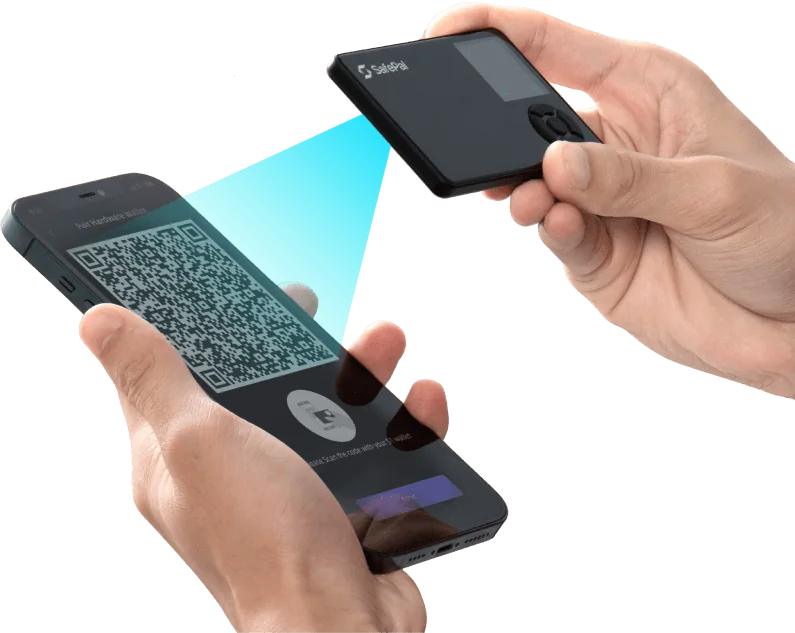
Hände halten SafePal S1 Pro und ein Smartphone, das einen QR-Code zum Koppeln der Hardware-Wallet anzeigt.
SafePals Abbildung zeigt, wie S1 Pro den Kopplungscode auf dem Smartphone scannt. Die App wird verbunden, ohne Wiederherstellungswörter auf dem Smartphone einzugeben.

Netzwerk und Empfangsadresse prüfen

Öffne SafePals Liste unterstützter Assets, bevor du Guthaben an S1 Pro sendest. Wähle unter Wallet die Option S1/S1 Pro Hardware, unter Netzwerk das gewünschte Netzwerk und suche nach dem Asset. Prüfe den passenden Treffer, statt dich nur auf den Namen zu verlassen: Absender und Empfänger müssen dasselbe Netzwerk nutzen.

Falls das Asset mit diesen Filtern nicht erscheint oder Netzwerk beziehungsweise Token-Vertrag unklar bleiben, frage vor der Überweisung beim SafePal-Support nach. Nenne das Asset, das Netzwerk und gegebenenfalls den Token-Vertrag, aber keine Wörter deiner Wiederherstellungsphrase. Dass die App ein Asset anzeigen kann, belegt noch nicht, dass die Hardware-Wallet dafür signieren kann.

Das S1-Pro-Handbuch verweist für den Empfang auf SafePals S1-Anleitung. Öffne auf dem Gerät Asset Management, wähle das gewünschte Asset und dann Receive (Empfangen). Gib die PIN ein, um den QR-Code seiner Adresse anzuzeigen. Wähle im gekoppelten Hardware-Konto der App dasselbe Asset und Netzwerk und anschließend Receive. Vergleiche die vollständige Adresse in der App mit der auf dem Gerät, bevor du sie kopierst oder weitergibst.

Fehlt das Asset auf dem Gerät, verwende nicht ersatzweise einen ähnlich benannten Coin oder eine Adresse aus einem anderen Netzwerk. Kläre zuerst mit dem SafePal-Support, wie du das gewünschte Asset einrichtest. Sende beim ersten Empfang einen kleinen Betrag und prüfe in der App die Bestätigung und das Guthaben, bevor du mehr überweist.

S1 Pro ruft keine aktuellen Blockchain-Guthaben ab. Das Offline-Display und das Signaturprotokoll (Signing Record) belegen nicht, dass eine eingehende Zahlung abgeschlossen ist. Guthaben und Transaktionsstatus ruft die gekoppelte App ab. Eine fehlende Guthabenanzeige ist kein Grund, das Gerät zurückzusetzen.

Zahlung vor der Freigabe prüfen

Bereite die Überweisung im gekoppelten Hardware-Konto der SafePal App vor. Prüfe Empfängeradresse, Asset, Netzwerk und Betrag sowie ein Memo oder Tag, falls der Empfänger eines verlangt. Prüfe die Gebühr und halte genügend von dem Asset bereit, mit dem die Gebühren in diesem Netzwerk bezahlt werden.

S1 Pro gibt die Überweisung laut Dokumentation offline frei; die App sendet sie ins Netzwerk. Scanne den Transaktions-QR-Code der App mit der Scan-Funktion des Geräts und prüfe die Zahlungsdaten auf dem Gerät, bevor du bestätigst. Lehne eine Anfrage ab, wenn sie von deiner beabsichtigten Zahlung abweicht oder du sie nicht verstehst. Die vorherige Kopplung macht nicht jede spätere Anfrage vertrauenswürdig.

SafePals ausführliche Anleitung zum Senden per QR-Code ist für S1 gekennzeichnet, nicht für S1 Pro. Sie beschreibt, wie du in der App Send öffnest, den Transaktions-QR-Code vorbereitest, die Zahlung auf dem Gerät prüfst und mit dessen PIN freigibst, die signierte QR-Code-Folge zurück in die App scannst und Broadcast bestätigst. Das hilft beim Verständnis des QR-Austauschs. Wir haben aber nicht jede dort gezeigte Schaltfläche und Bildschirmansicht für S1 Pro bestätigt.

Folge den Anweisungen deiner aktuellen App- und Geräteversion bis zum Rückscan und zum Senden ins Netzwerk. Wenn du eine Abweichung von der Anleitung nicht klären kannst, halte an und wende dich an den SafePal-Support, statt eine unklare Anfrage freizugeben. Prüfe nach dem Senden das Ergebnis in der App: Eine Offline-Signatur allein belegt noch keine Bestätigung im Netzwerk.

Schriftliches Backup ohne Zurücksetzen prüfen

Unter Einstellungen → Seed-Überprüfung (Settings → Seed Verification) kannst du auf S1 Pro deine notierte Wiederherstellungsphrase prüfen. Halte das schriftliche Backup und die Geräte-PIN bereit. Öffne das Menü auf S1 Pro und gib die Wörter nach den Anweisungen auf dem Gerät ein. Gib sie nicht auf dem Smartphone oder Computer ein.

Das Pro-Handbuch bestätigt diese Funktion; SafePals ausführliche Schrittfolge ist für S1 gekennzeichnet. Dort wählst du die Wortanzahl, gibst die notierten Wörter in ihrer Reihenfolge ein und erhältst das Prüfergebnis. Die Funktion prüft das Backup, zeigt aber die ursprüngliche Phrase nicht erneut an. Setze die Wallet nicht zurück, um das Backup zu prüfen.

Schlägt die Prüfung fehl, vergleiche zuerst Reihenfolge und Schreibweise mit deinen ursprünglichen Notizen und prüfe deine Eingabe. Bleibt das Problem bestehen, lasse S1 Pro unverändert und kontaktiere SafePal, ohne die Wörter weiterzugeben. Eine erfolgreiche Wortprüfung prüft keine zusätzliche Passphrase und belegt nicht, dass sich jedes Konto auf einem anderen Modell wiederherstellen lässt.

Ist das Backup verloren oder unbrauchbar, kannst du aber auf S1 Pro noch Transaktionen freigeben, richte eine separate Wallet mit einem eigenen neuen Backup ein. Prüfe dieses Backup mit der von der neuen Wallet unterstützten Methode. Prüfe ihre Empfangsadresse und das Netzwerk und sende einen kleinen Testbetrag von S1 Pro. Vergewissere dich, dass er in der neuen Wallet angekommen ist, bevor du das restliche Guthaben überträgst. Lasse S1 Pro unverändert, bis du die Überweisungen bestätigt hast. Lösche nicht das einzige Gerät, mit dem du noch Zahlungen freigeben kannst. Guthaben nur ansehen zu können bedeutet nicht, dass du auch signieren kannst.

Wallet bei Geräteverlust oder vergessener PIN wiederherstellen

Um die bestehende Wallet auf einem Ersatzgerät S1 Pro wiederherzustellen, brauchst du ihre ursprüngliche Wiederherstellungsphrase in der richtigen Reihenfolge und die genaue zusätzliche Passphrase, falls du eine verwendet hast. Geräte-PIN und App-Passwort ersetzen diese Angaben nicht.

Prüfe zuerst die Echtheit des neuen Ersatzgeräts. Wähle darauf Recover My Wallet, dann die zu deinem Backup passende Anzahl von 12, 18 oder 24 Wörtern. Gib die Wörter mit den Gerätetasten in ihrer Reihenfolge ein. Lege danach eine neue Geräte-PIN und einen Wallet-Namen fest und kopple die App mit der wiederhergestellten Wallet.

S1 Pro unterstützt eine zusätzliche Passphrase unter Einstellungen → Passphrase (Settings → Passphrase). Hast du für deine alte Wallet eine verwendet, reichen die Wiederherstellungswörter allein nicht aus: Du brauchst außerdem genau dieselbe Passphrase. Bewahre sie getrennt und mit exakter Schreibweise auf. Das Pro-Handbuch beschreibt die Wiederherstellung mit Passphrase nicht vollständig. Wende dich deshalb an den SafePal-Support, wenn du nicht herausfindest, wie du diese Wallet wieder öffnest. Sende dem Support niemals die Passphrase oder die Wiederherstellungswörter.

Prüfe, ob die erwarteten Konten, Empfangsadressen und Guthaben erscheinen, bevor du dich auf die wiederhergestellte Wallet verlässt. Falls nicht, prüfe das Konto, das Netzwerk und ob eine Passphrase verwendet wurde. Ein leeres Konto bedeutet nicht automatisch, dass das Guthaben verschwunden ist. Überschreibe nicht sofort dein Backup und setze nicht vorschnell ein anderes Gerät zurück.

Eine vergessene Geräte-PIN kann das Signieren verhindern, obwohl das Smartphone weiterhin Guthaben anzeigt. Sichere und prüfe die vorhandenen Wiederherstellungsdaten, bevor du das Gerät zurücksetzt oder ersetzt. Gibt es weder ein brauchbares Backup noch ein Gerät, das Transaktionen freigeben kann, kann ein Ersatzgerät die fehlenden Schlüssel nicht neu erzeugen.


Per USB laden und die Firmware aktualisieren

S1 Pro wird über USB-C geladen. SafePals Handbuch schreibt ein Smartphone-Ladegerät mit 5 V Gleichspannung vor und warnt vor Laptop-Ladegeräten. Für Firmware-Updates brauchst du einen Computer und eine USB-Datenverbindung. Laut SafePals S1-Pro-Updateseite werden Updates über Mobilgeräte nicht unterstützt.

Prüfe vor dem Update, ob deine Wiederherstellungswörter richtig gesichert sind und du die genaue zusätzliche Passphrase hast, falls du eine nutzt. Fehlt dein Backup oder scheitert die Prüfung, während du auf dem Gerät noch Transaktionen freigeben kannst, löse dieses Problem zuerst mithilfe des Backup-Abschnitts. Ein fehlgeschlagenes Update darf dich nicht von einem ungeprüften Backup abhängig machen.

Öffne auf S1 Pro die Geräteinformationen unter Einstellungen → Über (Settings → About), um Seriennummer und aktuelle Firmware-Version abzulesen. SafePals deutsche Updateseite zeigt die Menüs anhand älterer S1-Abbildungen; die genaue Beschriftung auf einer aktuellen S1-Pro-Version haben wir damit nicht bestätigt. Gib die Seriennummer auf SafePals offizieller Updateseite für S1 Pro ein und lade die Firmware für dieses Modell herunter. Die Datei muss upgrade.bin heißen. Hat der Browser beim erneuten Herunterladen einen Zusatz an den Namen angehängt, entferne diesen. Verwende keine Datei für S1 oder X1 und öffne die heruntergeladene Datei nicht als Programm.

Verbinde S1 Pro über ein USB-Datenkabel mit dem Computer. Öffne auf dem Gerät Einstellungen → Upgrade (Settings → Upgrade) und wähle ausdrücklich Enter Upgrade Mode, um den Update-Modus zu starten. Sobald die Wallet als virtuelles Laufwerk auf dem Computer erscheint, kopiere upgrade.bin hinein und wähle auf S1 Pro Upgrade. Lasse das Gerät angeschlossen und mit Strom versorgt, bis das Update abgeschlossen ist. Prüfe danach die Version wieder unter Über (About).

Erscheint das virtuelle Laufwerk nicht, prüfe, ob du den Update-Modus tatsächlich gestartet hast. Probiere ein anderes Kabel, das nachweislich Daten übertragen kann, oder einen anderen USB-Anschluss. Funktioniert es weiterhin nicht, kontaktiere SafePal mit Modell, Firmware-Version und Fehlerbeschreibung. Gib zur Diagnose eines Update-Problems niemals deine Wiederherstellungswörter weiter.

Gerätedetails

DetailWert
DisplayDisplaytypIPS LCD
Bildschirmdiagonale1,3″
Auflösung320 × 320 px
FarbdarstellungFarbe
Stromversorgung und LadenBatterie / AkkuWiederaufladbar
Akkukapazität500 mAh
LademöglichkeitenUSB-C
GeräteanschlüsseUSB-AnschlussUSB-C

Wallet-Zugriff

PIN-Eingabe
Auf der Hardware-Wallet
Passphrase-Eingabe
Unterstützt; Eingabeort nicht angegeben
Quellen

Diese Seite beruht auf Herstellerdokumentationen.

Dokumentation geprüft: · ·

So vergleichen wir

SafePal S1 Pro

Preis bei SafePal