SafePal S1 Pro

Una wallet SafePal de metal y cristal, con pantalla de 1,3 pulgadas, botones y firma por QR a través de la aplicación del móvil.

SafePal S1 Pro

Aprueba transacciones con

  • Ordenador: Sin confirmar
  • iPhone: Aprueba transacciones
  • Android: Aprueba transacciones

Controles

Botones físicos

Copia de seguridad

Frase de recuperación

Alimentación

Batería recargable

¿Es la adecuada para ti?

¿Es la wallet adecuada para ti?

Te encaja si

Quieres usar SafePal con el móvil y códigos QR, en un dispositivo de metal y cristal con una batería mayor que la de S1. Te resulta cómodo revisar los pagos en una pantalla pequeña e intercambiar códigos entre el móvil y la wallet de hardware.

Valora otro modelo si

Quieres una pantalla táctil o escanear menos códigos. S1 Pro conserva la pantalla de 1,3 pulgadas y los botones de dirección de S1, y para actualizar el firmware sigues necesitando un ordenador. Decide por cómo vas a usarla, no solo por el nombre Pro.

Otras wallets que puedes comparar

Teléfonos y ordenadores

Comprueba la compatibilidad con tu móvil u ordenador.

Comprueba la aplicación y la conexión para cada dispositivo. La configuración y la firma de transacciones se confirman por separado.

Ordenador

  • La posibilidad de configurar la wallet está sin confirmar
  • La capacidad de firmar transacciones está sin confirmar
Más wallets para ordenador

iPhone

SafePal app

QR

  • iOS 15.0 o posterior
  • Configurar la wallet
  • Aprobar transacciones
Más wallets para iPhone

Android

SafePal app

QR

  • Configurar la wallet
  • Aprobar transacciones
Más wallets para Android

Qué cambia de S1 a S1 Pro

Elige S1 Pro si quieres usar los códigos QR de SafePal en un dispositivo con cuerpo de aleación de aluminio, frontal de cristal templado y batería recargable de 500 mAh. La S1 estándar tiene una batería de 400 mAh; ambas llevan una pantalla en color de 1,3 pulgadas y botones de dirección.

Pro es un modelo de hardware distinto, no una edición del firmware de S1. Sigues utilizando botones para moverte por los menús y una pantalla pequeña para revisar pagos. Su construcción de metal y cristal no demuestra que sea más segura en conjunto que S1.

Cuando la usas con el móvil, SafePal App prepara las transferencias y consulta los saldos en la cadena de bloques; S1 Pro conserva las claves de firma y autoriza las transacciones sin conexión. Intercambias códigos QR entre las cámaras de ambos dispositivos. No puedes firmar por Bluetooth ni NFC, y conectar un cable USB tampoco permite firmar a través de él.

SafePal también indica que S1 Pro es compatible con su extensión de navegador. Es un uso distinto del procedimiento con el móvil que explicamos aquí y de las actualizaciones por USB. Esa compatibilidad no confirma que puedas usar cualquier moneda, red o función de escritorio con la extensión.

Comprueba la autenticidad del dispositivo y crea tu wallet

Busca un lugar privado y prepara S1 Pro con la batería cargada, papel y bolígrafo. Revisa que el embalaje y el dispositivo no tengan daños ni señales de uso previo. Al encenderla por primera vez, elige un idioma y completa Device Authentication, la comprobación de autenticidad del dispositivo, antes de crear una wallet.

SafePal indica expresamente que S1 y S1 Pro utilizan el mismo procedimiento de autenticación. Elige Next en el dispositivo para mostrar su QR de verificación y escanéalo con el móvil para abrir la página de verificación de SafePal. Pulsa OK en el dispositivo para ver un código de seis cifras, introdúcelo en la página y elige Authenticate. El resultado debe indicar que el dispositivo es auténtico y no se ha utilizado antes. Si indica otra cosa, detente y contacta con el soporte de SafePal. Su guía de contacto explica cómo abrir Submit A Request desde su web, elegir la categoría del problema y describirlo. Si la página de solicitud no se abre, deja el dispositivo tal como está y vuelve a intentarlo más tarde.

Si el resultado es correcto, elige Next en el dispositivo y usa su cámara para escanear el QR de activación que aparece en el móvil. Espera a que termine la activación. Esta comprobación es el mecanismo de autenticación de SafePal, no una garantía independiente frente a cualquier posible defecto.

Para crear una wallet nueva, elige Create New Wallet y después Create Now. Selecciona 12, 18 o 24 palabras y anótalas todas en el orden en que aparecen: forman tu frase de recuperación, también llamada frase semilla. Completa la comprobación de palabras que te pide el dispositivo, establece un PIN de entre 6 y 12 cifras y ponle un nombre a la wallet. Guarda las palabras fuera de dispositivos conectados: no las fotografíes ni las introduzcas en un móvil, una web o un mensaje al soporte.

Si ya tienes las palabras de recuperación de la wallet que quieres usar, elige Recover My Wallet y sigue el apartado de recuperación. Crear una wallet nueva genera direcciones diferentes; no recupera el saldo de la anterior.

Vincula S1 Pro con la aplicación del móvil

Descarga SafePal App desde la página oficial de descargas de SafePal. La primera vez, configura la contraseña de seguridad de la aplicación, llamada Security Password en inglés. Las opciones de huella dactilar y patrón son opcionales. Esta contraseña protege la aplicación; el PIN del dispositivo autoriza acciones en S1 Pro.

En la aplicación, elige Billetera de hardware y lee las instrucciones de vinculación. Pulsa Siguiente e introduce la contraseña de seguridad de la aplicación para mostrar el QR de vinculación. En S1 Pro, abre Scan, la función de escaneo, y escanea el QR del móvil. Introduce el PIN del dispositivo y confirma con OK.

Pulsa Siguiente en la aplicación para abrir su cámara y escanea la secuencia de códigos QR que muestra S1 Pro. Al terminar la vinculación, la wallet de hardware aparecerá en la aplicación. Comprueba su nombre antes de usarla, sobre todo si también tienes una wallet de software en la aplicación.

Para vincularla no necesitas introducir las palabras de recuperación de la wallet de hardware en la aplicación. Si cambias de móvil o lo pierdes, pero conservas S1 Pro y su PIN, instala la aplicación oficial en el nuevo móvil y repite la vinculación con la wallet que ya tienes en el dispositivo. No restablezcas S1 Pro ni crees otra wallet solo para volver a conectarla.

Para usarla desde el navegador, la guía de SafePal indica que debes elegir Importar monedero en la extensión y escanear un QR con la aplicación del móvil. Utiliza esa vía de conexión, sin importar las palabras de recuperación. La compatibilidad confirmada de S1 Pro con la extensión va más allá de los procedimientos concretos de configuración y firma con el móvil que recoge nuestra tabla de compatibilidad.

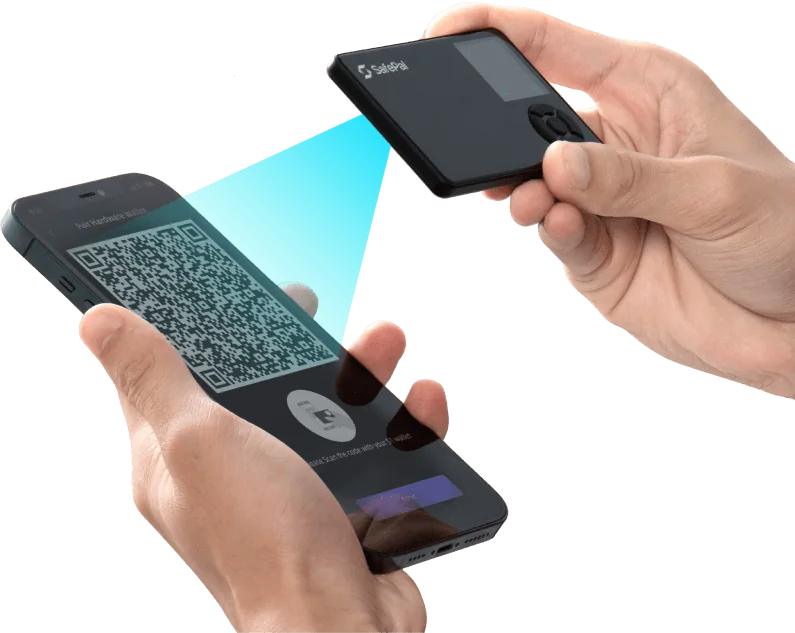
Unas manos sostienen una SafePal S1 Pro y un móvil con un código QR para vincular la wallet de hardware.
La ilustración de SafePal muestra S1 Pro escaneando el código de vinculación del móvil. La vinculación conecta la aplicación sin introducir las palabras de recuperación en el teléfono.

Comprueba la red y la dirección de recepción

Antes de enviar fondos a S1 Pro, abre la lista de activos compatibles de SafePal. En Monedero, selecciona la opción de hardware S1/S1 Pro; elige la red en Red y busca el activo en Buscar un activo. Comprueba el resultado correspondiente, sin fiarte solo del nombre: quien envía y quien recibe deben usar la misma red.

Si el activo no aparece con esos filtros, o no está clara su red o la dirección del contrato del token, consulta al soporte de SafePal antes de transferir. Indica el nombre del activo, la red y, si corresponde, la dirección del contrato del token, pero nunca las palabras de recuperación. Que la aplicación muestre un activo no demuestra por sí solo que el dispositivo pueda firmar operaciones con él.

El manual de S1 Pro remite a las instrucciones de recepción de S1. En el dispositivo, abre Asset Management, selecciona el activo que quieres recibir, elige Receive e introduce el PIN para mostrar el QR de su dirección. En la aplicación, entra en la cuenta de hardware vinculada, selecciona el mismo activo y la misma red y elige Receive. Compara la dirección completa de la aplicación con la del dispositivo antes de copiarla o compartirla.

Si el activo no aparece en el dispositivo, no lo sustituyas por una moneda de nombre parecido ni por una dirección de otra red. Consulta primero al soporte de SafePal cómo configurar ese activo. Para el primer ingreso, envía una cantidad pequeña y comprueba su confirmación y el saldo en la aplicación antes de enviar más.

S1 Pro no consulta los saldos de la cadena de bloques en tiempo real. Su pantalla sin conexión y Signing Record, el registro de firmas, no demuestran que un pago recibido se haya completado. La aplicación vinculada consulta los saldos y el estado de las transacciones; que no aparezca un saldo no es motivo para restablecer el dispositivo.


Revisa el pago antes de autorizarlo

Prepara la transferencia desde la cuenta de hardware vinculada en SafePal App. Confirma la dirección del destinatario, el activo, la red y el importe, incluido cualquier memo o tag que exija el destinatario. Comprueba la comisión y deja suficiente saldo del activo con el que se pagan las comisiones de esa red.

La función documentada de S1 Pro es autorizar la transferencia sin conexión; la aplicación la envía a la red. Usa Scan en el dispositivo para escanear el QR de la transacción que muestra la aplicación y revisa los datos del pago en S1 Pro antes de aprobarlo. Rechaza cualquier solicitud que no coincida con el pago que querías hacer o que no entiendas. Haber vinculado la aplicación no convierte en fiables todas las solicitudes posteriores.

El tutorial detallado de SafePal para enviar mediante QR está identificado como una guía de S1, no de S1 Pro. Explica cómo abrir Send en la aplicación, preparar el QR de la transacción, revisar y autorizar el pago en el dispositivo con su PIN, escanear de vuelta en la aplicación la secuencia de QR firmados y confirmar Broadcast para enviarlo a la red. Sirve como referencia para el intercambio de QR; no hemos confirmado en S1 Pro cada botón y pantalla que ilustra.

Sigue las indicaciones de tu versión de la aplicación y del dispositivo hasta escanear los códigos de vuelta y enviar la transacción a la red. Si difieren de la guía y no sabes cómo continuar, detente y consulta al soporte de SafePal antes de aprobar una solicitud que no entiendes. Tras enviarla a la red, comprueba el resultado en la aplicación: la firma sin conexión no demuestra por sí sola que la red haya confirmado la transacción.

Comprueba tu copia escrita sin restablecer la wallet

S1 Pro dispone de Settings → Seed Verification para comprobar las palabras de recuperación guardadas. El manual lo describe como Configuración → Verificación de semilla. Ten a mano tu copia escrita y el PIN, abre ese menú en S1 Pro y sigue sus indicaciones para introducir las palabras en el dispositivo. No las introduzcas en el móvil ni en el ordenador.

El manual de Pro confirma esta función; las instrucciones detalladas de SafePal están identificadas como una guía de S1. En ellas se selecciona el número de palabras, se introducen en orden las de la copia guardada y se obtiene un resultado que indica si coinciden. La función comprueba una copia; no vuelve a mostrar la frase original. No restablezcas la wallet para comprobar la copia de seguridad.

Si la comprobación falla, revisa primero el orden y la escritura de las palabras en tu copia original y comprueba que las has introducido bien. Si el problema continúa, conserva S1 Pro tal como está y contacta con SafePal sin compartir las palabras. Que esta comprobación sea correcta no verifica una contraseña adicional opcional ni demuestra que puedas recuperar todas las cuentas en otro modelo.

Si has perdido la copia o no puedes usarla, pero aún puedes autorizar transacciones en S1 Pro, configura otra wallet con su propia copia de seguridad nueva y compruébala con el método que admita esa wallet. Verifica su dirección de recepción y la red, envía una cantidad pequeña de prueba desde S1 Pro y confirma que ha llegado a la nueva wallet antes de transferir el resto. Mantén S1 Pro tal como está hasta confirmar las transferencias. No borres el único dispositivo que aún puede aprobar pagos. Poder consultar los saldos no significa que puedas firmar.

Recupera tu wallet si pierdes el dispositivo u olvidas el PIN

Para recuperar tu wallet en otra S1 Pro, necesitas las palabras originales de recuperación en su orden y, si utilizaste una contraseña adicional o passphrase, esa contraseña exacta. El PIN del dispositivo y la contraseña de la aplicación no sustituyen esos datos.

Comprueba primero la autenticidad del dispositivo nuevo. Elige Recover My Wallet en él, selecciona el número de palabras de tu copia —12, 18 o 24— e introdúcelas en orden con los controles del dispositivo. Una vez configurada la wallet, establece un nuevo PIN y un nombre; después, vincula la aplicación con la wallet recuperada.

S1 Pro permite usar una contraseña adicional opcional desde Settings → Passphrase, que el manual describe como Configuración → Frase de acceso. Si tu wallet anterior usaba una, las palabras de recuperación no bastan: también debes utilizar exactamente la misma contraseña adicional. Consérvala por separado y sin cambios. El manual de Pro no explica todo el proceso de recuperación con esa contraseña; si no encuentras cómo volver a abrir la wallet, consulta al soporte de SafePal. Nunca envíes al soporte la contraseña adicional ni las palabras.

Antes de dar la recuperación por terminada, comprueba que aparecen las cuentas, las direcciones de recepción y los saldos esperados. Si no aparecen, revisa la cuenta, la red y si habías utilizado una contraseña adicional. No supongas que una cuenta vacía significa que los fondos han desaparecido, ni sustituyas la copia de seguridad o restablezcas otro dispositivo de inmediato.

Olvidar el PIN del dispositivo puede impedirte firmar aunque el móvil siga mostrando un saldo. Localiza, guarda y comprueba los datos de recuperación disponibles antes de restablecer o sustituir el dispositivo. Si no conservas una copia utilizable ni un dispositivo que pueda autorizar transacciones, comprar otro dispositivo no permite recrear las claves que faltan.

Carga y actualiza el firmware por USB

S1 Pro se carga por USB-C. El manual de SafePal especifica un cargador de móvil de 5 V de corriente continua y advierte que no se utilice un cargador de portátil. Para actualizar el firmware necesitas un ordenador y una conexión USB de datos; la página de actualización de S1 Pro indica que no se puede actualizar desde el móvil.

Antes de actualizar, comprueba que has guardado correctamente las palabras de recuperación y que conservas la contraseña adicional exacta, si la usas. Si te falta la copia o falla su comprobación, pero el dispositivo aún puede autorizar transacciones, resuelve primero ese problema siguiendo el apartado sobre copias de seguridad. Un fallo de actualización no debe dejarte dependiendo de una copia sin comprobar.

En S1 Pro, abre los ajustes y la información del dispositivo para consultar el número de serie y la versión del firmware. La guía muestra la ruta Configuraciones → Acerca de. Aunque es la página de actualización de Pro, sus ilustraciones muestran pantallas de S1; los nombres de los menús pueden variar en tu versión. Introduce el número de serie en esa página oficial y descarga el firmware para S1 Pro. El archivo debe llamarse upgrade.bin; si el navegador ha añadido un sufijo por ser una descarga repetida, elimínalo. No uses archivos de S1 o X1 ni abras el archivo descargado como si fuera un programa.

Conecta S1 Pro al ordenador con un cable USB de datos. En los ajustes del dispositivo, abre la función de actualización, identificada como Actualizar en las ilustraciones, y confirma expresamente la entrada en el modo de actualización. La instrucción Enter Upgrade Mode se refiere a ese paso: no basta con conectar el cable. Cuando la wallet aparezca como un disco virtual en el ordenador, copia upgrade.bin en él e inicia la actualización en S1 Pro con Actualizar (Upgrade). Mantenla conectada y con alimentación hasta que termine; después, vuelve a la información del dispositivo, Acerca de, y comprueba la versión.

Si no aparece el disco virtual, comprueba que has entrado en el modo de actualización y prueba otro cable que sepas que transmite datos u otro puerto USB. Si sigue sin funcionar, contacta con SafePal e indica el modelo, la versión del firmware y el error. Nunca facilites las palabras de recuperación para diagnosticar un problema de actualización.

Características del dispositivo

DetalleValor
PantallaTipo de pantallaIPS LCD
Diagonal de pantalla1,3″
Resolución320 × 320 px
Visualización del colorEn color
Alimentación y cargaBateríaRecargable
Capacidad de la batería500 mAh
Métodos de cargaUSB-C
Conexiones del dispositivoPuerto USBUSB-C

Acceso a la wallet

Introducción del PIN
En la wallet de hardware
Introducción de la contraseña adicional (passphrase)
Compatible; lugar de introducción no especificado
Fuentes

Esta página se basa en la documentación de los fabricantes.

Documentación consultada: · ·

Cómo comparamos las wallets

SafePal S1 Pro

Ver precio en SafePal

¿Aún no lo tienes claro? Las 49 wallets a la venta